Menu Compte


Accédez à ce menu dans le coin supérieur droit de la fenêtre Onshape de votre navigateur :
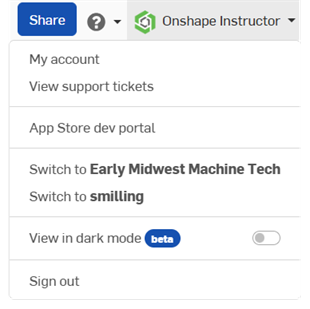
Le menu Compte, situé sous votre nom dans le coin supérieur droit de l'interface, vous permet d'accéder à :
- Mon compte - Où vous pouvez gérer et maintenir votre compte Onshape, définir les préférences, les paramètres de notification, la sécurité et tous les paramètres du compte, comme expliqué dans cette rubrique. Voir Paramètres de mon compte pour des informations détaillées.
- Gestionnaire de tâches - Consultez toutes les tâches qui vous ont été assignées via la boîte de dialogue Commentaires en accédant à la page Gestionnaire de tâches. Voir Gestionnaire de tâches pour des informations détaillées.
- Voir les tickets d'assistance - Affichez tous les tickets d'assistance que vous avez soumis. Si vous souhaitez soumettre un ticket d'assistance, regardez dans le menu Aide (l'icône située à droite de votre nom dans le coin supérieur droit de l'interface).
- Portail de développement de l'App Store - Disponible pour les développeurs et les partenaires d'Onshape qui souhaitent créer des applications publiées sur l'App Store Onshape.
- Passer à... - Passez d'un plan à l'autre. Par exemple, d'un forfait Standard ou Gratuit à votre forfait Professional ou Entreprise.
- Paramètres Company/Classe/Enterprise - Consultez les paramètres du compte de votre société (paramètres Company), de votre classe (paramètres Classe) ou de votre entreprise (paramètres Enterprise). Voir Paramètres Company/Classe/Enterprise pour des informations détaillées.
- View in dark mode
 - Toggles the dark mode theme on. Dark mode is a low luminance color scheme mainly featuring light elements on dark backgrounds. Dark mode is a limited feature available in Part Studios, Render Studios, Assemblies, and the App Store. It is currently not available in Drawings, PCB Studio and Enterprise analytics, though the toolbars and menus surrounding the main graphics area are displayed in dark mode.
 When toggled off, the color scheme returns to the default light mode featuring dark elements on light backgrounds.
L'affichage en mode sombre est spécifique à la session. Le bouton revient au thème du mode d'éclairage d'origine après la déconnexion. Pour que le thème du mode sombre persiste après la déconnexion, appliquez-le via Mon compte > Préférences > Thèmes.
- Déconnexion - Déconnectez-vous et fermez votre session Onshape.