 Dessin - Cote de l'ordonnée

Disponible dans : Dessin
Créez des cotes d'ordonnées (paires X, Y) pour une fonction mesurée à partir d'une référence. Les dimensions ordonnées créées en tant que groupe se déplacent ensemble lorsqu'une est déplacée.
 Étapes
- Cliquez sur
 .
- Cliquez sur le point pour servir de référence (0, 0). Les points peuvent inclure des arêtes et des lignes, des arcs et des marques de centre ainsi que des marques de centre placées manuellement.
- Cliquez sur chaque point dans une direction (Y, par exemple) pour l'associer à ce point de référence.
- Appuyez sur Echap pour quitter l'outil.
À ce stade, un groupe de cotes d'ordonnées est créé.
- Cliquez sur .
- Cliquez sur le point devant servir de référence (0,0).
- Cliquez sur chaque point dans l'autre direction (X, par exemple) pour l'associer à ce point de datum. Ce datum peut être le même que le premier datum choisi.
- Appuyez sur Echap pour quitter l'outil.
À ce stade, un deuxième groupe de cotes d'ordonnées est créé.
Si l'orientation de la cote ordonnée n'est pas correcte, déplacez la souris autour du point de datum jusqu'à ce que la cote 0,0, ait la bonne orientation, puis cliquez pour définir son emplacement sur le dessin.
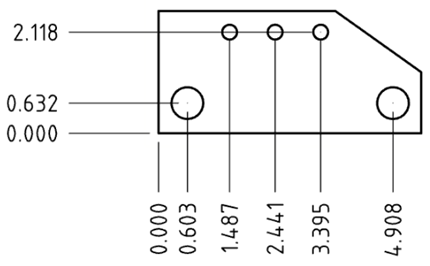
Travailler avec des cotes ordonnées
Cliquez avec le bouton droit de la souris sur une cote ordonnée pour accéder au menu contextuel du groupe de cotes d'ordonnées :
- Ajouter au groupe de cotes d'ordonnées - Sélectionnez cette option pour ajouter une autre cote ordonnée au groupe existant ; cliquez sur un point pour agir comme point de datum.
- Modifier - Sélectionnez pour ouvrir la Palette de cotes pour le groupe de cotes ordonnées.
- Réinitialiser les ordonnées - Si vous avez déplacé la cote ordonnée de son alignement d'origine, sélectionnez cette option pour la déplacer automatiquement à sa position précédente.
- Annuler la sélection - Effacez tous les éléments sélectionnés.
- Zoomer pour ajuster - Zoomez sur le dessin pour l'adapter à la vue.
- Supprimer - Supprimez les éléments sélectionnés.
Conseils
-
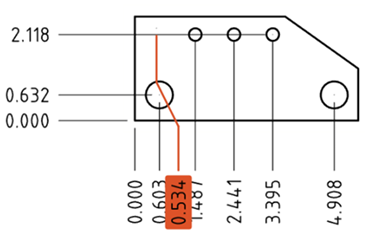
Utilisez l'inférence pour faciliter le réalignement des points de datum. Cliquez sur un point de datum et faites-le glisser (peu importe qu'il s'agisse d'une position décalée ou non) pour activer les guides d'inférence.
Par exemple, pour annuler le point de datum ,963 ci-dessous :
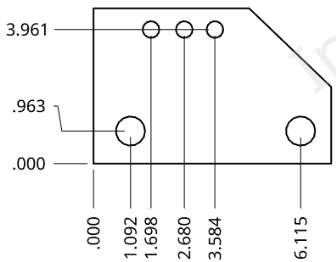
cliquez et faites glisser le curseur jusqu'à ce que le guide d'inférence souhaité apparaisse, puis relâchez pour placer le point de datum.
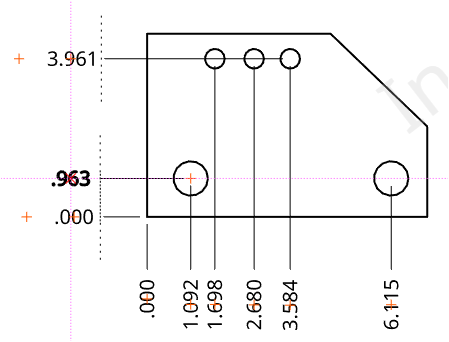
Le point de datum en gras (0,963 à gauche, ci-dessus) est le point en cours de réalignement ; les croix rouges (les signes plus) sur chaque point de datum sont des indicateurs d'alignement
Les lignes directrices sont particulièrement pratiques lorsque vous essayez de raccourcir ou de rallonger des points de datum.
-
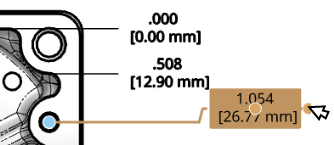
Les cotes ordinales groupées peuvent être déplacées en tant que groupe ou individuellement. Faites glisser le point d'accrochage central de la cote. Vous pouvez voir que les lignes en pointillés apparaissent sur toutes les cotes du groupe. Faites glisser la cote vers une nouvelle position. Tous les membres du groupe se déplacent de manière synchronisée :
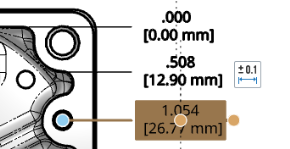
Utilisez le point d'accrochage le plus éloigné (ci-dessous, tout à droite) pour faire glisser une seule cote:
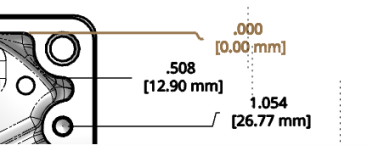
Si vous déplacez par la suite l'un des groupes, tous sont déplacés dans leurs positions relatives, comme indiqué par les lignes en pointillés :
- Les poignées circulaires aux bases des flèches inversent les flèches du côté opposé des lignes de cotes.
- Chaque direction doit avoir une référence ; chaque fois que vous lancez la commande à partir de la barre d'outils, le premier clic établit le point de référence (0, 0).
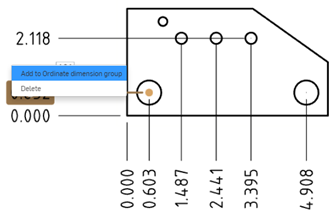
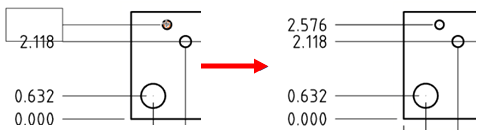
- Chaque direction de cotes (Y, par exemple) se compose d'un groupe de cotes d'ordonnées avec un datum unique. Pour ajouter une autre paire de valeurs à ce groupe, sélectionnez une valeur existante dans le groupe, cliquez avec le bouton droit et sélectionnez Ajouter au groupe de cotes d'ordonnées. Cela a pour effet d'activer la commande et le prochain clic établit la valeur de cote supplémentaire :
-
Si le dessin est mis à jour de telle sorte que la fonction à laquelle se réfère une cote ordonnée est supprimée, la cote ordonnée reste et devient rouge. Vous pouvez supprimer la cote en toute sécurité (cliquez avec le bouton droit et sélectionnez Supprimer, ou sélectionnez et appuyez sur Supprimer).
-
Faites glisser la ligne brisée, le point d'accrochage au point de la ligne d'attache où il se brise, pour repositionner la ligne brisée. Lorsque vous repositionnez la cote, la ligne d'attache se brise au nouveau point. Vous pouvez aligner toutes les lignes brisées pour une série de cotes ordinales, puis lorsque vous déplacez une cote, toutes les lignes brisées restent alignées :
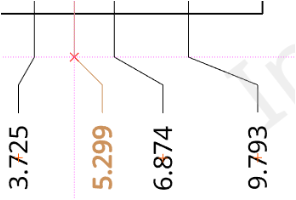
La ligne et le x rouges, ci-dessus, montrent l'alignement de la ligne brisée du x rouge sur les autres
-
Pour modifier le style de cote de l'ordonnée, ouvrez le panneau Propriétés > onglet Cotes, puis sélectionnez ANSI ou ISO dans la liste déroulante de style de cote. Les cotes d'ordonnées ANSI affichent une ligne de début à partir de la cote ordonnée. Les cotes d'ordonnées ISO affichent des flèches supplémentaires qui relient les valeurs ordonnées croissantes à partir du point d'origine.
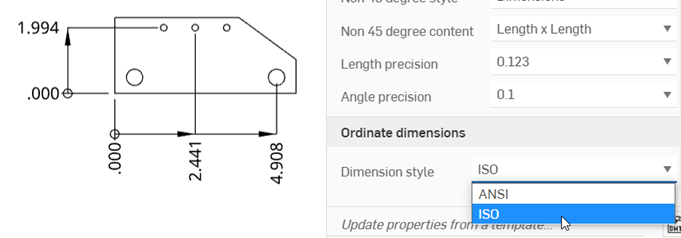
Si vous utilisez un modèle ANSI ou ISO lors de la création d'un nouveau dessin, le style de cote ordonnée est défini par défaut sur ANSI ou ISO, respectivement.
-
Utilisez le panneau Styles de dessin pour définir le style des cotes d'ordonnées individuelles.
-
Pour reproduire la cote ordinale sur une autre vue du dessin, voir Vues : Répliquer les annotations.