Emisión de luz

Solo disponible para
Disponible en Render Studio
Hay varias apariencias dedicadas a añadir y emitir luz desde una pieza, superficie o cara en una escena. La apariencia de la luz que se utilice depende de la fuente de luz y de cómo se debe iluminar la escena en cuestión.
 Tabla de apariencias de emisión de luz
| Nombre del aspecto de luz | Descripción |
| Add emission | Añade emisiones a un material. Para obtener más información, consulte Añadir una luz mediante la opción Añadir aspecto de emisión. |
|
Add thermal emission |
Añade emisión a un material. El color se basa en una "temperatura de color". Consulte Añadir un aspecto de emisión térmica para obtener más información. |
| Emisor de fuente de luz: candela de 1900k | AEC - Luces - Emisor de candela de 1900k. Consulte Ejemplos de luces adicionales para obtener más información. |
| Emisor de fuente de luz: blanco frío de 7000k | AEC - Luces - Emisor blanco frío de 7000k. Consulte Ejemplos de luces adicionales para obtener más información. |
| Diffuse area light | Material para una luz de área con emisión difusa en todas partes. Consulte Ejemplos de luces adicionales para obtener más información. |
| Display screen | Diseño - Luces - Pantalla de visualización (pantalla de visualización iluminada). Consulte Pantalla de visualización para obtener más información. |
| Emisor de fuente de luz: fluorescente de 5000k | AEC - Luces - Emisor fluorescente de 5000k. Consulte Ejemplos de luces adicionales para obtener más información. |
| Emisor de fuente de luz: luz halógena de 3000k | AEC - Luces - Emisor halógeno de 3000k. Consulte Ejemplos de luces adicionales para obtener más información. |
| IES light | 2 aspectos (1) material para una luz con características de distribución definidas por IES y (2) material de luz accionada por perfil IES, que escala los datos originales para producir el flujo especificado. Consulte Agregar un perfil de luz personalizado para obtener más información. |
| Emisor de fuente de luz: blanco natural de 4000k | AEC - Luces - Emisor blanco natural de 4000k. Consulte Ejemplos de luces adicionales para obtener más información. |
| Photometric light | Material para una fuente de luz accionada mediante el perfil fotométrico IES. Tenga en cuenta que para los perfiles que utilizan medidas absolutas (por ejemplo, los de LED), el argumento multiplicador debe establecerse en 1.0. Consulte Ejemplos de luces adicionales para obtener más información. |
| Spot light | 3 aspectos: (1) Material para una luz con una característica de emisión con forma, (2) material de foco con distribución global (orientación del objeto alineada) y (3) fuente de foco glTF 2.0. Consulte Añadir un foco y una superficie reflectante y Añadir volumen y coeficiente de volumen para ver dos ejemplos de focos. |
| Emisor de fuente de luz: blanco cálido de 2700k | AEC - Luces - Emisor blanco cálido de 2700k. Consulte Ejemplos de luces adicionales para obtener más información. |
Además de las apariencias de luz anteriores, añada un filtro de resplandor a través del panel Escena. Consulte también Iluminación (solo en Render Studio Advanced).
Adición de una luz mediante el aspecto Añadir emisión
Esta es una forma sencilla de añadir una emisión de luz a cualquier parte de la escena:
-
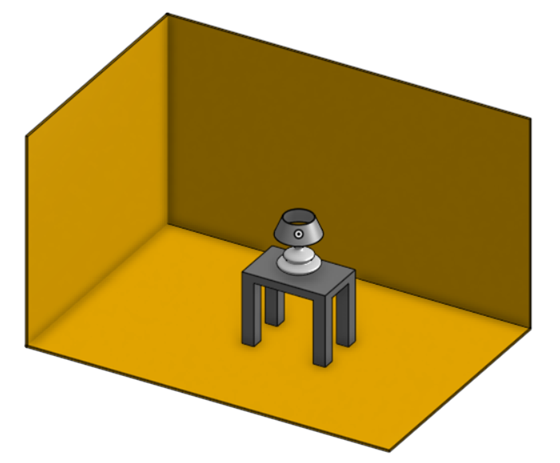
En un estudio de piezas o ensamblaje, cree una pieza que se utilice como fuente de luz y añada algunas paredes alrededor de la pieza. En este ejemplo, se modela una bombilla, con algunas paredes laterales y un suelo:
-
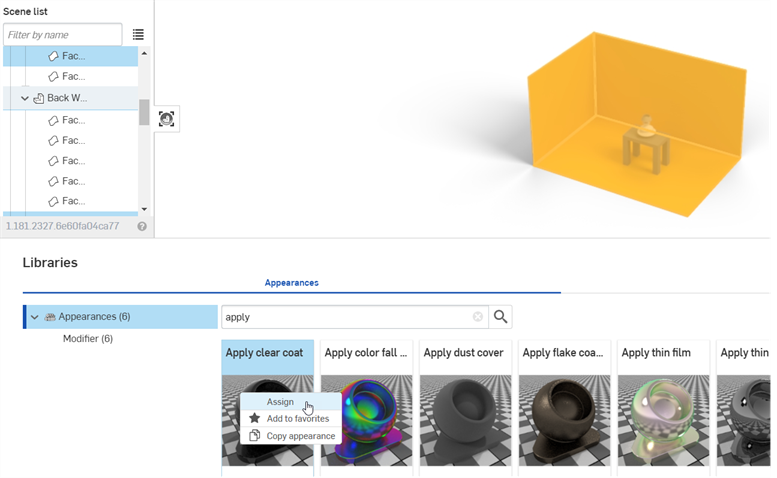
Seleccione las paredes en la lista de escenas.
-
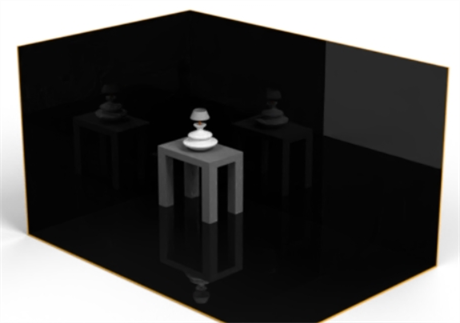
En la biblioteca de Apariencia, busque aplicar. Haga clic con el botón derecho en Aplicar apariencia de capa transparente y haga clic en Asignar en el menú contextual. Esto añade superficies reflectantes en las que se refleja la emisión de luz:
-
En la lista de escenas o en el área gráfica, seleccione la cubierta de cristal de la bombilla.
-
En la biblioteca de Apariencia, localice la Apariencia cristal fino. Haga clic con el botón derecho en su miniatura y seleccione Asignar en el menú contextual.
En el ejemplo siguiente, se asigna una Apariencia metálica a la base del tornillo y una Apariencia cobriza al conector de la bombilla inferior. Finalmente, se quitan la lámpara, la pantalla de la lámpara y la mesa para mostrar mejor la emisión de la bombilla.
-
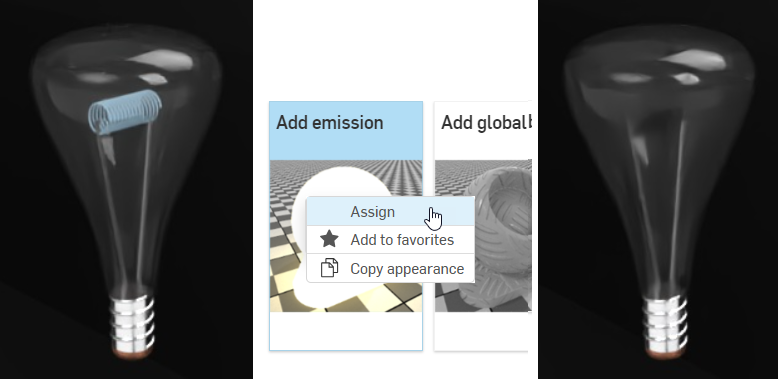
En la lista de escenas, seleccione la pieza utilizada para el filamento dentro de la bombilla (se muestra en la imagen de la izquierda a continuación).
-
En la biblioteca de Apariencias, localiza la opción Agregar apariencia de emisión. Haga clic con el botón derecho en su miniatura y seleccione Asignar en el menú contextual (que se muestra en la imagen central de abajo). El filamento aparece oscuro al principio (se muestra en la imagen de la derecha a continuación):
Las opciones de aspecto son las siguientes:
-
Material base : el material al que se añade la emisión. El valor predeterminado es difuso.
-
Intensidad: el brillo de la fuente de luz. El valor predeterminado es 1000.
-
Color - El color de emisión de luz. El valor predeterminado es blanco (R: 255; G: 255; B: 255).
-
Unidad para emisión: la unidad física de «Intensidad». El valor predeterminado es Lumen m2. Otras opciones son Lumen, Candela y Liendre.
-
Unit scale - Factor de conversión de unidad de modelado a medidor. El valor predeterminado es 100.
-
-
En el panel Apariencia, ajuste la intensidad de emisión hacia arriba. Tenga en cuenta que este valor depende en gran medida de las dimensiones de la escena. Como referencia, las dimensiones de la habitación creada a continuación son 2.43 m de largo por 0.97 m de ancho por 0.84 m de altura. El valor de intensidad se establece en 10000000. Esto crea una luz blanca emisiva:
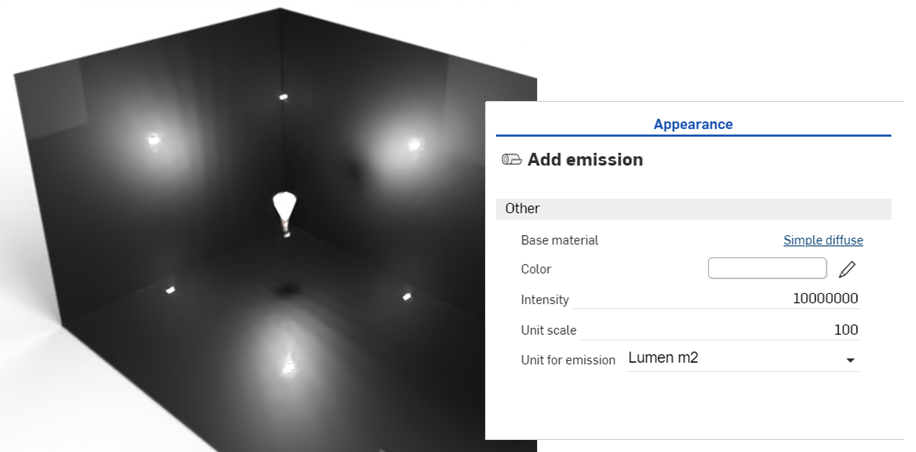
-
Ajusta el color para controlar la calidez o el frescor de la emisión de luz. El siguiente ejemplo muestra cómo cambia la emisión de luz cuando se selecciona un color nuevo.

-
Amplíe la bombilla, reduzca la intensidad y cambie el color a azul para crear la emisión que se muestra a continuación:
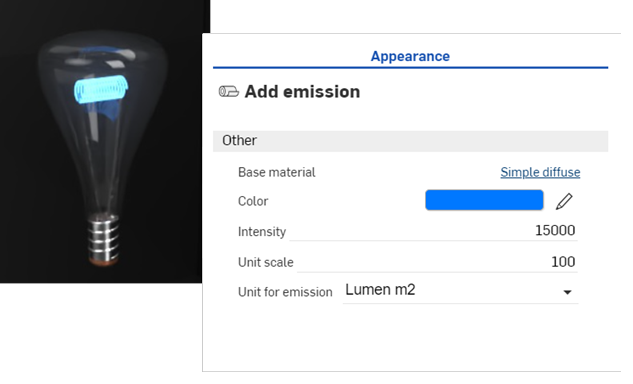
-
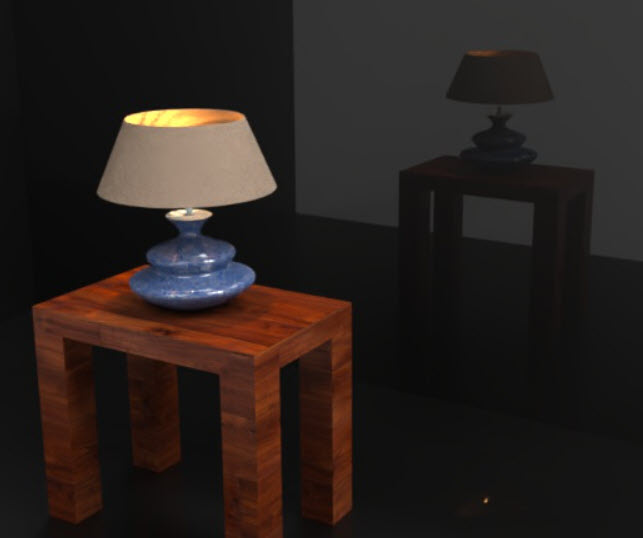
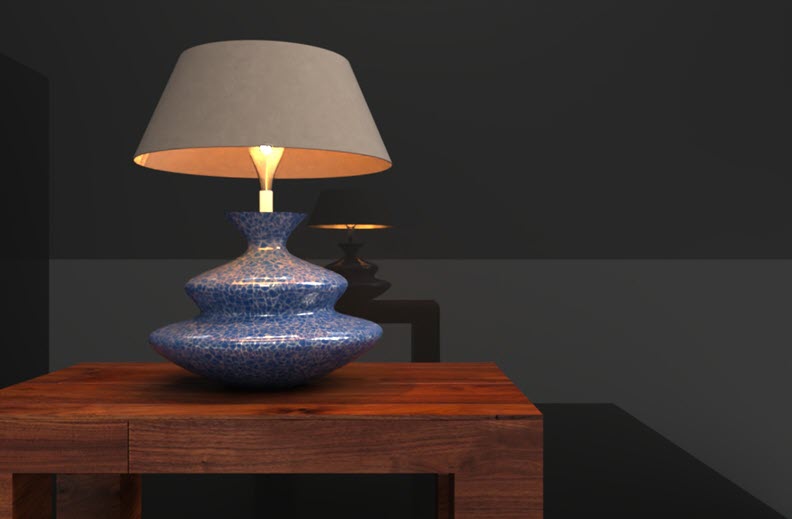
El ejemplo final muestra cómo se usa la bombilla en una escena completa, con la adición de una lámpara y una mesa. Observe cómo la pantalla sobre la bombilla redirige la emisión de luz hacia arriba y hacia abajo, y atenúa las emisiones donde la pantalla se establece entre la fuente de luz y las paredes.
Adición de una emisión térmica Apariencia
Al igual que el aspecto Añadir emisión, el aspecto Añadir emisión térmica añade luz a una pieza, superficie o cara modelada. Sin embargo, la fuente de luz está destinada a actuar como una fuente de calor térmico. El parámetro Color se reemplaza por el parámetro Temperatura, que se ajusta para definir el tipo de fuente de calor.
-
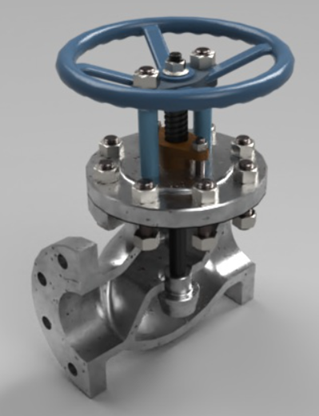
Una vez modelada la pieza, cree una escena desde el Part Studio o el Ensamblaje. El ejemplo que se utiliza aquí es un ensamblaje de válvula:
-
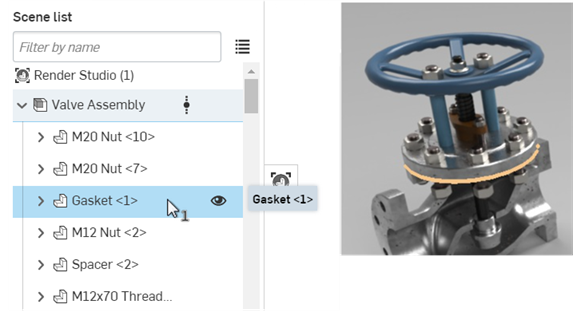
Seleccione la pieza en la lista de escenas o el área gráfica. Esta es la pieza utilizada como origen de la emisión térmica. En el siguiente ejemplo, la junta se utiliza como fuente de emisión:
-
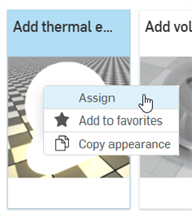
En la biblioteca de Apariencias, localice la apariencia Agregar emisión térmica. Haga clic con el botón derecho en su miniatura y seleccione Asignar en el menú contextual:
-
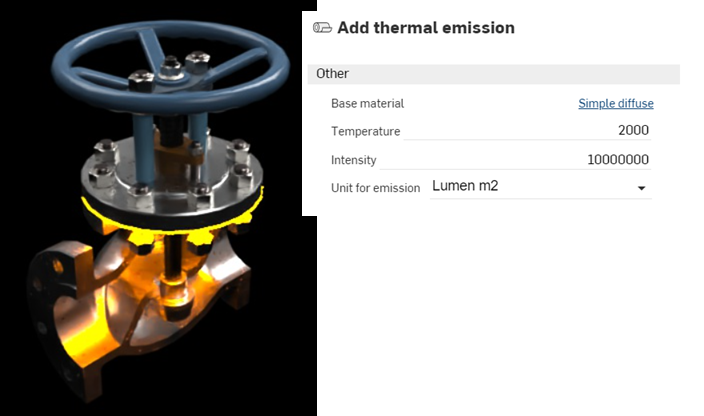
En el panel Apariencia, ajuste la Intensidad hacia arriba. Para esta escena, la intensidad se establece en 10000000. A continuación, ajuste la temperatura a 2000. Esto crea una emisión térmica de color naranja:
-
Al establecer el valor de Temperatura en 65000, se cambia el color de emisión a azul, que se utiliza, por ejemplo, para indicar el calor de una fuente de hidrocarburos, como el gas butano o propano:
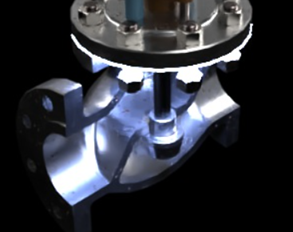
Como pauta general, los valores de 0 a 3500 están en el rango rojo-naranja-amarillo, mientras que los números de 10000 en adelante están en el rango azul. El valor predeterminado de 6500 emite un color blanco.
Agregar un perfil de luz IES personalizado
Los perfiles de luz IES describen la distribución de la luz de una lámpara. Muchos fabricantes proporcionan estos datos para que los diseñadores puedan renderizar la luz dentro de una habitación de forma realista.
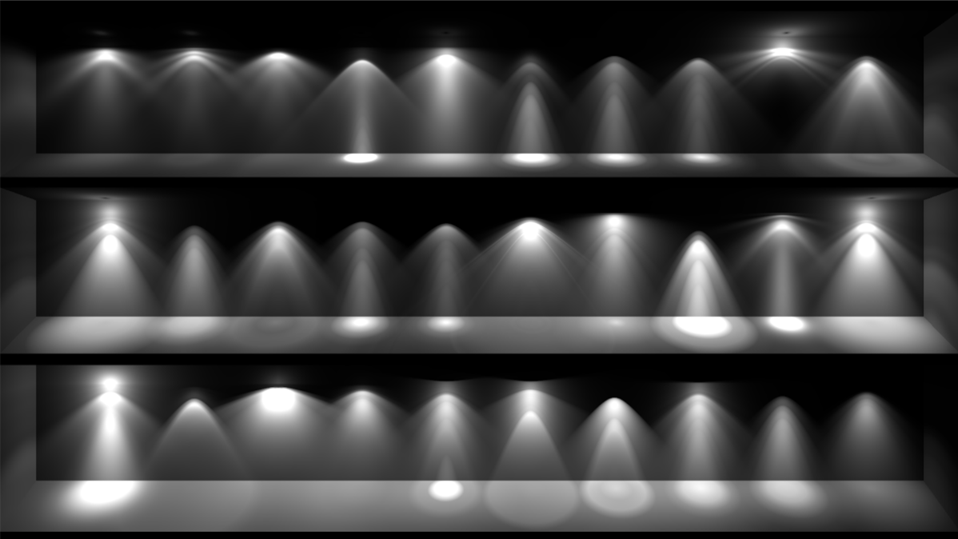
Un ejemplo de varios perfiles IES.
Render Studio ofrece la posibilidad de añadir un perfil de luz IES a una fuente de luz.
-
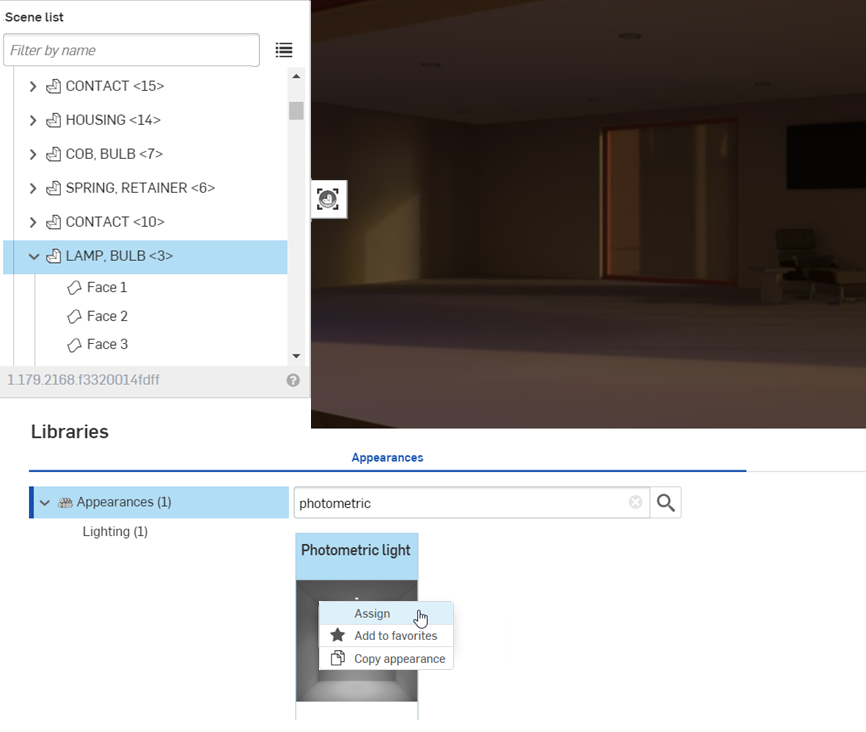
Seleccione la pieza o la cara en la lista de escenas o en área gráfica.
-
Busque Fotométrico en la biblioteca de apariencias. Haga clic con el botón derecho en la miniatura de la luz fotométrica y seleccione Asignar en el menú contextual. El siguiente ejemplo es una sala de estar con un ambiente muy oscuro:
-
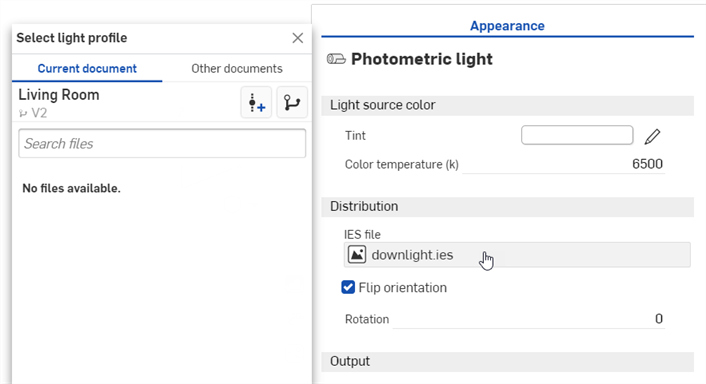
En el panel Apariencia > submenú Distribución, haga clic en el archivo IES (downlight.ies) . Se abre el cuadro diálogo Seleccionar perfil de luz.
-
Haz una de las siguientes:
-
Seleccione un archivo IES del documento actual
-
Haga clic en Otros documentos para localizar un archivo IES en otro documento de Onshape.
-
Haga clic en el vínculo de Importar en la parte inferior del cuadro de diálogo para localizar un archivo IES en su PC. Luego de seleccionarlo, haga clic en el botón Abrir:
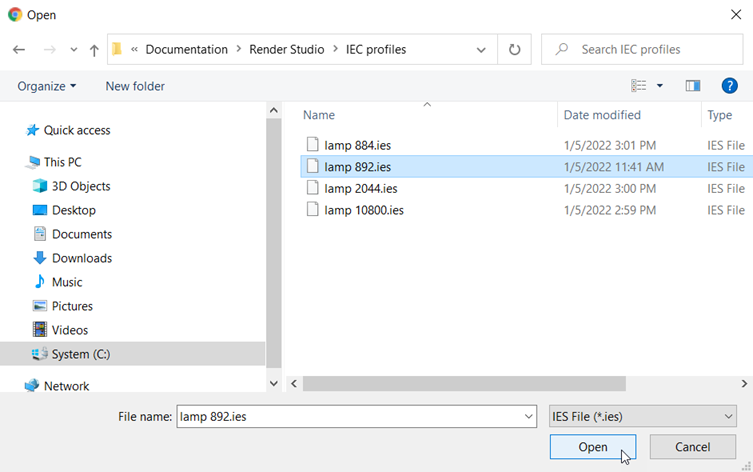
Una vez que la notificación indique que se ha completado la carga, aún no verás la imagen en el cuadro de diálogo Seleccionar imagen. Esto se debe a que la escena de Render Studio es una instantánea de la pieza, Part Studio o Ensamblaje en el momento de la importación, y esta imagen se incorpora al documento Onshape después de la importación. Ahora se requiere una nueva versión para actualizar la escena. Haga clic en el enlace Crear una versión en [Nombre del documento] del cuadro de diálogo Seleccionar imagen:
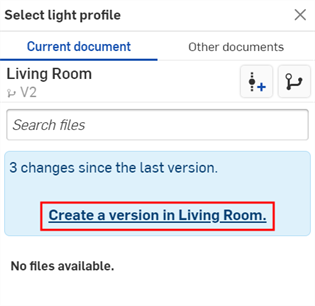
Se abre el diálogo Crear versión. Introduzca la información de la versión y haga clic en el botón Crear.
-
-
Una vez creada la nueva versión, el archivo IES se encuentra en el perfil Seleccionar luz. Haga clic en él para seleccionarlo:
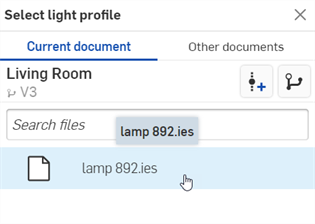
-
Una vez seleccionado, el archivo se carga en el campo del archivo IES:
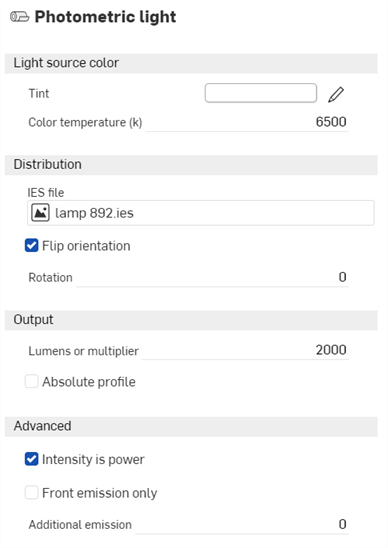
-
Edite los parámetros en los submenús del panel Apariencia. Por ejemplo, modifique el tinte para cambiar el color de la luz y aumente la intensidad de la luz mediante el ajuste de los lúmenes o el multiplicador. En los siguientes ejemplos, los perfiles IES se aplican a las luces empotradas en el techo de la sala de estar:
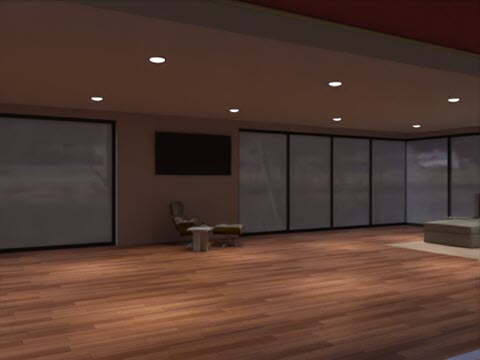
Si no ve el enlace Crear versión en el cuadro de diálogo Seleccionar perfil de luz, haga clic en el botón Crear versión ( ) del panel Documento para abrir el cuadro de diálogo Crear versión. Crea la nueva versión. Cierre y vuelva a abrir el cuadro de diálogo Seleccionar perfil de luz. La imagen importada ya debería estar disponible.
Consulte Importación de archivos para obtener más información sobre la carga de archivos.
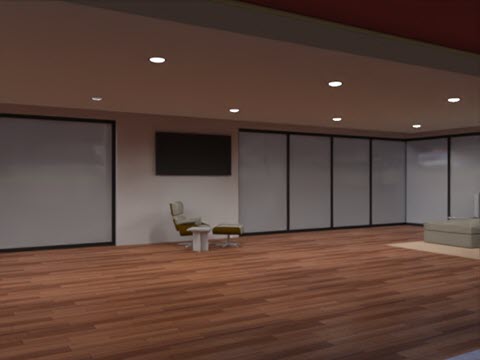
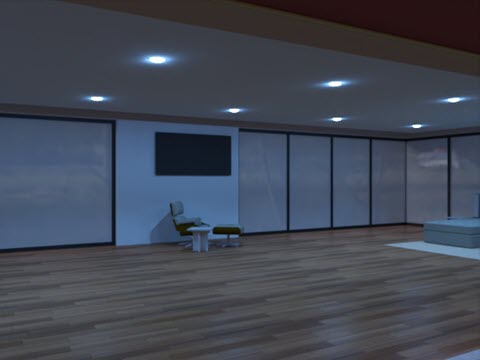
A continuación, se muestran dos variaciones de la iluminación. En la primera imagen, se usa un perfil IES con una dispersión de emisión más amplia que en el ejemplo anterior. A su vez, en la segunda imagen, se usa un perfil IES que emite un halo alrededor de las bombillas. El color de emisión está configurado en azul:
Para obtener una colección de perfiles IES gratuitos, visite https://ieslibrary.com/en/home.
Agregar una apariencia de pantalla
La pantalla de visualización es un tipo de aspecto muy específico que se utiliza para replicar una imagen en un televisor, una PC u otra pantalla digital. Las opciones son las siguientes:
-
Imagen: abre el cuadro de diálogo Seleccionar imagen, en el que puede localizar una imagen para asignarla en la pantalla.
-
Repetir imagen : si se activa, la imagen se repite en las coordenadas UV. Si se deshabilita, se muestra una sola instancia de la imagen en las coordenadas UV. El valor predeterminado está activado.
-
Intensidad - La intensidad de emisión de la pantalla. El valor predeterminado es 40. Tenga en cuenta que al aplicar esta apariencia, lo más probable es que la fuente de luz sea negra. Aumentar la intensidad a un valor más alto debería producir una intensidad suficiente para ver la emisión. Esto depende del tamaño de la escena.
-
Rugosidad de la pantalla : los valores de rugosidad más altos conducen a luces más grandes y reflejos más borrosos. El valor predeterminado es 0.2.
-
Desplazar: controla la posición de la imagen a lo largo de los ejes x e y.
-
Rotar : el ángulo de rotación de la imagen en grados.
-
Escala: escala el tamaño de la imagen a lo largo de los ejes x e y. Los números más grandes aumentan el tamaño. Los números más pequeños disminuyen el tamaño.
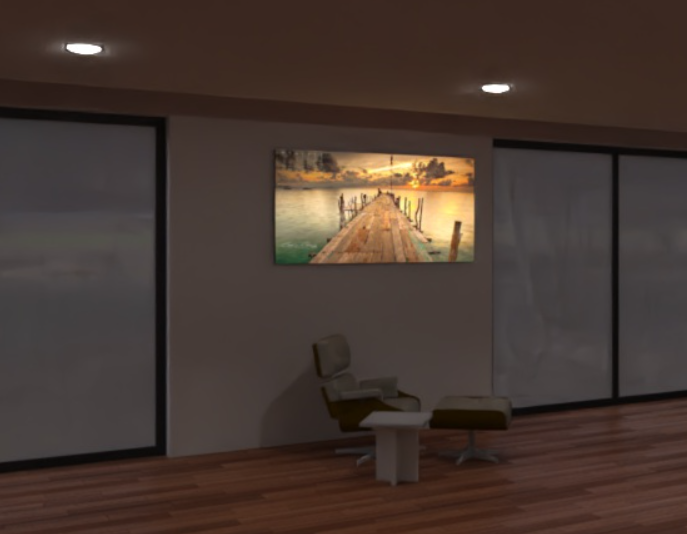
Ejemplo de luz de la pantalla de visualización (aplicada a la parte frontal de la pantalla de pared)
Intensidad: 1 000 000 000
Ejemplos de luces adicionales
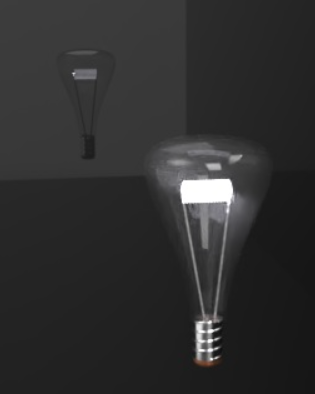
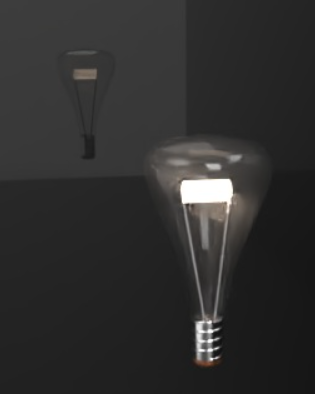
Todas las luces siguientes utilizan los mismos parámetros de emisor base de la fuente de luz. Solo varía el valor de la temperatura de color:
-
Temperatura de color: temperatura de color expresada en Kelvin.
-
Lumens (flux) - El flujo luminoso, en lúmenes, emite la luz. El valor predeterminado es 1000.
-
Emisión de dos lados : si es true, la emisión ocurre en los lados frontal y posterior de la geometría. El valor predeterminado está deshabilitado.
|
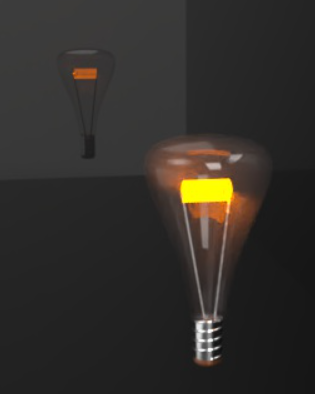
Candela de 1900k |
Blanco frío de 7000k |
Fluorescente de 5000k |
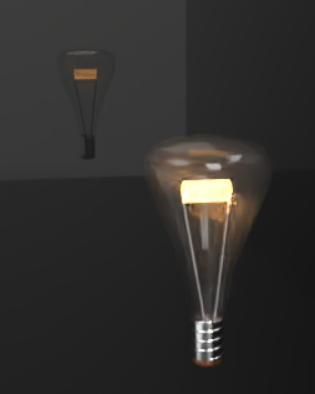
Luz halógena de 3000k |
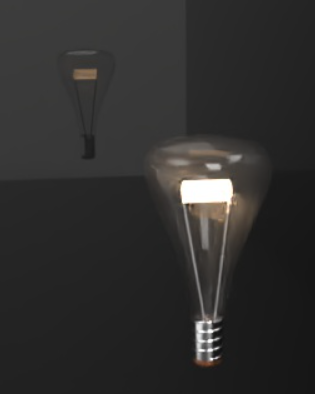
Blanco natural de 4000k |
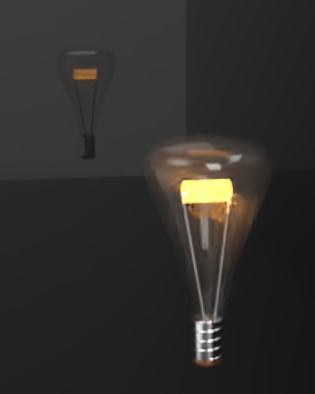
Blanco cálido de 2700k |
Las siguientes son opciones de luz de área difusa:
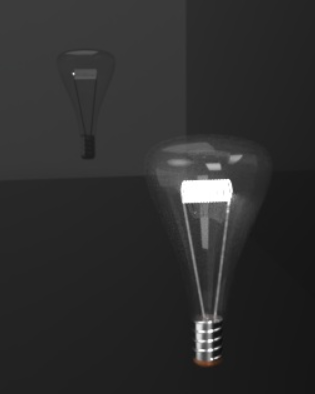
Luz de área difusa:
-
Flux - El flujo luminoso (en lúmenes) que la luz emite en total. El valor predeterminado es 500.
-
Tamaño de la unidad de la escena: convertir medidor en unidad de escena. Ejemplos: 1 in es la escena de un pie: tamaño de la unidad de escena = 0.30481.0 in es la escena de un centímetro: tamaño de la unidad de escena = 0.01.
-
Color de emisión - El color de la luz. Este se cambia de escala para que no influya en el flujo luminoso. El valor predeterminado es blanco (R: 255; G: 255; B: 255).
-
Emisión de dos lados : si es true, la emisión ocurre en los lados frontal y posterior de la geometría. El valor predeterminado está deshabilitado.
Las siguientes son opciones de luz fotométrica:
Luz fotométrica:
-
Tinte - Color de tinte adicional para la luz emitida (por ejemplo, para simular geles). El valor predeterminado es blanco (R: 255; G: 255; B: 255).
-
Temperatura de color - Temperatura de color, en Kelvin. El valor predeterminado es 6500.
-
Archivo IES: el perfil de luz IES utilizado para especificar la distribución de la luz. Consulte Agregar un perfil de luz IES personalizado para obtener más información.
-
Flip orientation - Reorienta el vector hacia arriba de los perfiles de luz, que está orientado hacia la dirección y por defecto, hacia la dirección z. El valor predeterminado está activado.
-
Rotation - Gira la distribución alrededor del vector hacia arriba de los perfiles de luz. El valor predeterminado está deshabilitado.
-
Lúmenes o multiplicador - Intensidad de la luz. Si Absolute Profile está desactivado, se trata de la salida de lúmenes de la luz. Si se activa, se trata de un multiplicador que se aplica a la intensidad del perfil de luz nativo. El valor predeterminado es 2000.
-
Perfil absoluto - Controla si la intensidad es la salida de lúmenes de la luz (desactivada) o multiplica la salida de luz nativa (activada). El valor predeterminado está deshabilitado.
-
La intensidad es potencia - Si está habilitada, la intensidad se interpreta como potencia. En consecuencia, la salida se divide por el área de la fuente de luz para producir luminosidad. Esto significa que el brillo de la escena permanece casi igual si se amplía el área de la superficie de la fuente de luz. El valor predeterminado está activado.
-
Solo emisión frontal - Desactiva la emisión en la cara posterior de una luz de área. Esto es necesario para las luces cilíndricas para evitar que la iluminación se escape por las tapas de los cilindros abiertas. Técnicamente, esto también se debe configurar para luces esféricas, aunque estas luces no tengan fugas. El valor predeterminado está deshabilitado.
-
Emisión adicional - Se utiliza para añadir una emisión lambertiana básica a la luz. Útil para evitar las fuentes de luz oscura cuando se ve directamente. El valor predeterminado es 0.
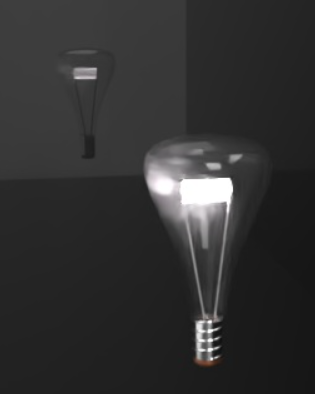
Ejemplo de luz fotométrica
Lúmenes o multiplicador: 200 000 000; orientación de volteo: inhabilitada