Funciones de apariencia

Solo disponible para
Disponible en Render Studio
Las funciones son un tipo especial de apariencia que realizan una acción específica en el parámetro de apariencia de una pieza. Cuando se crea una escena, cada pieza tiene un conjunto predeterminado de parámetros de apariencia, que se pueden ver en el panel Apariencia de la derecha.
Todas las funciones se encuentran en la carpeta de funciones de Apariencia de nivel superior. Además, las funciones se indican mediante un ícono de función ( ) en la esquina superior izquierda de la miniatura de Apariencia:
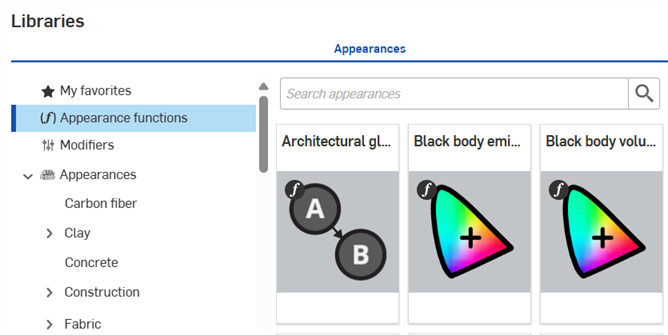
 Carpeta de funciones de apariencia
En la tabla siguiente se describen todas las funciones de apariencia de la biblioteca Apariencias:
| Nombre de la función | Subtítulo de la función | Descripción |
| Índice de refracción (IOR) espectral | Número de IOR de Abbe | Aplica el índice de refracción (IOR) espectral a los parámetros que aceptan un color. Ajuste el número de Abbe (control de dispersión; 0 = desactivado; 25-85 = materiales dispersivos) y los parámetros de IOR (refracción volumétrica que también influye en la reflectividad de los materiales no metálicos). Por ejemplo, si se le proporciona un número de Abbe que corresponde a un cristal o a piedras preciosas, puede introducirlo mediante esta función. |
| Graduación arquitectónica de brillo a desbaste | Convierta el parámetro de brillo en un parámetro de desbaste, según la semántica de acuerdo con la implementación de Iray v2 Arch+Design. | |
| Emisión de cuerpo negro | Color de una emisión de cuerpo negro que se puede aplicar a cualquier parámetro de color. Ajuste el valor de mezcla y las temperaturas de color 1 y 2. Útil para apariencias emisivas. | |
| Mezclar capas de colores | Funcionalidad de creación de capas de texturas similar a la funcionalidad conocida de los programas de pintura. Mezcle dos capas de textura; seleccione entre 28 modos de mezcla únicos, que se aplican a cualquier parámetro de apariencia base, global o de transmisión (excepto relieves o normales). Se puede ajustar el color base, las capas (añadir y mezclar o ponderar matrices de colores adicionales) y los parámetros de la fuente monocromática. | |
| Mezclar normales | Mezcle la salida de las funciones que devuelven dos normales. Se puede usar para combinar dos texturas en situaciones similares a las de una pegatina, en las que se aplica un mapa normal detallado a un mapa normal básico, o se utilizan las funciones procedimentales de mapeo normal y de relieve (por ejemplo, check_bump_texture). | |
| Proyección de coordenadas | Aplique un sistema de coordenadas de textura basado en funciones de proyección a relieves globales u otros parámetros de apariencia normal. Se pueden ajustar los parámetros del sistema de coordenadas (UVW, mundo u objeto), transformación de la proyección (TRS o matriz), desplazamiento, rotación, escala, tipo de proyección (9 tipos) y espacio de textura. | |
| Origen de coordenadas | Aplique coordenadas mundiales o de objetos, o espacios de textura definidos a relieves globales u otros parámetros de apariencia normal. Se pueden ajustar los parámetros del sistema de coordenadas (UVW, mundo u objeto) y del espacio de textura. | |
| Importar archivo de mapa de relieve | Aplique un archivo de imagen de mapa de relieve normal al estilo de un campo de altura a relieves globales u otros parámetros de apariencia normal. Se puede añadir textura mediante la selección de archivos de imagen y ajustar los parámetros de envoltura, fuente de relieve, animación, recorte, normal, B-spline, factor, corte y coordenadas de textura. | |
| Importar archivo de mapa de bits | Aplique la textura de mapa de bits 2D, almacenada en un archivo de imagen, a cualquier parámetro de apariencia base, global o de transmisión (excepto relieves o normales). Se pueden ajustar el contraste, el brillo, la inversión de la imagen y el modo escalar del archivo. | |
| Mapa de relieve de textura, ruido en escamas | Mapa de relieve de textura de ruido en escamas aplicado a relieves globales u otros parámetros de apariencia normal. Se pueden ajustar los parámetros de tamaño máximo, métrico, tipo de ruido, normal, escala, intensidad y UVW. | |
| Patrón de ruido en escamas | Patrón de ruido en forma de escamas aplicado a cualquier parámetro de apariencia base, global o de transmisión (excepto relieves o normales). Se pueden ajustar los parámetros de densidad, intensidad, tamaño máximo, métrica, tipo de ruido, escala y UVW. | |
| Mapa de relieve de 3 colores/posiciones de gradiente | Aplique un gradiente de 3 colores/posiciones a un mapa de relieve. El gradiente es lineal, cuadrado, forma de cuadro, diagonal, de 90/360 grados o radial, y se aplica a un parámetro de apariencia. | |
| Textura de 3 colores/posiciones de gradiente | Aplique un gradiente de 3 colores/posiciones que sea lineal, cuadrado, en forma de cuadro, diagonal, de 90/360 grados o radial a un parámetro de apariencia. | |
| Escala de giro y desplazamiento | Aplique la matriz de transformación de la rotación, traslación y escala de Euler a un parámetro de apariencia de proyección de coordenadas > transformación de proyección. Se pueden ajustar los parámetros de rotación, escala y desplazamiento. | |
| Refracción del índice espectral | Aplique el índice espectral de refracción utilizando los coeficientes de Sellmeier a los parámetros que aceptan IOR de color (espectral). Se pueden ajustar los parámetros Sellmeier B y Sellmeier C para determinar la dispersión de la luz en la apariencia. | |
| Textura normal del espacio tangente | Convierta los valores de color de los archivos de mapas de bits en valores vectoriales de espacio tangente aplicados a relieves globales u otros parámetros de apariencia normal. Añada textura mediante la selección de archivos de imagen. Se pueden ajustar los parámetros de envoltura (U, V), animación (envoltura, hora de inicio, recorte, FPS), recorte (U, V), inversión de tangente (U, V), escala, factor, corte, desfase y UVW. | |
| Mapa de relieve de textura de mosaico | Mapa de relieve de textura de mosaico aplicado a relieves globales u otros parámetros de apariencia normal. Se pueden ajustar los parámetros de inyección (altura, ancho, rugosidad), columna especial (factor de altura, índice, factor de ancho), fila especial (índice, factor de ancho), normal, desfase de fila impar, número (columnas, filas), factor, cantidad de mosaicos faltantes, semilla, desfase aleatorio de filas, variación del brillo de los mosaicos y UVW. | |
| Patrón de mosaicos | Patrón de mosaico aplicado a cualquier parámetro de apariencia base, global o de transmisión (excepto relieves o normales). Se pueden ajustar los parámetros de inyección (color, altura, ancho, rugosidad), mosaico (color, variación de brillo), columna especial (factor de altura, índice, factor de ancho), fila especial (índice, factor de ancho), desfase de fila impar, número (columnas, filas), cantidad de mosaico faltante, semilla, desfase aleatorio de filas y UVW. | |
| Transformación de coordenadas | Aplique la transformación de textura mediante matriz de coordenadas a relieves globales u otros parámetros de apariencia normal. Se pueden ajustar los parámetros de coordenadas (posición, tangente U, tangente V), transformación (TRS o matriz), desplazamiento, rotación y escala. | |
| Emisión de volumen del cuerpo negro | Intensidad de emisión de cuerpo negro para un campo de partículas calientes que se puede aplicar a cualquier parámetro de color. Se pueden ajustar el valor de mezcla y las temperaturas de color 1 y 2. | |
| Coeficiente de volumen | Calcule un coeficiente de volumen en función de la distancia y el valor que se puede aplicar a cualquier parámetro de color. Se pueden ajustar la distancia y el matiz. | |
| Mapa de relieve de textura de ruido de Worley | Mapa de relieve de textura de ruido de Worley aplicado a protuberancias globales u otros parámetros de apariencia normal. Se pueden ajustar los parámetros de tamaño, modo, normal, aplicar mármol, factor, métrica, UVW, aplicar abolladura, umbral escalonado, ruido (distorsión, bandas, umbral alto/bajo) y aristas. | |
| Patrón de ruido de Worley | El patrón de ruido de Worley aplicado a cualquier parámetro de apariencia base, global o de transmisión (excepto relieves o normales). Se pueden ajustar los parámetros de tamaño, 2 colores, modo, aplicar mármol, métrica, UVW, abolladura, umbral escalonado, ruido (distorsión, bandas, umbral alto/bajo) y arista. | |
| Obtener color azul | Se obtiene el componente azul de un color como flotante (se obtiene el número de un color). Se puede usar para cualquier entrada de color, pero es habitual que una entrada esté conectada a una textura. Por ejemplo, si tiene una textura que codifica tres propiedades escalares diferentes que se pueden enrutar a diferentes parámetros. | |
| Obtener color verde | Se obtiene el componente verde de un color como flotante (se obtiene el número de un color). Se puede usar para cualquier entrada de color, pero es habitual que una entrada esté conectada a una textura. Por ejemplo, si tiene una textura que codifica tres propiedades escalares diferentes que se pueden enrutar a diferentes parámetros. | |
| Obtener componente de color | Se obtiene el componente RGB (rojo, verde y azul) de un color como flotante (se obtiene el número de un color). Se puede usar para cualquier entrada de color, pero es habitual que una entrada esté conectada a una textura. Por ejemplo, si tiene una textura que codifica tres propiedades escalares diferentes que se pueden enrutar a diferentes parámetros. | |
| Intensidad de color | Se devuelve la intensidad del color de entrada. | |
| Obtener color rojo | Se obtiene el componente rojo de un color como flotante (se obtiene el número de un color). Se puede usar para cualquier entrada de color, pero es habitual que una entrada esté conectada a una textura. Por ejemplo, si tiene una textura que codifica tres propiedades escalares diferentes que se pueden enrutar a diferentes parámetros. | |
| Convertir color en vector | Se convierte un color en un vlor float3. | |
| Coseno 1d | Se devuelve 1 + cos ((entrada + modificador/2) * 50.0)/2.0. Es útil para generar oscilaciones en un valor de entrada determinado por las coordenadas de textura, por ejemplo. | |
| Longitud del vector | Se devuelve la longitud del vector de entrada. Se utiliza entre otras funciones para convertir la salida, haciendo que la salida sea compatible con otros tipos de parámetros. | |
| Convertir vector en color | Convierta un valor de float3 en un color RGB (rojo/verde/azul). Se usa entre otras funciones para convertir la salida, haciendo que la salida sea compatible con otros tipos de parámetros. | |
| Convertir vectores en flotantes | Convierta un valor de float3 en tres flotantes. Se usa entre otras funciones para convertir la salida, haciendo que la salida sea compatible con otros tipos de parámetros. | |
| Invertir color | Se devuelve la inversa del color de entrada. | |
| Convertir Kelvin en color | Se convierte la entrada de kelvin en color. | |
| Escalar color | Se escala el color de entrada según el color RGB de la escala. Se aplica a cualquier parámetro de color. Se pueden ajustar los parámetros de escala de colores y de color de entrada. | |
| Seno 1d | Se devuelve 1 + seno ((entrada + modificador/2) * 50.0)/2.0. Es útil para generar oscilaciones en un valor de entrada determinado por las coordenadas de textura, por ejemplo. | |
| Mezclar colores | Combine 2 capas de color con cualquier parámetro de apariencia base, global o de transmisión (excepto relieves o normal). Utilice uno de los 28 modos de mezcla para mezclar las dos capas de color. Puede ajustar los colores 1 y 2, la mezcla lineal, el modo de mezcla y el peso de la mezcla. | |
| Mezclar normales | Mezcle dos normales o aplique un mapa normal detallado a los relieves globales u otro parámetro de apariencia normal. Se pueden aplicar las normales base y de detalle, y ajustar cada uno de sus parámetros de peso. | |
| Mapa de relieve de textura de cuadros | Aplique el mapa de relieve de textura de cuadros a los relieves globales u otros parámetros de apariencia normal. Se pueden ajustar los parámetros de colocación (índice de espacio UV, uso del espacio entre objetos, creación de mosaicos, desfase, rotación), desenfoque e intensidad de relieve. | |
| Patrón de cuadros | Textura 3D | Aplique un patrón de cuadros a cualquier parámetro de apariencia base, global o de transmisión (excepto relieves o normales). Se pueden ajustar los parámetros de colocación (índice del espacio UV, uso del espacio entre objetos, creación de mosaicos, desfase, rotación), desenfoque y colores de 2 patrones. |
| Importar archivo de mapa de relieve | Textura de relieve de mapa de bits | Aplique un mapa de relieve 2D, almacenado en un archivo de imagen, a los relieves globales u otros parámetros de apariencia normal. Se pueden ajustar el modo de relieve del archivo y la intensidad de relieve. |
| Importar archivo de mapa de bits | Textura de mapa de bits | Aplique textura de mapa de bits 2D, almacenada en un archivo de imagen, a cualquier parámetro de apariencia base, global o de transmisión (excepto relieves o normales). Se pueden ajustar el contraste, el brillo, la inversión de la imagen y el modo escalar del archivo. |
| Mapa de relieve | Textura de ruido de flujo | Aplique el mapa de relieve de textura de ruido de flujo a relieves globales u otros parámetros de apariencia normal. Se pueden ajustar los parámetros de colocación (creación de mosaicos, desfase, rotación), el desfase progresivo en V o escala en U, la escala de nivel, la intensidad de relieve, la ondulación, los niveles, la ganancia de intensidad de nivel y el desfase de fase. |
| Patrón | Ruido de flujo | Aplique un patrón de ruido de flujo a cualquier parámetro de apariencia base, global o de transmisión (excepto relieves o normales). Se pueden ajustar los parámetros de colocación (creación de mosaicos, desfase, rotación), 2 colores, nivel progresivo de movimiento en V o escala en U, ondulación, niveles, ganancia de intensidad de nivel y desfase de fase. |
| Mapa normal | Textura | Aplique el mapa normal del espacio tangente a los relieves globales u otros parámetros de apariencia normal. Se pueden ajustar el índice del espacio ultravioleta, la creación de mosaicos, el volteo en V, el recorte, el desfase, la rotación, la intensidad y el archivo de mapa normal (mediante la selección de archivos). |
| Mapa de relieve | Textura de ruido de Perlin | Aplique el mapa de relieve de textura de ruido de Perlin a los relieves globales u otro parámetro de apariencia normal. Se pueden ajustar la ubicación (creación de mosaicos, desfase, rotación), la intensidad de relieve, la apariencia ondulante, los niveles y los parámetros de umbral superior/inferior. |
| Patrón | Ruido de Perlin | Aplique el patrón de ruido de Perlin a cualquier parámetro de apariencia base, global o de transmisión (excepto relieves o valores normales). Se pueden ajustar la ubicación (creación de mosaicos, desfase, rotación), los dos colores del patrón, la apariencia ondulante, los niveles y los parámetros de umbral superior/inferior. |
| Mapa de relieve | Textura de ruido celular | Aplique el mapa de relieve de textura de ruido celular a las protuberancias globales u otros parámetros de apariencia normal. Se pueden ajustar la ubicación (índice de espacio UV, uso del espacio entre objetos, creación de mosaicos, desfase, rotación), la intensidad de la protuberancia, la forma de las celdas y los parámetros de umbral superior/inferior. |
| Patrón | Ruido celular | Aplique un patrón de ruido celular a cualquier parámetro de apariencia base, global o de transmisión (excepto relieves o valores normales). Se pueden ajustar la ubicación (índice de espacio UV, uso del espacio entre objetos, ordenamiento, desfase, rotación), la celda (tipo, forma), los 2 colores del patrón y los parámetros de umbral superior/inferior. |
| Los datos son válidos | ||
| Color de búsqueda de datos | ||
| Punto flotante de búsqueda de datos | ||
| Punto flotante de búsqueda de datos 2 | ||
| Punto flotante de búsqueda de datos 3 | ||
| Entero de búsqueda de datos | ||
| Color uniforme de búsqueda de datos | ||
| Punto flotante uniforme de búsqueda de datos | ||
| Punto flotante uniforme de búsqueda de datos 2 | ||
| Punto flotante uniforme de búsqueda de datos 3 | ||
| Entero uniforme de búsqueda de datos | ||
| Impresión 3D FFF | Textura | Textura para simular las líneas de capa de una impresión 3D de fabricación de filamentos fundidos (FFF). Se usa para oscurecer las grietas entre las líneas de las capas y dar la impresión de que se sombrean automáticamente. Se pueden ajustar el color base, el color de las grietas, la altura de la capa, el ancho de extrusión y el relleno. |
| Impresión 3D FFF | Mapa de relieve | Simula las líneas de capa de una impresión 3D de fabricación de filamentos fundidos (FFF) mediante un mapa de relieve. Se pueden generar normales que difieran considerablemente de la geometría subyacente. Se recomienda activar la opción Sombras gruesas y suaves para la escena. Se pueden ajustar la altura de la capa, el ancho de extrusión y el relleno. |
| Triplanar | Textura | Aplique tres archivos de textura de mapa de bits 2D, almacenados en archivos de imagen, a cualquier parámetro de apariencia base, global o de transmisión (excepto relieves o normales). Se pueden ajustar los parámetros de creación de mosaicos, desfase y rotación de cada archivo, así como la ubicación (uso del espacio entre objetos, rotación del origen) y los parámetros comunes (rango de mezcla, color medio). |
| Triplanar | Textura de mapa normal triplanar | Aplique tres archivos de textura de mapa normal 2D, almacenados en archivos de imagen, al parámetro de rotación del origen de la función triplanar. Se pueden ajustar los parámetros de creación de mosaicos, desfase y rotación de cada archivo, así como la ubicación (uso del espacio del objeto, rotación del origen) y los parámetros comunes (rango de fusión, intensidad). |
Notas
-
Algunas funciones no se pueden asignar directamente a las piezas. Si las opciones del menú contextual del botón derecho no están disponibles en la miniatura de la apariencia, o si el menú contextual no se abre cuando la miniatura de la apariencia se arrastra y se suelta en la parte de la escena, esto indica que la apariencia es una función.
-
Consulte Biblioteca de apariencias: funciones para obtener una lista completa de todas las funciones y una breve descripción de cada una.
-
Some functions can only be applied to parameters in the Appearance panel, and depend on what is selected in the Scene list.
-
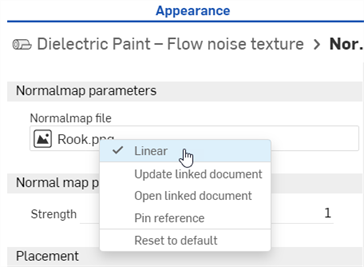
Para la función Mapa normal: textura, los recursos de textura se pueden tratar de forma opcional como si contuvieran datos de color lineales. Cuando la textura no representa un color (por ejemplo, un espacio tangente, un mapa normal o datos escalares, como la rugosidad), debe tratarse como lineal para garantizar que los datos de color se procesen correctamente.
En el caso específico de las texturas de mapa normales, la opción Lineal se selecciona automáticamente para garantizar que los resultados sean válidos. Para otros parámetros, puedes elegir cómo quieres interpretar los colores usando las opciones Lineales del menú contextual del recurso de textura (ver más abajo):
-
Para aplicar una función de apariencia a un parámetro de apariencia mientras la biblioteca de apariencias está en el panel derecho, arrastre la función Apariencia a la parte superior del ícono del panel Apariencia y manténgala presionada hasta que se abra. A continuación, coloque la operación Apariencia en el parámetro del panel.
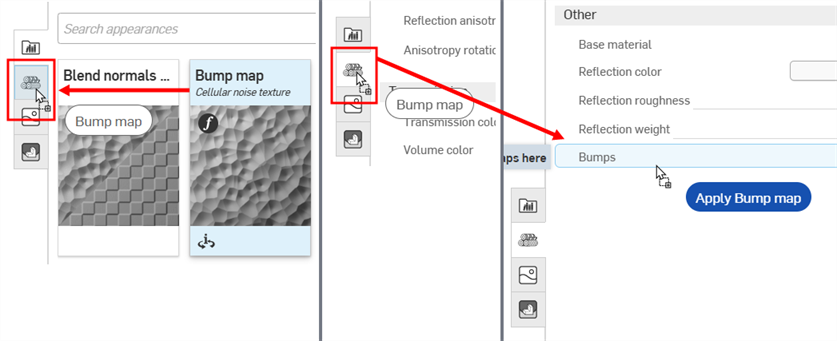
Arrastrar la función Apariencia del mapa en relieve sobre el ícono del panel Apariencia (izquierda). Se abre el panel Apariencia (en el centro). Mientras lo mantiene pulsado, arrastre la función Apariencia del mapa de protuberancias hasta la parte superior del parámetro de protuberancias del panel Apariencia (derecha).
Ejemplo 1: Textura de corrector 3D: asignación de relieve
Para aplicar una función al parámetro de aspecto de la pieza, haga lo siguiente:
-
Seleccione la pieza en la lista de escenas. En el panel Aspecto, se muestran los parámetros de aspecto predeterminados de la pieza.
-
Seleccione la carpeta de funciones de Aspecto en la biblioteca de aspectos
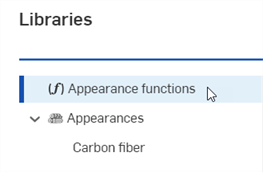
Localice el patrón de cuadros: las funciones de mapa de relieve de la textura 3D y la textura de cuadros. Ambas se usan en este ejemplo. La parte inferior de la caja en el siguiente modelo se utiliza como referencia:
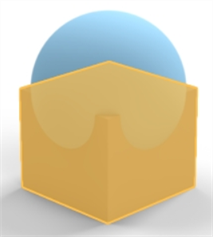
-
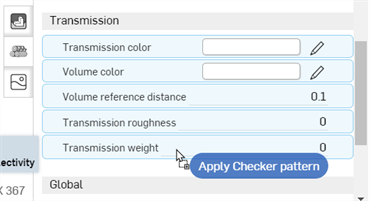
Arrastre la textura de patrón de cuadros 3D sobre el panel Aspectos. Antes de soltarlo, observe que muchos de los parámetros de Aspecto están resaltados en azul. Esto indica que esta función se puede aplicar a cualquiera de estos parámetros. La función se aplica al parámetro debajo del cursor del mouse. Suelte el parámetro en el parámetro Peso de transmisión, en el submenú Transmisión:
-
La función de textura se aplica y se abre automáticamente en el panel Aspectos. Esto se verifica con la ruta de navegación jerárquica en la parte superior del panel Aspectos (que se muestra en la primera imagen a continuación). Al hacer clic en el vínculo del Aspecto 2 en esta ruta de navegación, se abre el Aspecto de la pieza, donde se muestra el vínculo a la función de textura junto al parámetro Peso de transmisión (que se muestra en la segunda imagen a continuación).
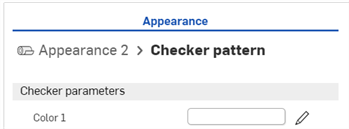
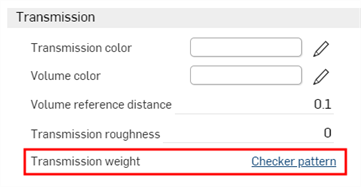
-
La funcón de textura actúa como una máscara para la transmisión de la luz a través de la pieza (la textura cuadriculada es la función que se aplica al parámetro Peso de transmisión del aspecto de la pieza). En cualquier lugar donde el patrón de cuadros sea blanco, la luz se ve a través. En cualquier lugar donde el patrón de cuadros sea negro, se verá el color de la parte base. El patrón de cuadros es la máscara de transmisión de luz de la pieza.
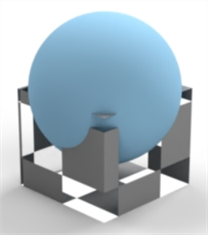
-
Como alternativa, suelte la función del mapa de relieve de textura de cuadros en el parámetro de Relieve del submenú Global del panel Aspecto. El parámetro de Relieve es el único que se pone azul, lo que indica que este es el único parámetro que acepta la función del mapa de relieve de textura de cuadros:
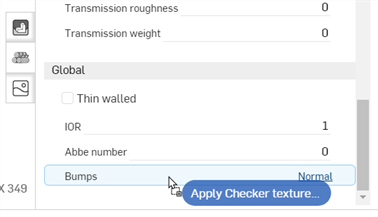
-
La función de mapa de relive de textura de cuadros se aplica al parámetro de Relieve, que se muestra a continuación:
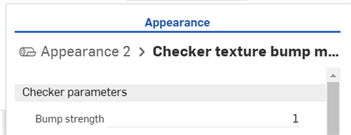
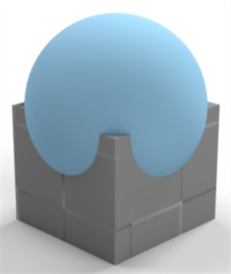
Consulte Agregar una textura de relieve y Agregar una textura de relieve personalizada para obtener más información.
Ejemplo 2: Invertir color
El siguiente ejemplo aplica una función Invertir color al color base de la pieza. Aplique este método a cualquier parámetro de color de apariencia y utilícelo para invertir el color.
-
Seleccione la pieza. En este ejemplo, se selecciona la esfera.
-
Arrastre y suelte la función Invertir color en el color base del submenú Base de la pieza del panel Apariencia:
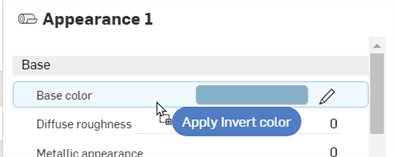
-
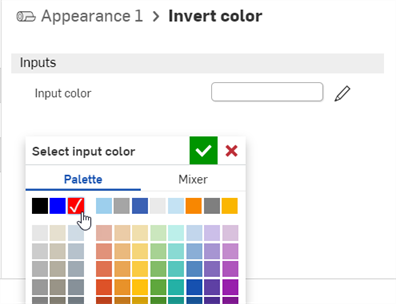
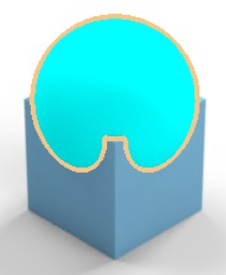
La función Invertir color se abre en el panel Aspecto. Haga clic en la muestra de color de entrada y seleccione un color. El inverso de ese color se utiliza para el color base de la pieza. En el siguiente ejemplo, cuando se selecciona el color rojo, se crea un color base cian, ya que el cian es el inverso del color rojo:
Ejemplo 3: Mezclador de superficies y textura del color/posición Gradient3
En este ejemplo se utiliza la función Mezclador de superficies para mezclar dos aspectos de superficie. Una vez completada, se aplica una función adicional (textura de color/posición Gradient3) al parámetro de la primera función (el peso de mezcla del mezclador de superficies). Esto muestra cómo construir una función sobre otra función.
-
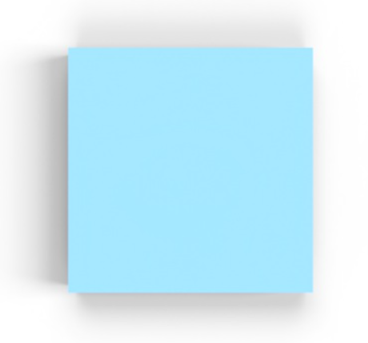
Seleccione la pieza en la lista de escenas. En este ejemplo, se selecciona un cuadro cuadrado y se ve desde el plano superior. Como referencia, las dimensiones de la caja son 0.5 m de largo x 0.5 m de ancho x 0.5 m de alto:
-
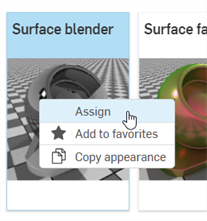
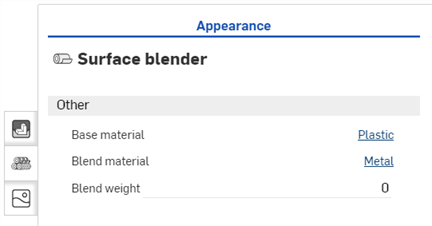
En la biblioteca de Aspectos, busque Superficie. Haga clic con el botón derecho en la miniatura del mezclador de superficies y haga clic en Asignar (que se muestra en la primera imagen a continuación). El submenú Global del panel Aspecto muestra los parámetros de la función Mezclador de superficies (segunda imagen a continuación):
-
Material base: es el aspecto en el que se basa la mezcla.
-
Material de mezcla: propiedades superficiales de aspecto de mezcla.
-
Peso de mezcla: es el peso de mezcla o la textura de la máscara.
-
-
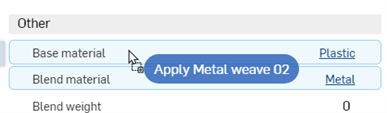
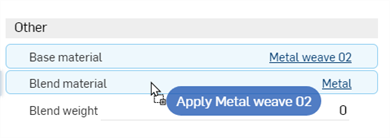
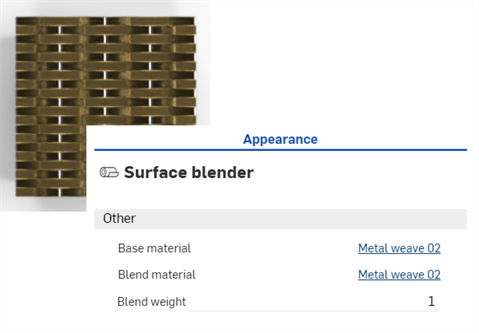
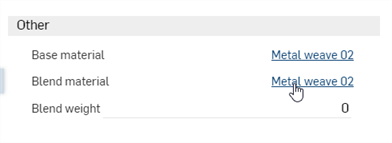
Busque la apariencia Tejido metálico 02: acero de latón y arrastre y suelte la miniatura en el parámetro Material base (que se muestra en la primera imagen a continuación). Luego, busque el aspecto Tejido metálico 02: cobre puro y arrastre y suelte la miniatura en el parámetro Material de mezcla (que se muestra en la segunda imagen a continuación). Ajuste el peso de la mezcla a 1. De esta forma, se mezclan los colores entre los dos aspectos (el material Base y el material Mezcla). El resultado se muestra en la tercera imagen a continuación:
-
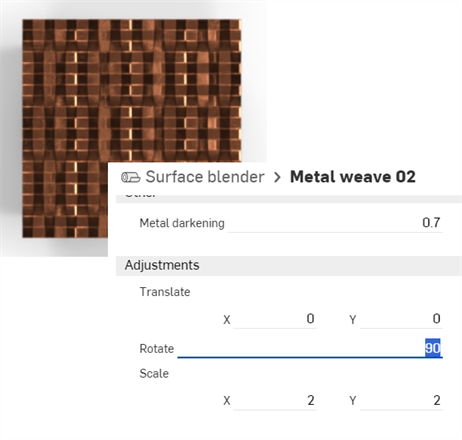
Haga clic en el enlace de mezcla de material para abrir sus parámetros en el panel Apariencia (que se muestra en la primera imagen de abajo). Gire el material 90 grados en el submenú Ajustes. El patrón horizontal ahora se combina con el patrón vertical recién girado (que se muestra en la segunda imagen de abajo). Esto permite visualizar mejor la mezcla entre las dos:
-
Para volver a la capa principal del Mezclador de superficies, haga clic en el enlace Mezclador de superficies que aparece en la ruta de navegación de la parte superior del panel Apariencia:
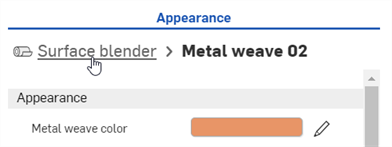
El procedimiento anterior funciona para combinar dos aspectos de superficie cualesquiera. En función del procedimiento anterior, se aplica una función de gradiente al parámetro Peso de mezcla de la función Mezclador de superficies para mezclar los dos aspectos.
-
Abra las dos apariencias y cambie sus colores de tejido y barra a los siguientes: rojo y verde para el material base y azul y amarillo para el material de mezcla. Esto permite visualizar mejor las mezclas en los pasos siguientes. El resultado se muestra en la segunda imagen de abajo:
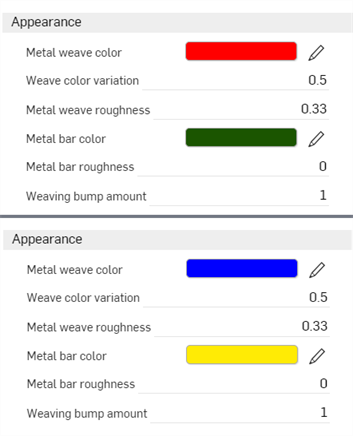
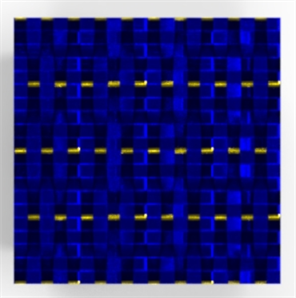
-
Regrese a la capa principal del mezclador de superficies. Busque la función de textura de color/posición gradiente 3 en la biblioteca Aspecto y luego arrastre y suelte la miniatura en el parámetro Peso de mezcla.
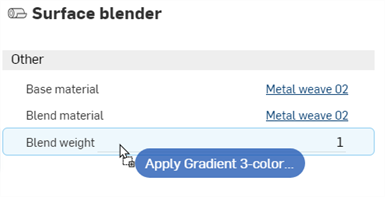
-
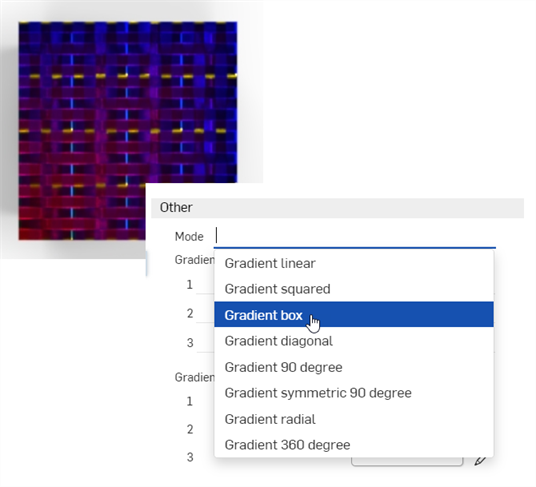
La función de textura de color/posición Gradient 3 ahora se aplica al peso de mezcla del parámetro de la función Mezclador de superficies. El gradiente se utiliza como máscara entre los colores rojo y verde del material base (empezando por la izquierda) y los colores azul y amarillo del material de mezcla (terminando a la derecha). Cuando el gradiente es negro, el material base se ve a través. Cuando el gradiente es blanco, el material de mezcla se ve a través.
La modificación de los parámetros del Gradiente arroja una variedad de resultados de gradientes que se mezclan entre los dos aspectos. Por ejemplo, en la siguiente imagen se muestra la opción Modo de gradiente de la caja (que se muestra en la segunda imagen a continuación):
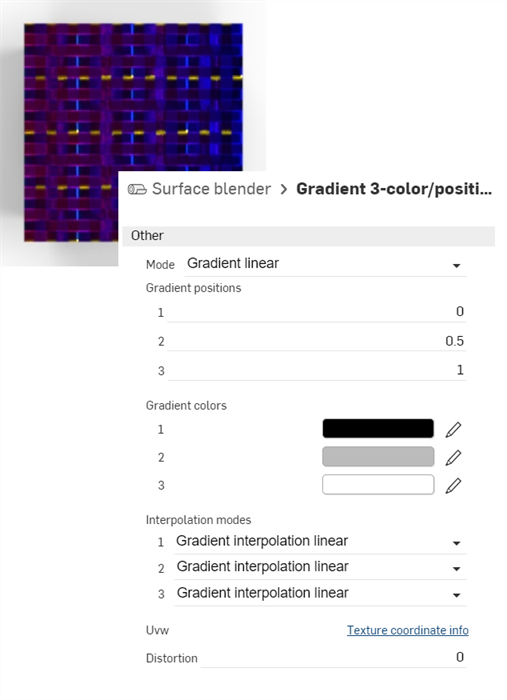
Notas
-
Para mezclar dos colores, utilice la función Mezclar colores y aplíquela siempre que haya un parámetro de color disponible en el panel Apariencia o Selección. El uso de la función de mezcla de colores abre el acceso a los modos de fusión de capas que se encuentran en aplicaciones como Adobe Photoshop y GIMP (oscurecer, tramar, multiplicar, superponer y otras).
-
Para mezclar dos texturas de relieve, utilice la función Mezclar normales y aplíquela siempre que el parámetro Topes esté disponible en el panel Apariencia o Selección.
-
En lugar de la función de textura de color/posición Gradient 3, utilice cualquier otra función de textura, como el patrón de cuadros o la textura de mapa de relieve — ruido de Perlin para mezclar los dos aspectos.
-
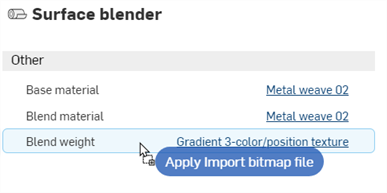
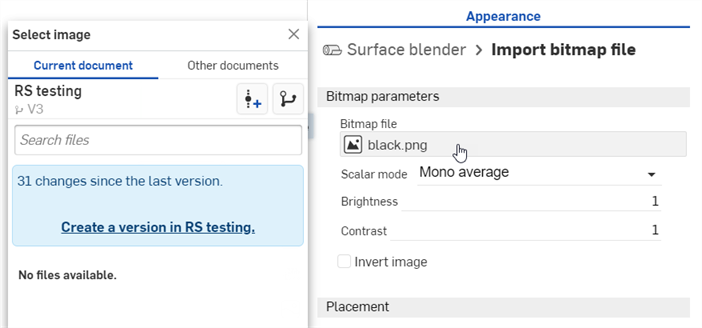
Agregue una textura personalizada para mezclar los dos aspectos. Arrastre y suelte la función Importar archivo de mapa de bits en el parámetro Peso de mezcla (que se muestra en la primera imagen a continuación) y, luego, haga clic en el archivo de mapa de bits para abrir el cuadro de diálogo Seleccionar imagen, en el que puede cargar la textura personalizada (que se muestra en la segunda imagen a continuación):
Para obtener consejos técnicos sobre las mezclas, consulte Uso de texturas y mezclas en Render Studio.
Ejemplo 4: Agregar volumen y coeficiente de volumen
Este procedimiento explica cómo añadir un volumen específico y la función Coeficiente de volumen a una parte de la escena. El volumen se añade como aspecto a la pieza, mientras que el coeficiente de volumen es una función que se añade al parámetro Coeficiente de absorción del aspecto.
Para este ejemplo, un objeto de barco emisor de luz se coloca en una escena submarina en la que el agua actúa como el volumen.
-
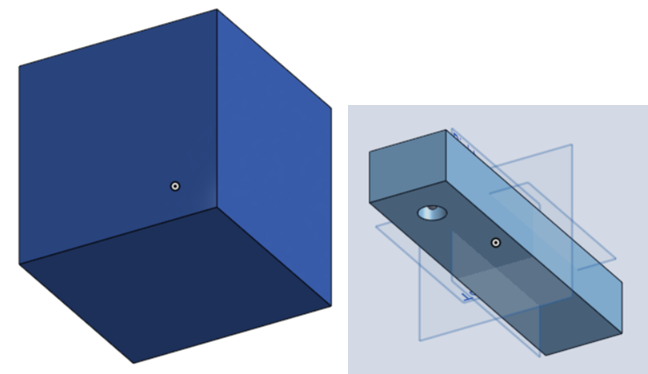
Para añadir volumen, la escena debe estar abarcada por el propio volumen. Modele una pieza que rodee el objeto de la nave por todos lados y que sea lo suficientemente grande como para proporcionar suficiente espacio.
Como referencia, la caja circundante de este ejemplo tiene un cubo de 5 m. El «barco» rectangular mide 0,6 m de largo por 0,075 m de ancho por 0,05 m de alto. Se coloca un agujero en la parte inferior frontal del rectángulo con un diámetro de 0,025 y una profundidad de 0,03 m para que no sobresalga por completo del rectángulo. Por último, se crea una esfera con un radio de 0,004 m dentro del agujero, que se utiliza como fuente de luz. A continuación, se hace referencia a cada entidad (pieza) como volumen, barco y fuente de luz.
-
En la lista de escenas, seleccione la pieza del volumen. Busque Volumen en la biblioteca de aspectos, haga clic con el botón derecho en la miniatura Agregar volumen y seleccione Asignar en el menú contextual. Esto aplica un aspecto volumétrico grueso a la pieza circundante:
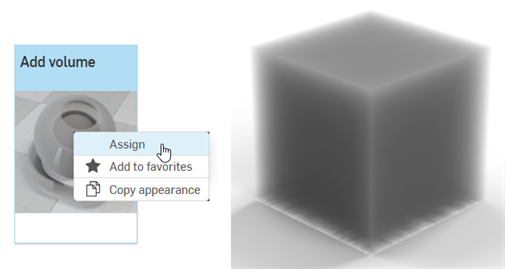
-
Material base : el material sobre el que se aplica el volumen. El valor predeterminado es transparente.
-
Coeficiente de absorción - La densidad de probabilidad (por metro en el espacio mundial) de que la luz sea absorbida por el medio participante. El valor predeterminado es blanco (R: 255; G:A08D6A182BE06fz0255; B: 255). Un valor de absorción más alto hace que el medio sea más oscuro, debido a que se absorbe más luz a medida que pasa a través del medio.
-
Coeficiente de dispersión - La densidad de probabilidad (por metro en el espacio mundial) de que la luz se disperse desde su dirección actual. El valor predeterminado es blanco (R: 255; G:A08D6A182BE06fz0255; b: 255). Un valor de dispersión más alto distribuye más luz por todo el medio.
-
Sesgo direccional - Influencia de la dirección de la luz en la dispersión. Un valor de 0 especifica la dispersión isotrópica, 1 dispersión hacia adelante y -1 dispersión hacia atrás. El valor predeterminado es 0.
-
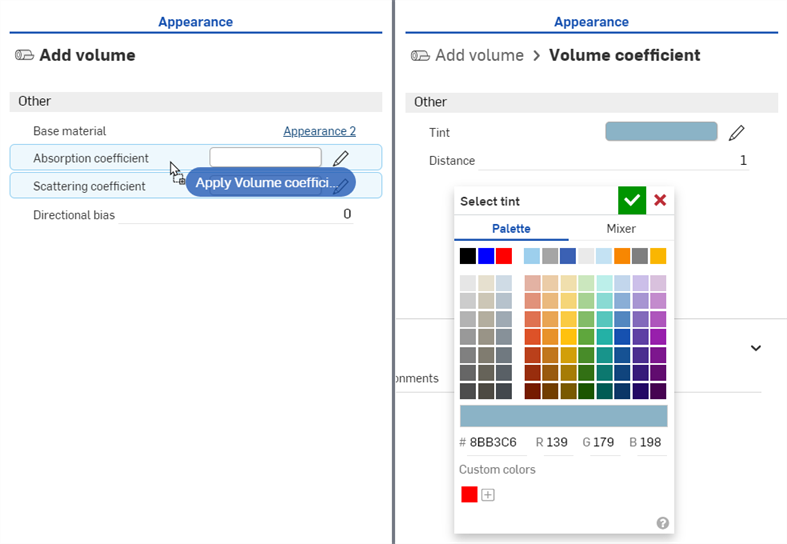
En la Biblioteca de Apariencias > carpeta Funciones de apariencia, localice y arrastre y suelte la función Coeficiente de volumen sobre el parámetro Coeficiente de absorción en el panel Apariencia (que se muestra abajo a la izquierda). A continuación, ajuste el parámetro Tinte a R: 139; G: 179; B: 198 (se muestra abajo a la derecha). Esto crea un volumen de agua que contiene el barco.
-
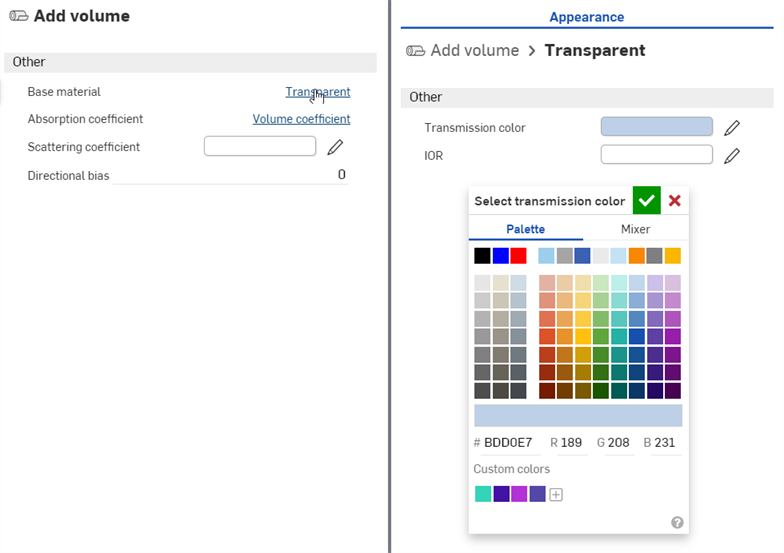
Haga clic en el vínculo transparente junto al parámetro Material base y ajuste el color de transmisión a R: 189; G: 208; B: 231, como se muestra a continuación:
-
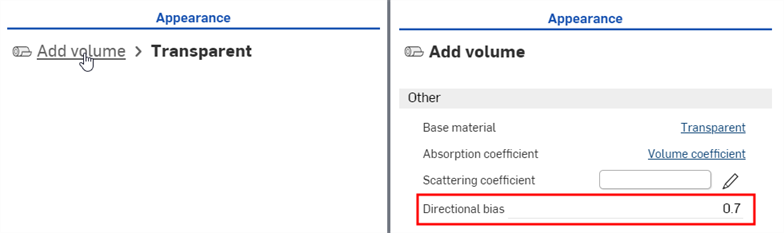
En la parte superior del panel Aspecto, haga clic en el vínculo Agregar volumen para volver a los parámetros del volumen. Establezca el sesgo direccional en 0.7. Esto aclara la escena, por lo que el barco es visible dentro del agua:
-
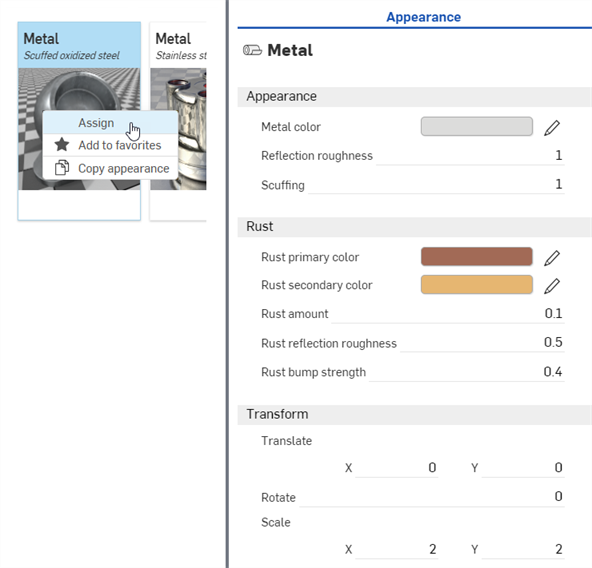
En la lista de escenas, deseleccione la pieza de volumen y seleccione la pieza del barco. Localice la apariencia Metal: acero oxidado y rayado en la biblioteca de apariencias, haga clic con el botón derecho en la miniatura y seleccione Asignar en el menú contextual (que se muestra abajo a la izquierda). En el panel de apariencia, ajuste los siguientes parámetros: Escala: X: 2 por Y: 2; Intensidad de relieve de óxido: 0.4; Cantidad de óxido: 0.1; Rugosidad de reflexión de óxido: 0.5; Rugosidad de reflexión: 1:
-
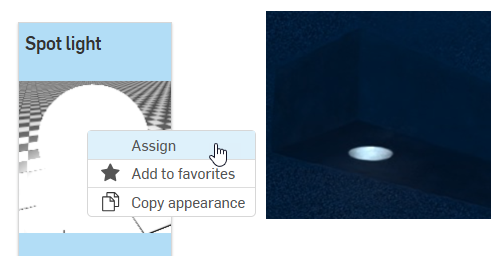
En la lista de escenas, deseleccione la pieza del barco y seleccione la pieza de luz. Busque el aspecto de foco en la biblioteca de aspectos, haga clic con el botón derecho en la miniatura y seleccione Asignar en el menú contextual (que se muestra abajo a la izquierda). Amplíe el barco para verlo desde abajo. La luz está iluminada pero es muy tenue (se muestra abajo a la derecha):
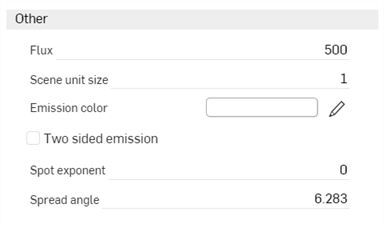
Los parámetros de foco son los siguientes:
-
Color de emisión: es el color de la luz. Su escala cambia para que no influya en el flujo luminoso. El valor predeterminado es blanco (R: 255; G: 255; B: 255).
-
Flujo: es el flujo luminoso total (en lúmenes) que emite la luz. El valor predeterminado es 500. En general, es necesario aumentar este valor según la escena.
-
Scene unit size - Convierte m en unidad de escena. Por ejemplo, si 1 en la escena es un pie (unidades habituales de EE. UU.), entonces el tamaño de la unidad de escena es 0.30481. El valor predeterminado es 1.
-
Exponente puntual - Cuanto más alto sea el exponente, más enfocada será la emisión. El valor predeterminado es 0.
-
Ángulo de extensión - Ángulo de extensión en RAD. Límite estricto para el spread spot. El valor predeterminado es 6,283.
-
Emisión de dos lados : si se activa, la emisión se produce en la parte delantera y trasera de la geometría. El valor predeterminado está deshabilitado.
-
-
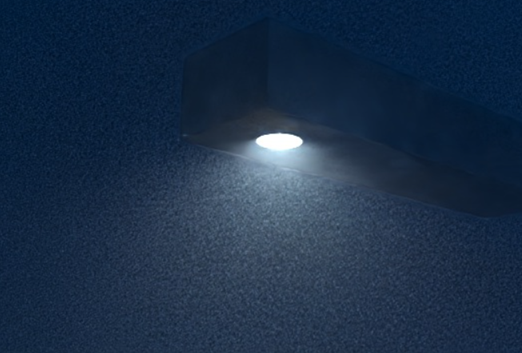
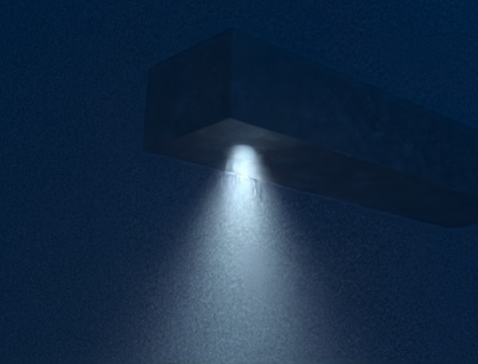
Establece el Flux en 20000 y el tamaño de la unidad Scene en 0.8. La luz ahora emite una luz de mayor intensidad y es difusa y desenfocada:
-
Para enfocar la luz a un haz más estrecho, establece el Exponente puntual en 15 y el Ángulo de dispersión en 2.5:
-
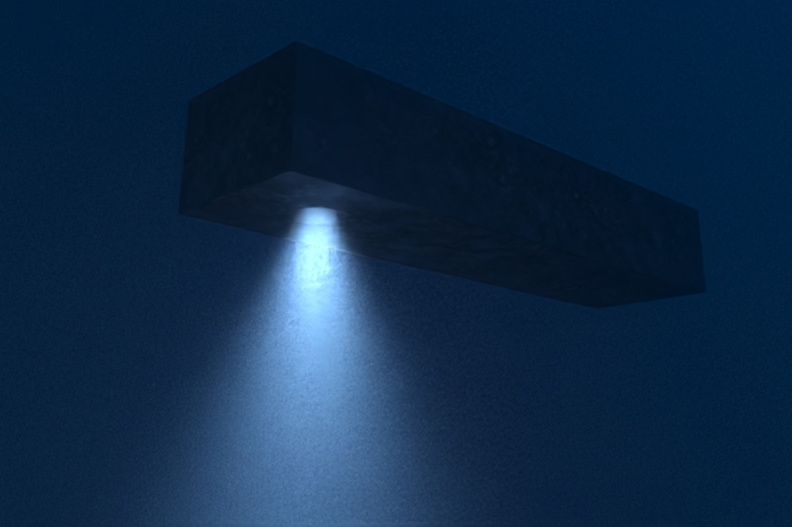
Para que el color de la luz se mezcle con el agua, modifique el color de emisión a R: 157; G:A08D6A182BE06fz0189; b:A08D6A182BE06fz0226. Tenga en cuenta que cualquiera de estos parámetros se puede ajustar a diferentes especificaciones. Esta es una variación del renderizado de la escena:
A continuación, se describen los parámetros del panel Aspecto de Agregar volumen: