 Luz (solo en Render Studio Advanced)

Solo disponible para.
Disponible en Render Studio
Una luz es una entidad de escena de Render Studio Advanced que crea una fuente explícita de luminiscencia, con posición y dirección. La luz se emite a la escena según uno de los tres tipos de distribución (difusa, puntual y de perfil), que determinan cómo varía la luz según el ángulo con respecto a la fuente de luz. Las luces también pueden tener un área de superficie que haga que se proyecten sombras más suaves.
Para obtener información sobre la iluminación de la escena procedente del entorno, consulte Biblioteca de entornos y Panel Entorno.
Para obtener información sobre la creación de iluminación a partir de apariencias emisivas, consulte Emisión de luz.
 Pasos
Pasos
Para crear y editar un volumen, haga lo siguiente:
-
Haga clic en el ícono de luz (
 ) en la barra de herramientas.
-
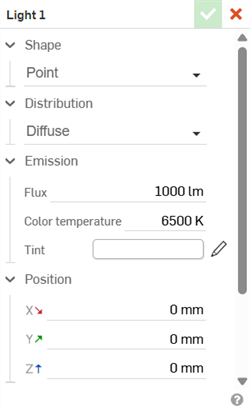
Se abre el cuadro de diálogo Luz:
-
Seleccione una de las siguientes opciones:
-
Forma: permite seleccionar la forma que adopta la luz. Las opciones disponibles se indican a continuación.
-
Punto: la fuente de luz no tiene área. Toda la luz se emite desde un único punto para proyectar sombras perfectamente nítidas.
-
Esfera: la fuente de luz tiene un área de emisión esférica con un radio determinado para proyectar sombras suaves y emitir luz en todas las direcciones.
-
Disco: la fuente de luz tiene un área circular plana (infinitamente delgada) con un radio determinado para proyectar sombras suaves y emitir luz desde uno o ambos lados.
-
Rectángulo: la fuente de luz tiene un área de forma rectangular con un ancho y una altura determinados para proyectar sombras suaves y emitir luz desde uno o ambos lados.
-
Cilindro: la fuente de luz tiene un área abierta de forma cilíndrica (tubo) con un radio y una altura determinados para proyectar sombras suaves y emitir luz en todas las direcciones, excepto hacia afuera desde cualquiera de los extremos.
-
Infinito: la fuente de luz no tiene área y emite luz en rayos paralelos desde un área infinita, al igual que el sol. Cuando se selecciona, la distribución no está disponible, ya que la emisión no varía con el ángulo en el sentido tradicional.
En función de la forma seleccionada, estarán disponibles opciones adicionales:
-
Radio: disponible para esfera, disco y cilindro. Permite especificar el radio de la forma seleccionada.
-
Ancho: disponible para rectángulo. Permite especificar el ancho de la forma.
-
Altura: disponible para rectángulo y cilindro. Permite especificar la altura de la forma.
-
Emite desde ambos lados: disponible para esfera, disco, rectángulo y cilindro. Permite la emisión desde ambos lados de la forma de la fuente de luz.
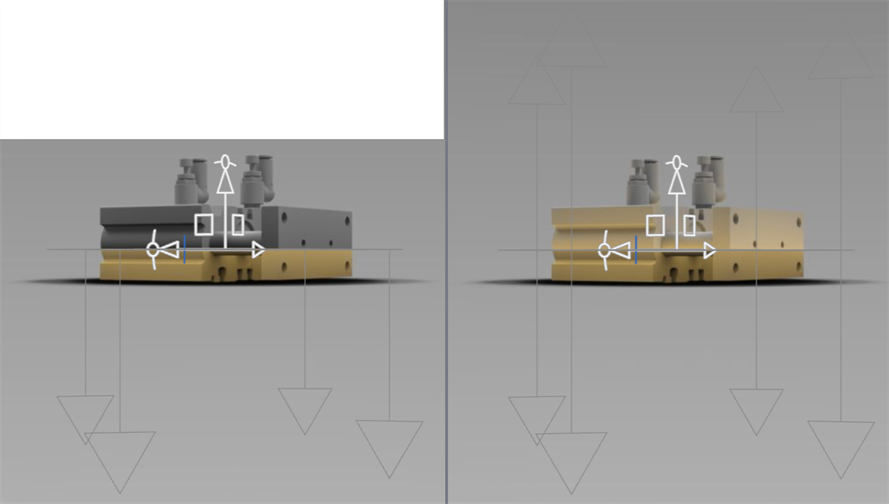
Emitir desde ambos lados desactivado (izquierda) y activado (derecha)
-
Visible para la cámara: disponible para esfera, disco, rectángulo y cilindro. Permite determinar si el área de emisión de la fuente de luz es directamente visible.
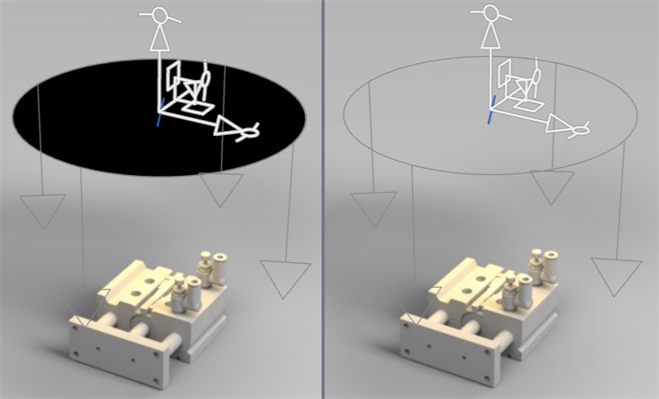
Visible para la cámara activado (izquierda) y desactivado (derecha)
-
-
Distribución: permite determinar cómo varía la cantidad de luz emitida con el ángulo con respecto a la fuente de luz. Se puede seleccionar una de las tres opciones que se indican a continuación.
-
Difusa: emisión uniforme en todas las direcciones con una caída del coseno simple y físicamente correcta.
-
Punto: emisión de luz puntual con un ángulo de corte que define un cono fuera del cual no se emite luz y un exponente de caída que define la rapidez con la que la luz cae cuando se desvía del eje de la dirección a la que apunta la fuente.
-
Ángulo de corte: ángulo del cono de luz puntual fuera del cual no se emite luz.
-
Exponente de caída: permite controlar la rapidez con la que disminuye la emisión, alejándose de la dirección de la luz. Los valores altos dan como resultado un haz muy enfocado. Los valores pequeños proporcionan un haz más suave y más amplio.
-
Emisión uniforme: permite añadir una cantidad uniforme de emisión desde todas las direcciones.
-
-
Perfil: la emisión en cada dirección se define mediante los datos medidos que se leen de un archivo fotométrico compatible con LM-63 de IESNA (un archivo .ies). El perfil define por completo la cantidad de luz que se emite en cada dirección.
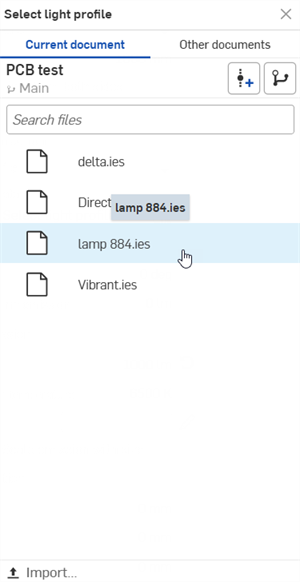
Cuando se selecciona Perfil, se abre el cuadro de diálogo de selección de perfil de luz. Haga clic en Importar en la parte inferior del cuadro de diálogo para seleccionar uno o más perfiles .ies desde su dispositivo. A continuación, haga clic para seleccionar el archivo apropiado para cargarlo:
Una vez cargado, puede editar parámetros adicionales:
-
Rotación: permite girar los datos del perfil de luz alrededor de la dirección a la que apuntan.
-
Inclinación: permite inclinar los datos del perfil de luz de modo que se alejen de la dirección a la que apuntan.
-
Emisión uniforme: permite añadir una cantidad uniforme de emisión desde todas las direcciones.
-
-
-
Emisión: permite seleccionar uno de los parámetros de emisión que se indican a continuación.
-
Flujo: cantidad total de luz visible que emite la fuente de luz, especificada en lúmenes. Si se utiliza un perfil .ies y se modifica el flujo, utilice el ícono de restablecimiento (
 ) para que el flujo vuelva al valor original del perfil .ies.
 -
Temperatura de color: temperatura de color del cuerpo negro de la luz emitida, especificada en Kelvin.
-
Contraste: permite contrastar la emisión de forma similar a la de un gel o filtro. Haga clic en el ícono de edición (
 ) para abrir el cuadro de diálogo del selector de colores y seleccione un color.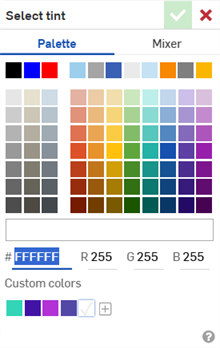
-
-
Emisión de escala con el tamaño: disponible para esfera, disco, rectángulo y cilindro. Defina la emisión por unidad de área de modo que, al aumentar el tamaño del área de emisión, aumente la cantidad de luz emitida.
-
Posición: posición de la fuente de luz a lo largo de los ejes X, Y y Z. Introduzca una posición numéricamente en cada campo del eje o utilice el manipulador de tríada en el área gráfica para ajustar la posición de la fuente de luz manualmente.
-
Rotación: rotación de la fuente de luz a lo largo de los ejes X, Y y Z. Introduzca una rotación numérica en cada campo del eje o utilice el manipulador de tríada en el área gráfica para ajustar la rotación de la fuente de luz manualmente.
-
-
La luz se añade al grupo Luces de la lista de escenas, debajo de Proyectores y encima de Transformaciones:
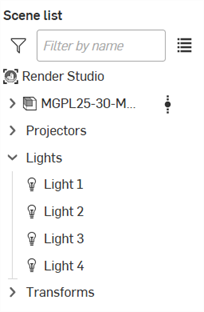
Cuando se añade una luz, su manipulador de tríada, sus flechas indicadoras de dirección y su forma (si la opción Visible para la cámara está activada) aparecen en la zona gráfica.
Utilice el manipulador de tríada para ajustar la posición y la rotación desde el área gráfica. Los indicadores no se pueden editar y solo ayudan a visualizar la dirección de la fuente de luz. La forma de la luz es visible para la cámara de forma predeterminada, pero se puede ocultar.
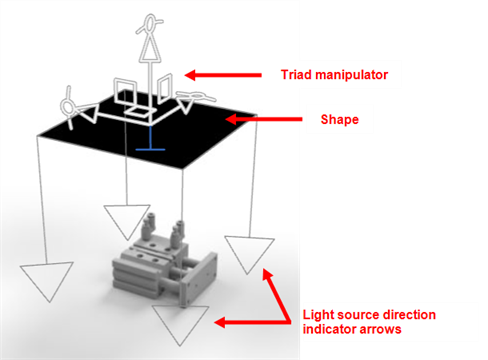
Ejemplo que muestra una luz de forma rectangular, con un manipulador de tríada y flechas indicadoras de dirección de la fuente de luz.
En algunos escenarios, como cuando se usa un perfil o una distribución de punto, se muestra una malla de fuente de luz adicional para ayudar a visualizar la distribución de la fuente de luz:
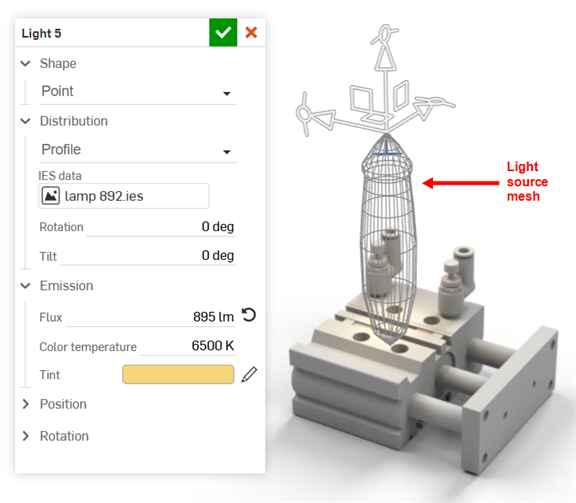
Ejemplo de perfil IES que muestra la malla de la fuente de luz del perfil.
Ejemplos
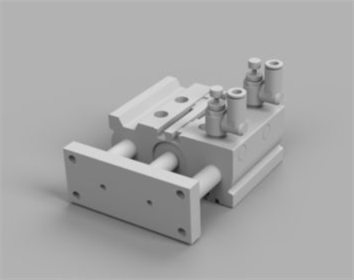
Modelo original
Punto
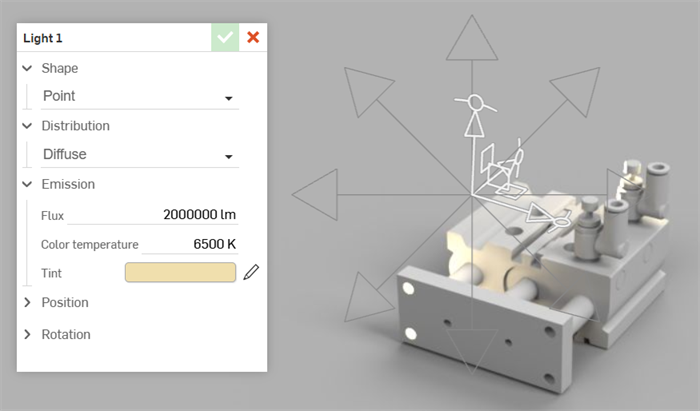
Distribución: difusa
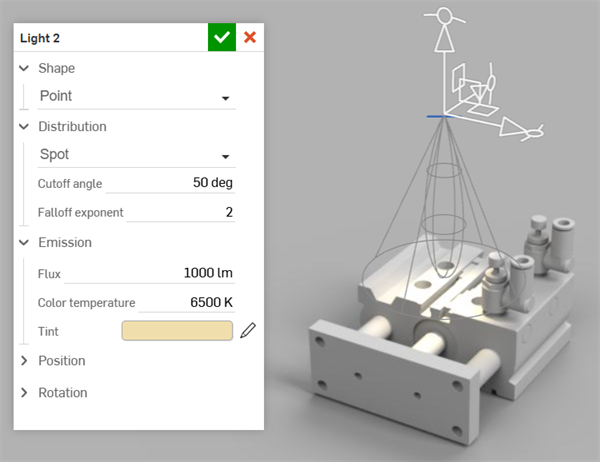
Distribución: punto
Esfera
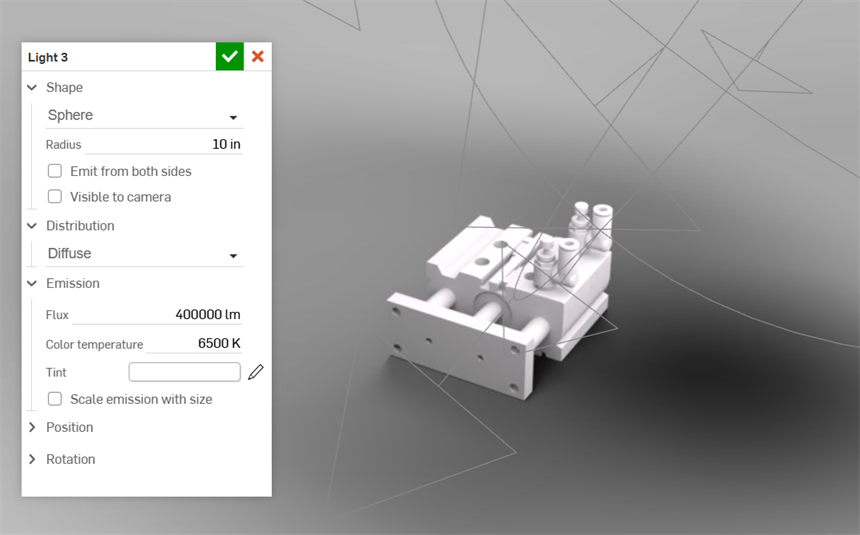
Distribución: difusa
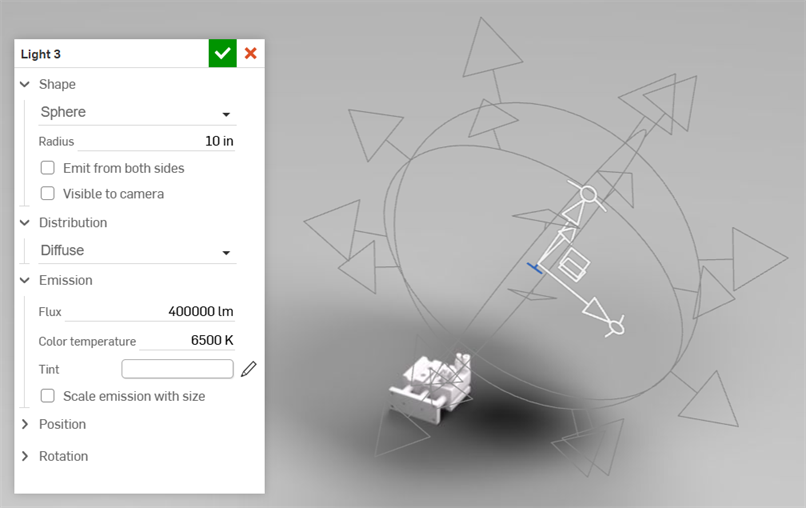
Las mismas opciones de configuración que las anteriores, pero se alejaron para mostrar el manipulador de tríada y las flechas indicadoras de dirección.
Disco
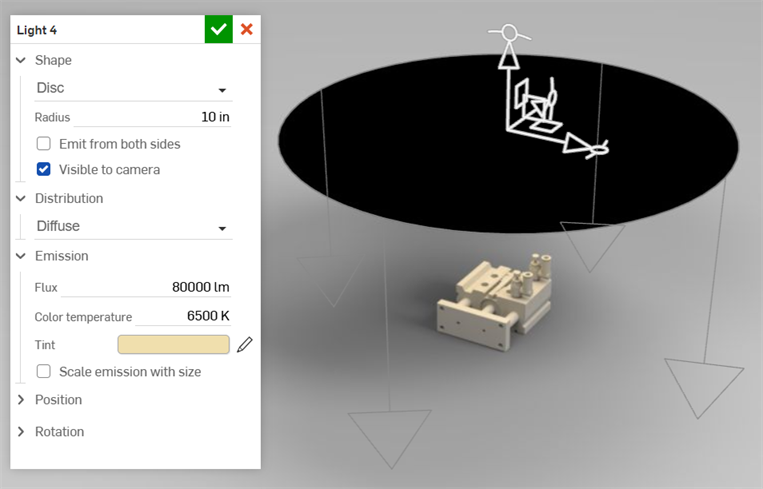
Distribución: difusa; dirección del disco hacia abajo desde arriba.
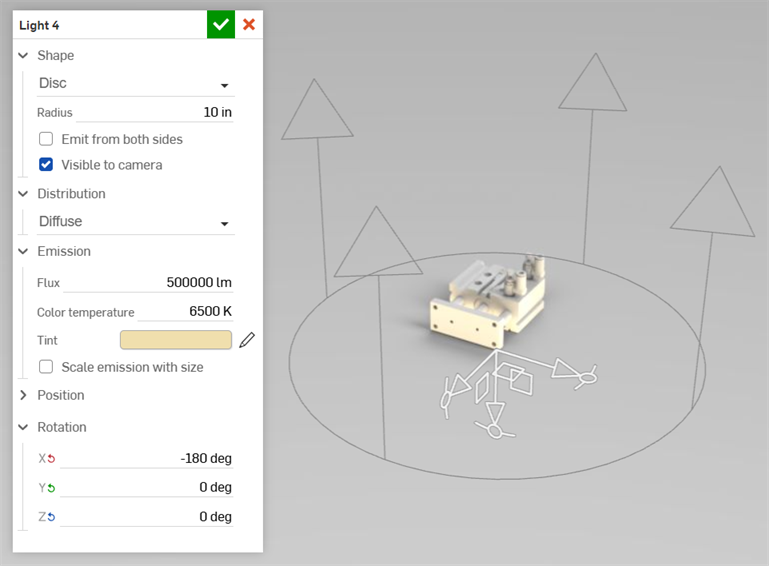
Distribución: difusa; dirección del disco hacia arriba desde abajo.
Cilindro
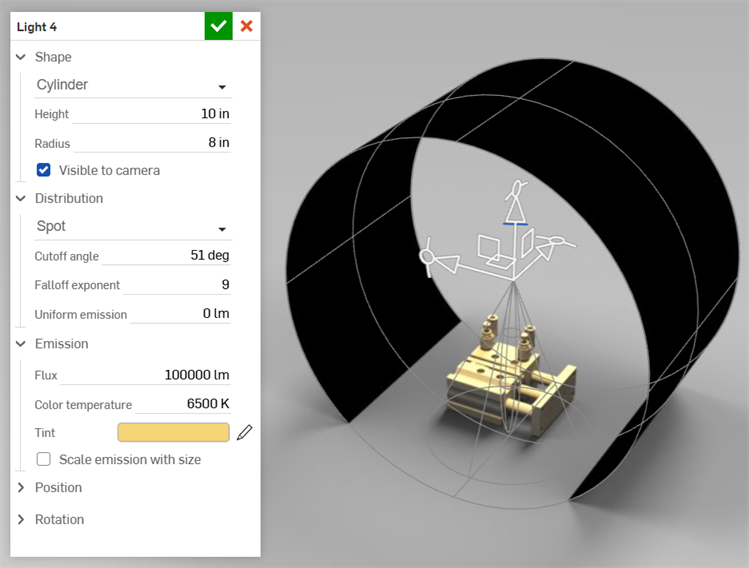
Distribución: punto
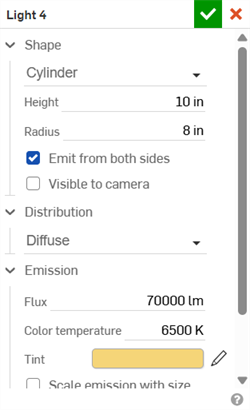
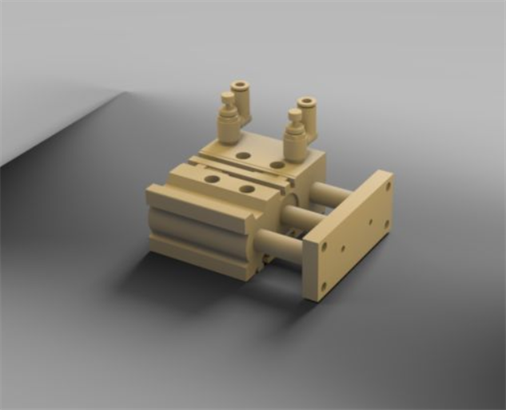
Distribución: difusa
Infinito
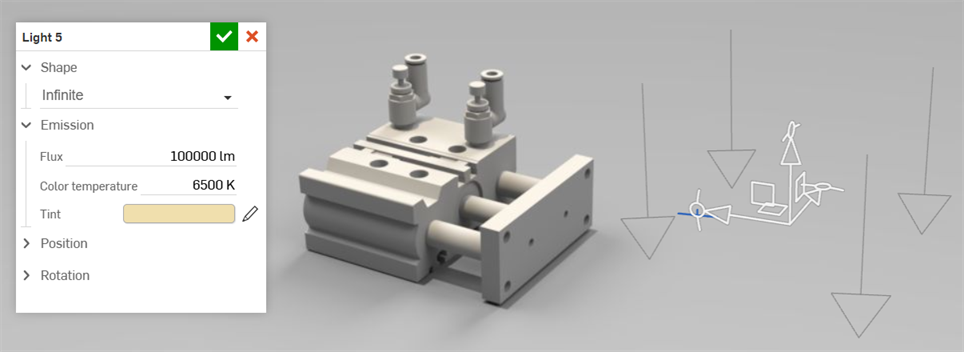
El manipulador de tríada y las flechas indicadoras de dirección de la luz se colocan alejadas del modelo, pero no afectan a la iluminación del modelo.
Notas
-
Las luces se pueden transformar de la misma manera que otras entidades. Sin embargo, existe una limitación conocida en la que se utiliza un promedio de los 3 factores de escala si una luz no se escala de manera uniforme.
-
La posición no afecta a una forma de luz infinita. Sin embargo, colocar una luz infinita puede resultar útil para apartarla del camino de otras entidades del área gráfica y evitar que se superpongan.
-
La rotación no tiene ningún efecto sobre una luz en forma de punto con Distribución: difusa, ya que todas las direcciones emiten la misma cantidad de luz.
-
Las luces se pueden duplicar de una en una al hacer clic con el botón derecho en la luz de la lista de escenas y seleccionar Duplicar luz en el menú contextual. La copia se coloca directamente debajo de la luz seleccionada.