 Interfaz de Render Studio: Panel entorno

Solo disponible para
Disponible en Render Studio
Ubicado a la derecha de la página, el panel Entorno muestra una lista editable de parámetros para el entorno de la escena. Los parámetros del panel disponibles cambian en función del entorno seleccionado.
Haga clic en el ícono del Panel entorno ( ) para abrir el panel:
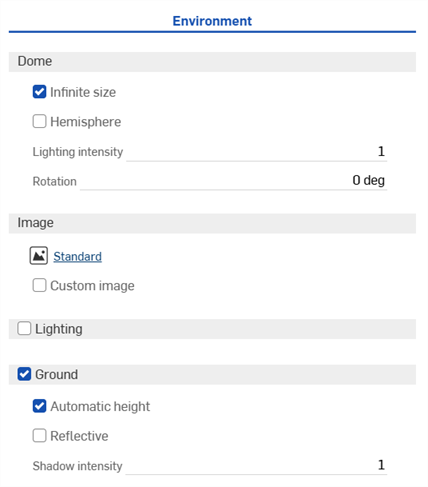
 Parámetros del panel de entorno
Los parámetros del entorno se describen a continuación:
-
Cúpula
-
Tamaño infinito: sirve para configurar el entorno en una cúpula de tamaño infinito. En este entorno, el horizonte está tan lejos que la posición de la cámara en la escena no tiene ningún efecto, solo la dirección en la que mira la cámara. Esto es útil para escenas exteriores. Cuando no se utilice un entorno infinito, se debe proporcionar una distancia al horizonte (distancia al horizonte). Esto es más útil para escenas interiores o escenas exteriores contenidas en las que la posición de la cámara, y no solo la orientación, deberían afectar la vista del entorno.
-
Distancia al horizonte: es la distancia desde el centro del entorno hasta el horizonte.
-
-
Hemisferio: sirve para establecer el entorno en hemisférico. Un entorno hemisférico tiene el suelo en la base del hemisferio proyectado desde el entorno de iluminación. Esto puede resultar útil cuando se desea que la escena quede pegada al suelo, en lugar de flotar dentro del entorno. Cuando active esta opción, ajuste la altura del trípode según sus especificaciones.
-
Altura del trípode: es la altura de la cámara por encima del suelo cuando se capturó la imagen del entorno. Esto se usa para proyectar la parte inferior de la cúpula del entorno sobre un plano de suelo plano.
-
-
Intensidad de iluminación: es un multiplicador de la intensidad de la iluminación contenida en la imagen del entorno. Los valores inferiores a 1 reducen el brillo de la iluminación del entorno; los valores superiores, lo aumentan.
-
Rotación: es la rotación de la cúpula del entorno alrededor del eje vertical.
-
-
Imagen
-
Entorno de biblioteca (
 ): es el entorno de biblioteca utilizado para iluminar la escena si no se invalida con una imagen personalizada. El entorno predeterminado es el Estándar.
 -
Imagen personalizada: invalida la cúpula del entorno con una imagen de entorno proporcionada por el usuario. Las imágenes deben estar en 360/180 grados de latitud/longitud e, idealmente, en formato .hdr o .exr. Consulte Añadir un entorno personalizado a la escena para obtener más información.
-
Image: es la imagen del entorno de iluminación HDRI personalizada.
-
-
-
Iluminación (solo en Render Studio Advanced)
-
Permite colocar fuentes de luz de área de distintas formas directamente en el ambiente, junto con la posibilidad de moverlas y cambiar su tamaño. Cuando la iluminación está activada, la imagen ambiental sin empaquetar se muestra como una representación 2D del área gráfica 3D.
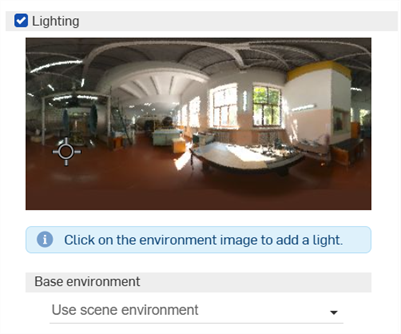
Una vez colocada la luz, seleccione su punto medio. Una vez seleccionada la luz, su forma se puede cambiar. Haga clic y arrastre para mover la luz a cualquier lugar del entorno. Se pueden añadir tantas luces como sea necesario.
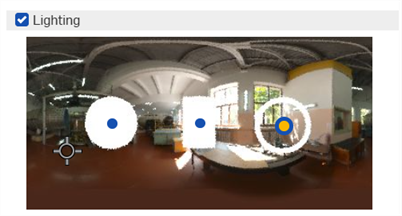
Un ejemplo de 3 formas de luz: disco (izquierda), rectángulo (centro), anillo (derecha)
Un indicador de dirección de la cámara (marcador en forma de cruz) indica dónde se encuentra el centro de la ventana (hacia dónde apunta la cámara). Esto ayuda a determinar visualmente dónde deben colocarse las luces en relación con el modelo en el área gráfica. Este marcador se actualiza dinámicamente a medida que el usuario navega por el modelo en el área gráfico y, por lo tanto, navega por la cámara.
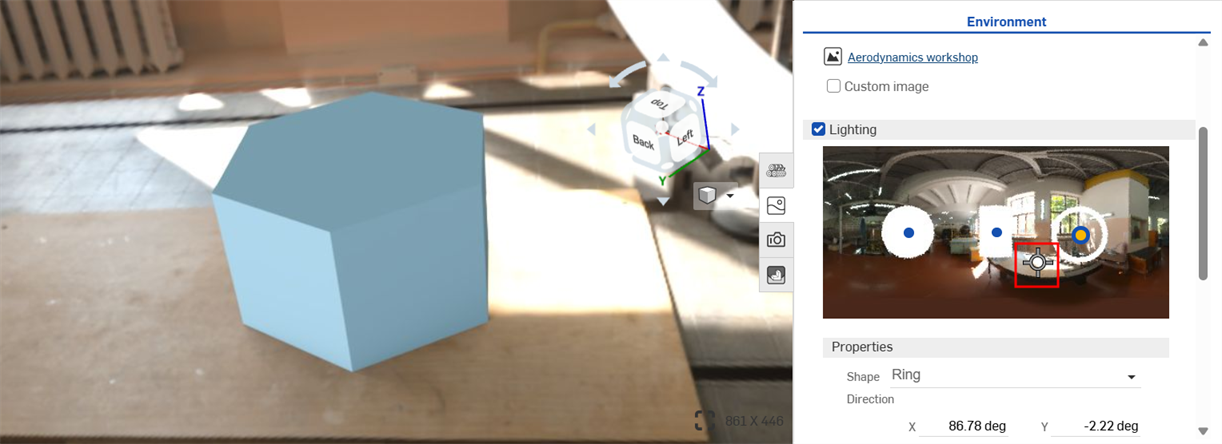
Marcador central en forma de cruz en la imagen de iluminación ambiental sin empaquetar a la derecha que indica el centro del área gráfica a la izquierda.
-
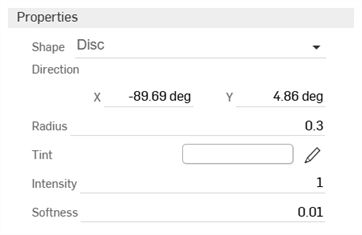
Propiedades
-
Forma: forma física de la luz: disco, rectángulo o anillo. Haga clic en el ambiente para colocar una luz.
-
Dirección: posición de la luz en el entorno. El horizonte y el lado derecho de la escena están a 0 grados. Introduzca un valor de X e Y en grados.
-
Radio (solo en forma de disco o anillo): radio del disco o de la línea central de la luz de anillo.
-
Ancho (solo en forma de rectángulo): ancho de la luz rectangular.
-
Altura (solo en forma de rectángulo): altura de la luz rectangular.
-
Espesor (solo en forma de anillo): ancho de la luz de anillo centrada en su radio.
-
Tinte: color de la luz emitida. Haga clic en el ícono del lápiz para editar el color utilizado en el selector de colores. Los colores se pueden seleccionar de manera visual si hace clic en el área de color, ingresa un valor hexadecimal o RGB, o selecciona una muestra en la parte inferior del selector.
-
Intensidad: intensidad sin unidades de la luz emitida.
-
Suavidad: permite determinar si la luz tiene aristas suaves o duras. Los valores más altos suavizan las aristas de la luz. Los valores más bajos endurecen las aristas de la luz.
-
-
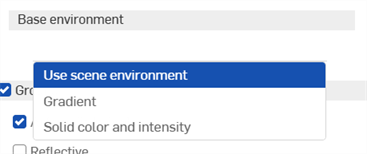
Entorno base
-
Utilizar el ambiente de la escena: permite utilizar el entorno de la escena, que normalmente se selecciona en la biblioteca de ambientes, en el que se añade la luz.
-
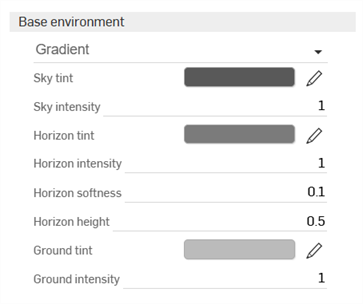
Gradiente: permite añadir una luz graduada. La luz se añade al ambiente de fondo.
-
Tinte de cielo: color de la luz emitida del cielo. Haga clic en el ícono del lápiz para editar el color utilizado en el selector de colores. Los colores se pueden seleccionar de manera visual si hace clic en el área de color, ingresa un valor hexadecimal o RGB, o selecciona una muestra en la parte inferior del selector.
-
Intensidad del cielo: intensidad sin unidades de la luz emitida desde el cielo.
-
Tinte del horizonte: color de la luz emitida del horizonte. Haga clic en el ícono del lápiz para editar el color utilizado en el selector de colores. Los colores se pueden seleccionar de manera visual si hace clic en el área de color, ingresa un valor hexadecimal o RGB, o selecciona una muestra en la parte inferior del selector.
-
Intensidad del horizonte: intensidad sin unidades de la luz emitida desde el horizonte.
-
Suavidad del horizonte: permite determinar si el horizonte tiene aristas blandas o duras. Los valores más altos suavizan las aristas del horizonte. Los valores más bajos endurecen las aristas del horizonte. Un valor de 0 elimina el horizonte.
-
Altura del horizonte: posición del horizonte en el ambiente. El valor 0.5 posiciona el horizonte en el centro. Los valores más altos hacen que el horizonte suba más en el cielo. Los valores más bajos hacen que el horizonte esté más cerca del suelo.
-
Tinte del suelo: color de la luz emitida desde el suelo. Haga clic en el ícono del lápiz para editar el color utilizado en el selector de colores. Los colores se pueden seleccionar de manera visual si hace clic en el área de color, ingresa un valor hexadecimal o RGB, o selecciona una muestra en la parte inferior del selector.
-
Intensidad del suelo: intensidad sin unidades de la luz emitida desde el suelo.
-
-
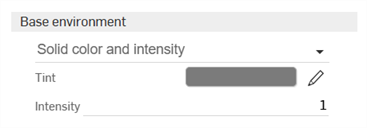
Color e intensidad sólidos: permite añadir un tinte sólido y una intensidad ajustable para la luz. La luz se añade al ambiente de fondo.
-
Tinte: color de la luz emitida desde el ambiente. Haga clic en el ícono del lápiz para editar el color utilizado en el selector de colores. Los colores se pueden seleccionar de manera visual si hace clic en el área de color, ingresa un valor hexadecimal o RGB, o selecciona una muestra en la parte inferior del selector.
-
Intensidad: intensidad sin unidades de la luz emitida desde el ambiente.
-
-
-
-
Tierra: un plano terrestre virtual con controles de posición y reflectividad.
-
Altura automática: establece automáticamente la altura del suelo en función del objeto más bajo.
-
Reflectante: permite que el plano del suelo refleje la escena.
-
Reflectividad: es la cantidad de reflectividad del plano del suelo.
-
Rugosidad: rugosidad del plano del suelo. Los números más bajos dan un reflejo similar al de un espejo, mientras que los números más altos difuminan el reflejo.
-
-
Intensidad de sombras: es la intensidad de las sombras del suelo. Un valor de 1 genera un resultado físicamente correcto. Los valores inferiores a 1 proporcionan sombras más claras; los valores superiores, sombras más oscuras.
-
-
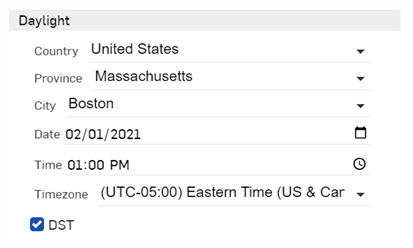
Luz diurna: edite los siguientes parámetros de luz diurna (disponibles para algunos entornos, como Preetham).
-
País: seleccione de una lista de países
-
Provincia: seleccione de una lista de las provincias del país seleccionado
-
Ciudad: seleccione de una lista de las principales ciudades del mundo.
-
Fecha: haga clic directamente en el mes, el día y el año para seleccionar el año y la fecha numéricamente o haga clic en el ícono del calendario a fin de seleccionar una fecha de la lista de selección.
-
Hora: haga clic en la designación de hora, minuto y mañana o tarde para seleccionar una hora numéricamente o haga clic en el ícono del reloj para seleccionarla de la lista de selección de horas.
-
Zona horaria: seleccione una opción de la lista de zonas horarias UTC.
-
DST: cuando se marca esta opción, se aplica el ajuste para el horario de verano.
-
Los parámetros de luz diurna solo están disponibles para ciertos entornos (por ejemplo, Pérez y Preetham). Consulte Edición de un entorno con ubicación y hora
Para ajustar el ancho del panel, sitúe el cursor sobre un arista del panel. Cuando el cursor se convierta en una flecha de doble cara, haga clic y arrastre para cambiar el tamaño del panel.
Consulte Ejemplos y recursos de Render Studio para obtener más información.