Administración de su suscripción Enterprise EDU de Onshape


¿Qué es EDU Enterprise de Onshape?
Onshape Education Enterprise está diseñado para educadores que están implementando Onshape en toda su institución y necesitan capacidades administrativas, organizativas y analíticas adicionales.
Cuando se registra en Onshape Education Enterprise, recibe un dominio específico en el que los usuarios de su institución pueden acceder a Onshape. Su dominio de Onshape es específico para usted e inaccesible para otros usuarios de Onshape no relacionados. Solo los usuarios especificados por su institución pueden acceder a su empresa.
Cuando trabaje dentro de un plan Onshape Education Enterprise, tenga en cuenta que se encuentra en un entorno administrado independiente que tiene una sutil diferencia con respecto a otros tipos de suscripciones de Onshape. Todos los usuarios que pertenecen a un plan empresarial específico acceden a Onshape a través de una única URL específicamente para su empresa.
Todos los usuarios Enterprise de Onshape Educación tienen acceso a su cuenta de empresa en particular, así como a una cuenta individual. Si inicia sesión con cad.onshape.com, en lugar de la URL de su empresa, accederá a su propia cuenta. Los usuarios pueden usar esta cuenta para crear documentos de Onshape independientes de la empresa y que la empresa no pueda ver ni gestionar. Estas cuentas “individuales” resultan particularmente útiles cuando los estudiantes abandonan la institución y quieren llevar consigo su trabajo en una carpeta.
Independientemente de la plataforma que utilice, al iniciar sesión en Onshape accede primero a esta cuenta individual, a menos que utilice la URL específica de su Enterprise. Utilice el menú Usuario > Cambiar a <nombre de Enterprise> para ir a la página de inicio de sesión de su cuenta de Enterprise.
Para obtener información sobre planes y precios, consulte https://www.onshape.com/en/education/plans.
Cuando los usuarios inician sesión, Documentos es la página de inicio predeterminada. Esto se puede cambiar desde Preferencias de la cuenta (página de inicio de Enterprise).
 Acceso a la configuración de usuario y administrador de EDU Enterprise
Todos los usuarios de una empresa tienen acceso a la configuración de la cuenta de usuario y, también, tienen acceso de visualización a la configuración de la empresa. El administrador puede realizar cambios en la suscripción (y en las suscripciones a las aplicaciones) y editar algunos ajustes de configuración de la empresa.
El menú Cuenta se encuentra en la esquina superior derecha de la interfaz. El icono del menú Cuenta puede tener este aspecto:  , con su nombre de usuario a la derecha. Desde este menú puede acceder a:
- Mi cuenta: administre y mantenga su cuenta de Onshape, defina las preferencias, la configuración de notificaciones, la seguridad y mucho más. Consulte la configuración de mi cuenta para obtener información detallada.
- Configuración de Company/salón de clases/Enterprise : vea la configuración de la cuenta de su Company/salón de clases/Enterprise. Para obtener más información, consulte la Configuración de Company/salón de clases/Enterprise.
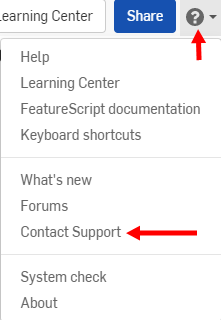
- Ver tickets de soporte: vea cualquier ticket de soporte que haya enviado. Si quiere enviar un ticket de soporte, busque en el menú de Ayuda (el ícono situado a la derecha de su nombre en la esquina superior derecha de la interfaz). Consulte Visualización de los tickets de soporte para obtener más información.
- Portal para desarrolladores de la App Store: disponible para desarrolladores y socios de Onshape que quieren crear aplicaciones que se publican en la Onshape App Store.
- Ver en modo oscuro:
 activa/desactiva el tema del modo oscuro. El modo oscuro es un esquema de colores de baja luminancia que presenta principalmente elementos claros sobre fondos oscuros. El modo oscuro es una función limitada disponible en Part Studios, Render Studios, Ensamblajes y la tienda de aplicaciones. Actualmente, no está disponible en Dibujos, PCB Studio ni Enterprise Analytics, aunque las barras de herramientas y los menús que están alrededor del área gráfica principal se muestran en modo oscuro.
 Cuando se desactiva, el esquema de colores vuelve al modo claro predeterminado con elementos oscuros sobre fondos claros.
La visualización en modo oscuro depende de cada sesión. El botón para activar/desactivar restablece el tema original del modo claro después de cerrar sesión. Para que el tema del modo oscuro persista después de cerrar sesión, configúrelo desde Mi cuenta > Preferencias > Tematización.
- Cerrar sesión: cierre sesión y cierre su sesión de Onshape.
Iniciar sesión
Consulte Administrar su plan Onshape > Iniciar sesión en una cuenta.
Opciones de Soporte
Los administradores de una cuenta de Enterprise tienen acceso a la opción Contactar con el soporte técnico en el menú de Ayuda y pueden enviar un ticket de soporte. Los miembros (estudiantes) verán la opción Informar de un error en el menú de Ayuda.
Administración de EDU Enterprise
Las únicas personas que pueden realizar tareas administrativas para una cuenta de EDU Enterprise en Onshape son los usuarios designados como Administradores de la cuenta. Los detalles de la mayoría de las tareas que se enumeran a continuación se describen en la información de ayuda de Enterprise y, a continuación, se proporcionan vínculos a esa información.
Acceso a su cuenta
Lo mejor es que todos los usuarios utilicen siempre la URL específica de la empresa para acceder a Onshape. Cuando utilice la URL específica de la Enterprise, simplemente inicie sesión como lo haría normalmente, y se mostrará en la cuenta Onshape EDU Enterprise para su organización.
Sin embargo, use solo cad.onshape.com y accederá a una cuenta privada de Onshape para su usuario. En este punto, para cambiar a su cuenta de Enterprise, expanda el menú de cuenta y seleccione Cambiar a <nombre de Enterprise>. Esto requiere que vuelva a iniciar sesión y, a continuación, accederá a su cuenta de Onshape Enterprise.
Una vez que esté en su cuenta de Enterprise, puede usar el comando Cambiar a cuenta de Onshape del menú Usuario para regresar a cad.onshape.com
Actualización de su logotipo
Sólo los administradores de Enterprise pueden cargar un logotipo. Para cargar un logotipo:
-
Acceda a la configuración de Enterprise de su cuenta.
-
Seleccione Detalles en la parte inferior de la lista de la izquierda.
-
En la parte superior de la página que aparece a la derecha, haga clic en Cambiar debajo del icono del edificio.
-
Seleccione la imagen que desea utilizar como logotipo.
-
Cambie el tamaño si es necesario.
-
Haga clic en Guardar para mantener los cambios.
Adición de usuarios
Para obtener información sobre cómo agregar usuarios o estudiantes a su cuenta EDU de Enterprise, consulte Cómo agregar estudiantes.
Autenticación
Para obtener información sobre cómo configurar la autenticación de dos factores para su empresa y sobre cómo solicitar a los usuarios que inicien sesión en Onshape mediante un mecanismo de inicio de sesión único preexistente, consulte Autenticación de dos factores para obtener información de autenticación y Configuración de la integración con proveedores de identidades para SSO información.
Asignación de permisos
Uno de los aspectos más importantes de la administración de su cuenta de Education Enterprise es garantizar que los usuarios tengan el nivel adecuado de permisos para asegurarse de que pueden hacer lo que se necesita hacer en la plataforma. Todos los miembros de la cuenta de Enterprise pueden ver las siguientes pestañas en la configuración de su cuenta:
-
Roles del proyecto
-
Esquemas de permisos
-
Propiedades personalizadas
-
Categorías
-
Elementos
-
Aplicaciones
-
Administración de lanzamientos
-
Detalles
Las áreas que un miembro de Enterprise puede editar varían en función de sus permisos, como se indica a continuación.
A continuación se muestra la lista completa de permisos globales disponibles y de recomendaciones sobre cómo configurarlos.
Permiso global Administrador de Company
Otorga a los usuarios asignados a este permiso global control y permiso total sobre todos los recursos de Enterprise. Los usuarios con este permiso pueden editar las siguientes pestañas al acceder a la configuración de Enterprise:
-
Todas las pestañas
Además, los administradores de Enterprise pueden ver todos los documentos dentro de la empresa, independientemente de si se comparten con ellos o no.
Dado que este permiso tiene plena autoridad sobre toda la cuenta de Enterprise, solo es apropiado para directores y administradores de TI de su institución. Poder ver todos los documentos puede ser útil para los profesores, pero también puede ser abrumador dependiendo de cuántos usuarios haya en su organización.
Administración de usuarios y equipos
Otorga a los usuarios asignados a este permiso global la capacidad de agregar y quitar usuarios de la cuenta de Enterprise, así como ver y modificar equipos. Los usuarios con este permiso pueden editar las siguientes pestañas al acceder a la configuración de Enterprise:
-
Usuarios
-
Equipos
Los usuarios asignados al equipo Educadores pueden administrar usuarios y equipos. Los administradores de Enterprise pueden editar este permiso.
Este permiso es muy útil para profesores y asistentes de profesores, ya que les permite gestionar la adición y eliminación de sus propios alumnos, así como ponerlos en equipos. Este permiso incluye la capacidad de quitar usuarios de Enterprise, por lo que a menudo no es apropiado para los estudiantes.
Administración del control de acceso basado en roles
Otorga a los usuarios asignados a este permiso global la capacidad de ver y modificar roles de proyecto y esquemas de permisos.
Los usuarios con este permiso pueden editar las siguientes fichas al acceder a la configuración de Enterprise:
-
Roles del proyecto
-
Esquemas de permisos
Solo los administradores de Enterprise pueden editar este permiso.
La mayoría de las aplicaciones educativas típicas de Onshape no requieren funciones sofisticadas para ser configuradas o administradas. A menos que exista un caso de uso de ingeniería avanzada dentro de la institución (como la investigación), entonces la recomendación es que ningún usuario tenga este permiso.
Eliminación permanente
Otorga a los usuarios asignados a este permiso global la capacidad de eliminar permanentemente cualquier recurso que se haya colocado en la Papelera (a través de la página Documentos> Papelera) y también eliminar permanentemente un área de trabajo desde el panel Versión e historial (de los documentos que han creado).
Los usuarios asignados al equipo Educadores pueden eliminar recursos de forma permanente. Los administradores de Enterprise pueden editar este permiso.
Este permiso queda a discreción de la institución. Dado que no hay límite en el número de documentos dentro de su empresa, no hay una necesidad estricta de poder eliminarlos permanentemente. Sin embargo, ser capaz de eliminar documentos puede permitir a los usuarios mantenerse más organizados.
Administrador de análisis
Otorga a los usuarios asignados a este permiso global la capacidad de controlar por completo los informes y los análisis mediante la pestaña Análisis de la cuenta Enterprise. El usuario predeterminado asignado a este permiso global es el equipo de educadores. Los administradores de Enterprise pueden editar este permiso.
La pestaña Análisis es muy útil para los educadores que desean obtener datos sobre cómo trabajan los estudiantes. Dado que la pestaña Análisis contiene datos sobre todos los usuarios, a menudo no es apropiado que los estudiantes tengan acceso.
Creación de proyectos
Otorga a los usuarios asignados a este permiso global la capacidad de crear proyectos; el equipo Todos los usuarios de Enterprise se asigna de forma automática a este permiso global. Agregue y quite usuarios y equipos según lo desee en los proyectos a través de la página Documentos. El usuario predeterminado asignado a este permiso global es el equipo Todos los usuarios de Enterprise. Los administradores de Enterprise pueden editar este permiso.
La mayoría de las aplicaciones educativas típicas de Onshape no utilizan los esquemas de permisos matizados proporcionados por los proyectos. A menos que exista un caso de uso de ingeniería avanzada dentro de la institución (como la investigación), entonces la recomendación es que ningún usuario tenga este permiso.
Creación de documentos y carpetas en Enterprise
Otorga a los usuarios que tienen asignado este permiso global la posibilidad de crear documentos y carpetas en el filtro Nombre de Enterprise. Los usuarios predeterminados que tienen asignado este permiso global son el equipo Todos los usuarios de Enterprise. Los administradores de Enterprise pueden editar este permiso.
Creación de lanzamientos
Otorga a los usuarios asignados a este permiso global la capacidad de crear candidatos de lanzamiento. El usuario predeterminado asignado a este permiso global es el equipo Todos los usuarios de Enterprise. Los administradores de Enterprise pueden editar este permiso.
La mayoría de las aplicaciones educativas típicas de Onshape no utilizan flujos de trabajo de administración de lanzamientos. A menos que exista un caso de uso de ingeniería avanzada dentro de la institución (como la investigación), la recomendación es que ningún usuario tenga este permiso o ningún otro permiso específico de la versión.
Aprobación de lanzamientos
Otorga a los usuarios asignados a este permiso global la capacidad de aprobar candidatos de lanzamiento. El usuario predeterminado asignado a este permiso global es el equipo Todo Enterprise. Los administradores de Enterprise pueden editar este permiso.
La mayoría de las aplicaciones educativas típicas de Onshape no utilizan flujos de trabajo de administración de lanzamientos. A menos que exista un caso de uso de ingeniería avanzada dentro de la institución (como la investigación), la recomendación es que ningún usuario tenga este permiso o ningún otro permiso específico de la versión.
Cómo permitir el acceso a la App Store
Otorga a los usuarios asignados a este permiso global la capacidad de iniciar sesión en la Tienda de aplicaciones y suscribirse a las aplicaciones. El usuario predeterminado asignado a este permiso global es el equipo Todos los usuarios de Enterprise. Los administradores de Enterprise pueden editar este permiso.
Dado que la tienda de aplicaciones contiene aplicaciones que los usuarios pueden pagar, algunas instituciones pueden optar por impedir que los estudiantes accedan a esto. Los usuarios no podrán cobrar a la institución las aplicaciones. Dado que hay aplicaciones gratuitas y útiles en la tienda de aplicaciones, recomendamos que los instructores tengan acceso para que puedan explorarla.
Permitir el acceso a documentos públicos
Otorga a los usuarios asignados a este permiso global la capacidad de acceder a documentos públicos. El usuario predeterminado asignado a este permiso global es el equipo Todos los usuarios de Enterprise. Los administradores de Enterprise pueden editar este permiso.
Cómo compartir para el acceso anónimo
Otorga a los usuarios asignados a este permiso global la capacidad de compartir documentos mediante un vinculo anónimo con personas ajenas a Enterprise y fuera de Onshape. Estos vínculos proporcionan acceso de solo lectura al documento compartido. Cuando un usuario se asocia a este permiso global, cuenta con una opción adicional en el cuadro de diálogo Compartir. El usuario predeterminado asignado a este permiso global es el equipo Todos los usuarios de Enterprise. Los administradores de Enterprise pueden editar este permiso.
Para obtener más información, consulte Compartir documentos.
Esto puede ser una excelente manera de que los estudiantes compartan su trabajo con otros (como padres o empleadores potenciales), pero a veces está regulado por regulaciones estatales o federales de privacidad. Es útil para todos los usuarios empresariales, a menos que se regule.
Creación de equipos
Los equipos son una parte importante de la administración de Onshape en toda su institución. Un equipo es una lista de usuarios que se puede utilizar para dos propósitos principales:
-
Aplicación de permisos globales: los equipos se pueden aplicar a permisos globales para que cada miembro del equipo reciba el permiso global. Esto es útil para dar acceso a todos los instructores a fin de agregar usuarios y permitir que los estudiantes agreguen aplicaciones, por ejemplo.
-
Compartir documentos con grandes grupos de usuarios: al compartir un documento o una carpeta, se pueden seleccionar equipos para distribuir rápidamente el acceso a una lista de personas al mismo tiempo. Esto es útil para proporcionar una tarea a todos los estudiantes al mismo tiempo y permitir que los estudiantes compartan con los TA de calificación, por ejemplo.
Cuando se configura con su cuenta de Enterprise Education, se crean automáticamente dos equipos:
-
Todos los usuarios de Enterprise: es un equipo con todos los usuarios de Enterprise que se administra de forma automática.
-
Educadores: es un equipo con todos los educadores de Enterprise. Este equipo es muy útil para dar a los educadores acceso a permisos globales, como administrar equipos y acceder a análisis. Esto le permite crear los permisos globales necesarios para que todos los educadores puedan utilizarlos.
Las cuentas de educador deben agregarse a este equipo para poder crear clases y tareas.
Para obtener más información sobre cómo trabajan los equipos, consulte Entender los equipos.
Adición en forma masiva de estudiantes a los equipos
Los usuarios se pueden asignar a equipos de forma masiva mediante un archivo CSV. Esto se hace de la misma manera que se realiza la carga masiva del usuario, pero se puede hacer incluso si todos los usuarios ya están en la plataforma. Para agregar usuarios masivos a equipos:
-
Antes de comenzar, asegúrese de que todos los equipos a los que desea agregar estudiantes ya hayan sido creados.
-
Haga clic en su nombre, en la esquina superior derecha de la ventana, para abrir el menú Usuario.
-
Seleccione Configuración de Enterprise.
-
Haga clic en Usuarios en el panel de la pestaña izquierda.
-
En la esquina superior derecha de la página, haga clic en el botón Importar desde archivo CSV.
-
Haga clic en Elegir archivo para seleccionar el archivo.csv creado anteriormente en el que se enumeran todos los usuarios que desea agregar al equipo.
-
Haga clic en Importar. Recibirá un informe sobre el estado de todos los usuarios asignados a un equipo, junto con cualquier error que pueda haber ocurrido.
Cómo transferir documentos hacia fuera de Enterprise
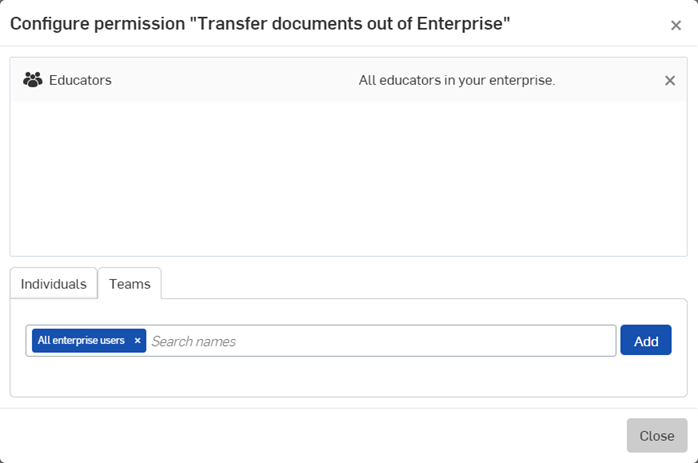
Los usuarios pueden transferir la propiedad de sus documentos por fuera de Enterprise. Este permiso solo lo otorgan los administradores, y se otorga a los usuarios o equipos. Todos los educadores reciben permiso por defecto. Al hacer clic en esta opción, se abre el diálogo Configurar permisos. Seleccione la pestaña Persona o Equipos, introduzca los grupos a los que desea que se conceda el permiso y haga clic en Agregar. A continuación, haga clic en Cerrar.
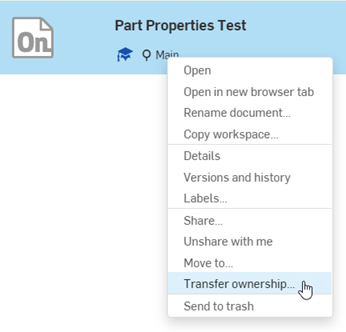
Una vez concedido el permiso, el usuario hace clic con el botón derecho en un documento de la página Documentos y selecciona Transferir propiedad en el menú contextual (que se muestra en la primera imagen a continuación). Se abre el cuadro de diálogo Transferir propiedad en el que se selecciona una persona, compañía o Enterprise (se muestra en la segunda imagen a continuación):
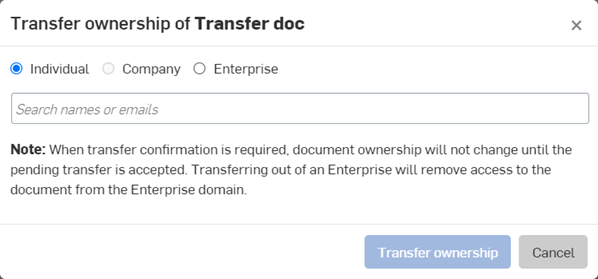
Haga clic en Transferir propiedad y se enviará una notificación por correo electrónico a la persona, Enterprise o compañía seleccionada. Como se indica en el cuadro de diálogo, cuando se requiere la confirmación de la transferencia, la propiedad del documento no cambia hasta que se acepte la transferencia pendiente. La transferencia por fuera de Enterprise quitará el acceso al documento desde el dominio de Enterprise.
Para obtener recursos adicionales, siga el curso a su propio ritmo aquí: Onshape Enterprise para educadores (se requiere una cuenta de Onshape) (se abre en una pestaña nueva). También puede encontrar recursos curriculares para usar mientras enseña Onshape aquí: Recursos curriculares para educadores (se requiere una cuenta de Onshape) (se abre en una pestaña nueva).