Introducción como usario de Enterprise


Si usted es el administrador o tiene permisos administrativos, consulte Primeros pasos como administrador de Enterprise para obtener información más específica sobre la configuración de permisos y la seguridad para su cuenta de Enterprise.
 Iniciar sesión
Consulte Administrar su plan Onshape > Iniciar sesión en una cuenta.
Transferencia de documentos de propiedad privada
Si subió la categoría de su cuenta de usuario de una cuenta de compañía o una cuenta gratuita a una cuenta Enterprise, todos los documentos de propiedad privada que tuviera seguirán siendo accesibles a través de www.cad.onshape.com (en lugar de iniciar sesión mediante la dirección URL del dominio de Enterprise).
Para transferir documentos de propiedad privada a su cuenta Enterprise, haga lo siguiente:
- Diríjase a cad.onshape.com.
- Inicie sesión con sus credenciales de Enterprise.
- Busque los datos que desea transferir.
Si hay varios documentos, colóquelos en una carpeta.
- Haga clic con el botón secundario en el documento o carpeta y seleccione Transferir y, a continuación, introduzca la dirección de correo electrónico del administrador de la Enterprise.
Una vez que la propiedad de los documentos se transfiera al administrador de la Enterprise, dicho administrador puede transferir la propiedad a la cuenta Enterprise.
Cómo trabajar en su dominio de Enterprise
Como usuario de una cuenta Enterprise, sus permisos y sus medidas de seguridad los ha predefinido un administrador. En función de los permisos que se le hayan concedido, la funcionalidad a la que tenga acceso puede diferir de la de otros usuarios.
Un aspecto que tiene en común con todos los usuarios Enterprise es que todos los documentos que cree serán propiedad de Enterprise y del administrador de Enterprise.
Cuando trabaja en Onshape, el acceso a determinados proyectos y sus permisos para los documentos en su interior se controlan mediante la configuración que el administrador ha establecido. Si tiene preguntas sobre sus derechos de acceso, es mejor ponerse en contacto con su administrador.
Actividad, documentos, análisis y elementos de acción
Una vez que haya iniciado sesión en su cuenta Enterprise, verá estas áreas de acceso principales:
- Actividad: toque o haga clic para explorar toda la actividad de Onshape de sus usuarios de Enterprise, desde cambios simples realizados en los documentos, la visualización y respuesta a comentarios, e incluso visualización de las diferencias (diffs) entre las versiones de los documentos. Si no es administrador de su cuenta de Enterprise, solo verá su propio flujo de actividad. Para obtener más información sobre la funcionalidad del flujo de actividad, consulte el tema Supervisión de la actividad del usuario.
- Documentos: pulse o haga clic aquí para acceder a la página Documentos. Para obtener más información, consulte el tema Página Documentos.
- Elementos de acción: toque o haga clic para navegar directamente a la página Elementos de acción (tareas y asignaciones de administración de lanzamientos). Para obtener más información, consulte Supervisión de lanzamientos y tareas.
- Análisis: Onshape proporciona paneles para una variedad de categorías de información. Cada usuario ve y tiene acceso solo a los informes que permiten sus Permisos globales. En la página principal, se enumeran los paneles disponibles para usted en función de los Permisos globales asociados a su cuenta. Para obtener más información, consulte el tema Análisis.
Todos los usuarios tienen acceso a su propio flujo de actividad (una lista de todas las acciones realizadas en Onshape) y a algunos informes. Puede acceder a estas áreas desde los vínculos que figuran a la derecha de la pantalla.
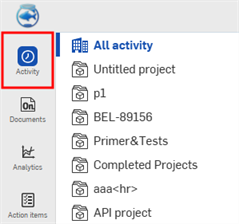
Como se ve en la plataforma de escritorio de Onshape
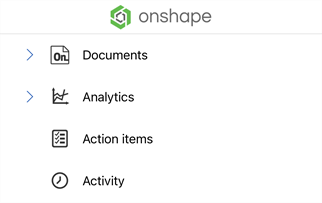
Como se ve en la plataforma iOS de Onshape
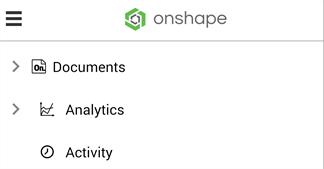
Como se ve en la plataforma Android de Onshape: Comenzando desde la izquierda, los iconos representan Actividad, Documentos, Análisis, Notificaciones, Cuenta
Tiene la posibilidad de elegir en cuáles de estas áreas principales se abrirá su cuenta al iniciar sesión en Onshape. Para ver más información sobre cómo elegir la página de inicio, consulte Suscripción de Enterprise.
Administración de cuentas personales
Para establecer sus propias preferencias y ver la configuración, consulte Administrar la suscripción de Empresa de Onshape. Entre las preferencias que puede configurar, se encuentran las siguientes:
- Perfil: especifique un apodo para fines de visualización y suba una foto.
- Correos electrónicos: agregue correos electrónicos alternativos a su cuenta de Onshape.
- Preferencias: especifique las preferencias para el idioma, las unidades, la manipulación de vistas y mucho más.
- Seguridad: habilite la autenticación en dos fases para su cuenta o cambie su contraseña.
- Dispositivos: vea una lista de todos los dispositivos asociados a su cuenta.
- Aplicaciones: adquiera, consulte y gestione las aplicaciones que ha autorizado para trabajar con su cuenta de Onshape.
- Acceso a versiones preliminares: solicite participar en un programa de acceso a versiones preliminares de Onshape para probar la funcionalidad previa al lanzamiento.
- Suscripción: vea (o administre) las suscripciones que posee.
- Opciones de pago: vea y actualice la información de pago.