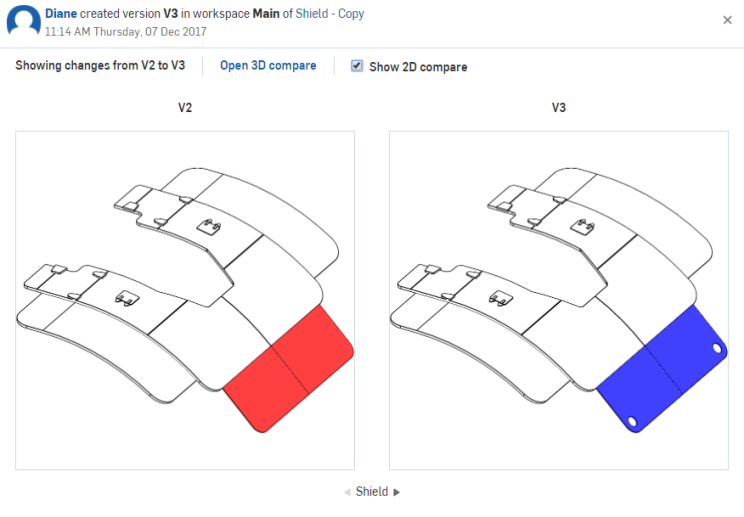
Al iniciar sesión en su instancia de Enterprise, la página Actividad se carga inmediatamente. Aquí puede examinar toda la actividad de Onshape de los usuarios de Enterprise, desde simples cambios realizados en documentos hasta ver y responder a los comentarios, e incluso ver las diferencias (dif.) entre versiones de documentos. Si no es administrador de la suscripción de su compañía, verá la actividad de los documentos a los que tiene acceso.
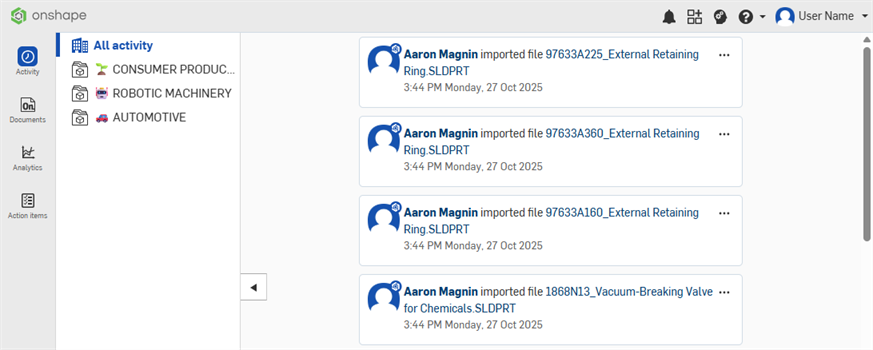
Aquí hay un resumen de la información a la que tiene acceso y las acciones que puede realizar.
 Flujo de actividad del filtro
El panel de la izquierda muestra los filtros. Estos son principalmente nombres de proyecto, por lo que puede centrarse en toda la actividad de un proyecto a la vez. Utilice el icono de carpeta en el borde de la lista Filtro para expandir y contraer la lista. También puede hacer clic en el borde y arrastrar para cambiar el ancho de la lista.
- Toda la actividad: esta opción se utiliza para ver toda la actividad de todos los documentos de Enterprise.
- Por proyecto: haga clic en un proyecto para ver solo la actividad de los documentos incluidos en ese proyecto. Un proyecto seleccionado se identifica con una barra de color azul ubicada a la izquierda del nombre, y el nombre también figura en azul y en negrita.
Dentro de cada flujo de actividad, se pueden ver mosaicos para cada acción del usuario. Los mosaicos contienen información como la siguiente:
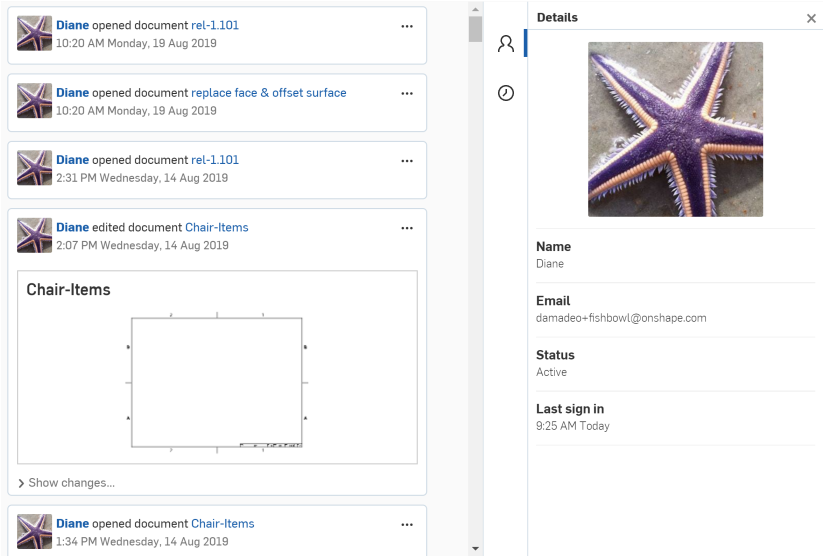
- Nombre de usuario: haga clic aquí para que aparezca un panel de información con datos específicos del usuario, como la dirección de correo electrónico, el estado, la última vez que inició sesión y una lista de la actividad reciente de ese usuario por la que se puede desplazar.
- Documento sobre el que se actúa con fecha y hora: haga clic en el nombre del documento para mostrar un panel de información con datos específicos del documento, como una miniatura, la descripción del documento, las etiquetas del documento, las especificaciones de uso compartido y la ubicación de la carpeta (haga clic en este vínculo para abrir la carpeta y ver el contenido en la página Documentos (esta acción lo redirige a la página). También se muestra el nombre del usuario que creó el documento y quién y cuándo lo modificó por última vez. Además, se muestra el área de trabajo predeterminada, así como una lista de actividades recientes.
- Menú de desbordamiento (arriba a la derecha del mosaico): utilice este menú para abrir el documento en una nueva pestaña.
- Cuando se ha editado un documento (en lugar de tan solo abrirlo), aparece la opción Mostrar cambios debajo de la miniatura. Haga clic en esta opción para expandir el mosaico e incluir una lista de los cambios realizados durante esa sesión de edición.
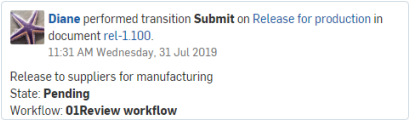
- Cuando hay actividad de administración de lanzamientos, se muestra el estado del lanzamiento junto con la nota y el nombre del flujo de trabajo utilizado.
Ver detalles del usuario
Haga clic en el nombre de usuario en el mosaico para abrir el panel de información (ubicado a la derecha).
Este panel muestra detalles generales del usuario, así como una lista de todas las actividades específicas del usuario en todos los documentos. Cuando se muestran comentarios, puede responder directamente desde este panel.
Si un nombre de documento aparece en la actividad del usuario, haga clic en el nombre del documento para abrirlo en otra ficha.
Observe el icono Detalles del usuario  y el icono de actividad reciente
  (se muestra arriba en azul). Para ver la actividad reciente de un usuario, haga clic en el icono .
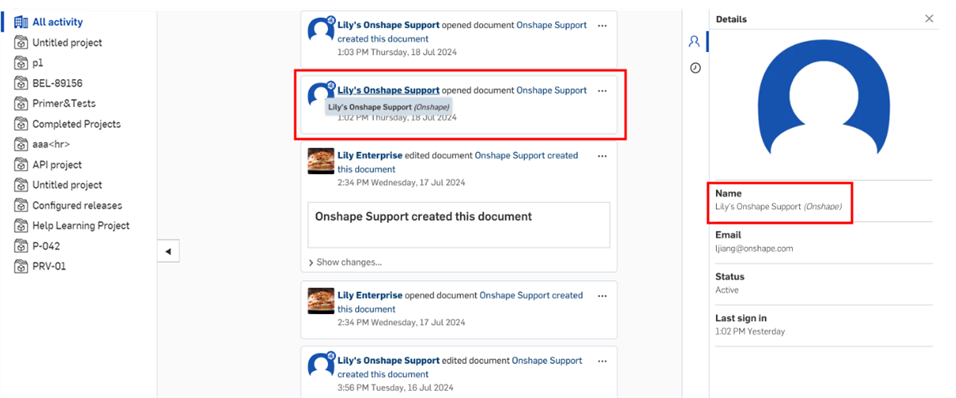
Si el usuario es un empleado de Onshape, su ícono incluye un logotipo de Onshape, y ( Onshape) aparece en cursiva a la derecha de su nombre, tanto en la información sobre herramientas del ícono cuando coloca el cursor sobre el ícono como en el panel Detalles:
Ver detalles del documento
Haga clic en el nombre del documento en el mosaico para abrir el panel de información específica del documento (ubicado a la derecha).
En este panel, se muestran los detalles del documento, así como todas las actividades que realizan varios usuarios en el documento. Utilice el vínculo debajo de la miniatura del documento  para abrir el documento en una pestaña nueva. Cuando se muestran comentarios, podrá responder directamente desde este panel. También puede abrir el documento desde el menú de desbordamiento adicional en el flujo de actividades principal:
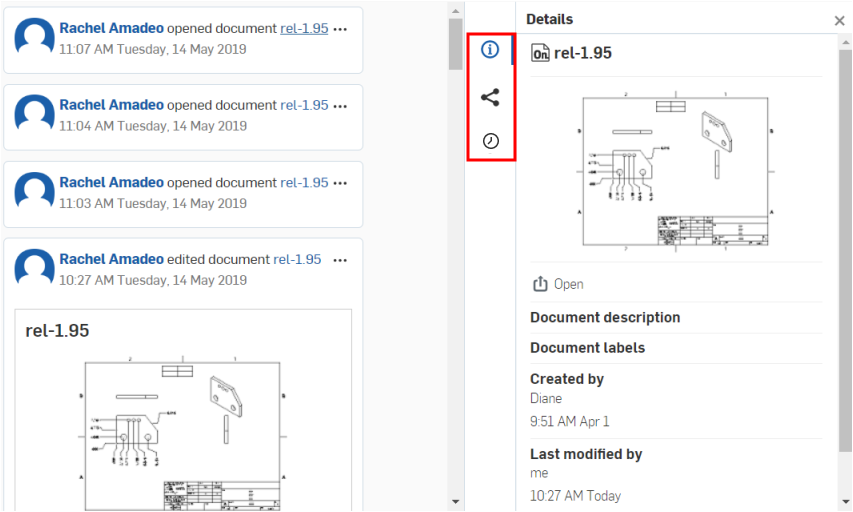
Observe los iconos descritos anteriormente en azul: haga clic en el icono Detalles  para mostrar más detalles sobre el documento. Haga clic en el icono Compartir detalles
  para mostrar los permisos en el documento y la carpeta o proyecto (si los hay) en el que reside. Haga clic en el icono Actividad reciente para mostrar la actividad reciente del documento.
Visualización y respuesta de comentarios
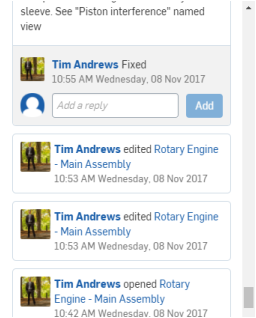
Cuando la acción realizada en un documento es un comentario, dicho comentario se muestra junto con un vínculo a Mostrar todas las respuestas a ese comentario. Puede responder directamente desde el mosaico. Escriba su respuesta en el cuadro y haga clic en Agregar.
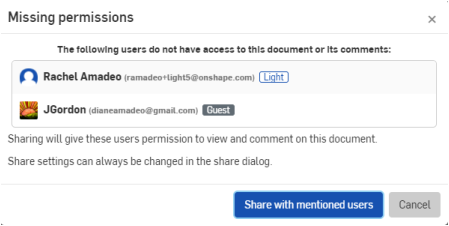
Si menciona a un usuario en una respuesta a un comentario (con @<dirección de correo electrónico>) y ese usuario no tiene ningún permiso sobre el documento, se abre una notificación:
Los comentarios más largos pueden truncarse en el flujo de actividad, pero tendrán un enlace Mostrar more debajo de ellos para la opción de expandir el comentario a su contenido completo.
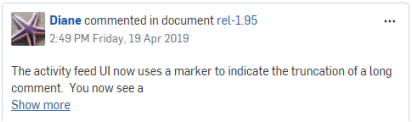
Se hace clic en el comentario truncado que precede a 'Mostrar más', arriba
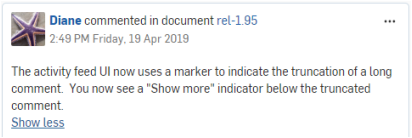
El comentario expandido, con un vínculo 'Mostrar menos' para colapsar el comentario, arriba
Visualización de cambios
Cuando la acción que se realiza en un documento es una acción de modelado (la creación o edición de un boceto, operación, ensamblaje, etc.), se muestra un vínculo a Mostrar cambios debajo de la miniatura del documento.
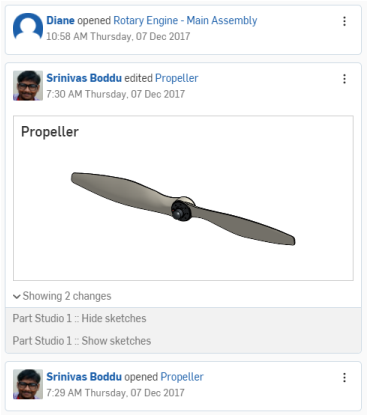
Ver dif.
Cuando la acción que se realiza en un documento afecta a una versión del documento, debajo de la miniatura se muestra un vínculo a Ver dif.. Haga clic en Ver dif. para abrir la ventana emergente Ver dif. Recorra las pestañas del documento y observe la diferencia entre las miniaturas de la versión. Haga clic en Abrir comparación 3D a fin de abrir el documento en una nueva pestaña en la ventana Comparar.
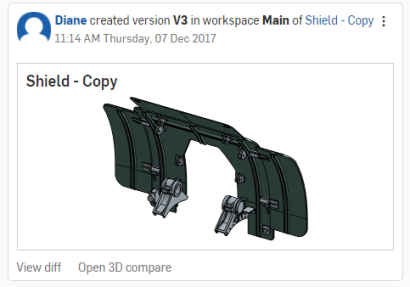
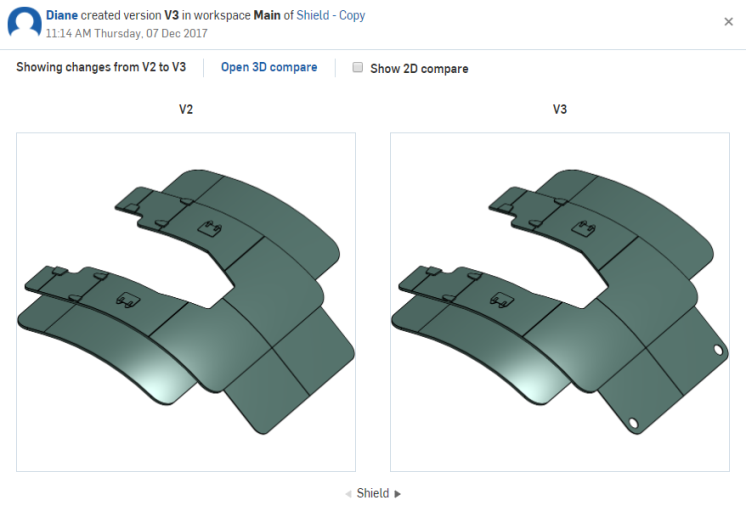
Abrir 3D y comparar
Al comparar el documento con la comparación 3D, podrá ver las diferencias entre la vista 3D del Part Studio seleccionado. Consulte Comparación para obtener más información.
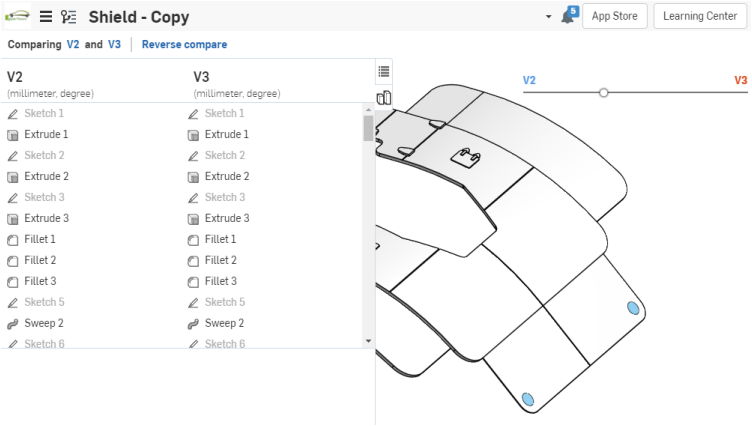
También puede elegir mostrar la comparación 2D que muestra el modelo en blanco y negro con los cambios mostrados en los códigos de color (rojo=anterior y azul=más reciente) de las versiones (o área de trabajo y versión).