Conceptos básicos de la función


Available in: Part Studio
Onshape tiene herramientas de operación algo únicas que se utilizan para crear piezas. Muchas de nuestras herramientas son herramientas «combinadas» y sirven para muchos propósitos, como crear material nuevo, agregar material adicional, eliminar material y también crear material de intersección. Por ejemplo, la herramienta de extrusión se utiliza para todo lo anterior.
En este tema se describen los conceptos básicos de los cuadros de diálogo de las herramientas de operaciones: cómo usarlas, qué significa el paradigma de color y otras características únicas que hacen que las operaciones de Onshape sean fáciles de usar.
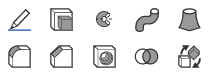
Al crear operaciones en Onshape, se utiliza esta barra de herramientas Herramientas de operaciones:

En Onshape, las operaciones se aplican a bocetos 2D de Part Studio para crear piezas 3D. Todas las herramientas de operaciones se encuentran en la barra de herramientas de operaciones como iconos o dentro de menús desplegables. Dos herramientas de operaciones, Extrusión y Revolución, están disponibles en la barra de herramientas Herramientas de boceto para una mayor eficiencia y se pueden utilizar cuando un boceto está abierto. Cada operación creada se almacena paramétricamente, es decir, está visible en la lista de operaciones como su propia entidad.
Acceda al acceso directo de barra de herramientas de operaciones con la tecla S mientras se encuentra en el área gráfica (sin diálogo abierto):
Personalice este acceso directo de barra de herramientas a través de la página Preferencias de su cuenta de Onshape.
Siempre se puede acceder a la barra de herramientas de operaciones en la parte superior del área de trabajo de Part Studio. Si está editando un boceto, verá la barra de herramientas de boceto; cierre el boceto para ver la barra de herramientas de operaciones. También puede personalizar la barra de herramientas de operaciones principal en la parte superior de la página. Para obtener más información, consulte Part Studio.
 Flujo de trabajo básico
Puede crear tantas operaciones (y, por lo tanto, piezas) como desee en un Part Studio.
- En Part Studio, con un boceto o pieza existentes, haga clic para seleccionar la herramienta de operaciones que desee. Se abre el cuadro de diálogo de esa herramienta, por ejemplo:
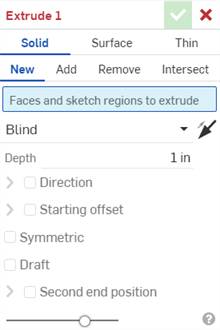
Cuando se abre un cuadro de diálogo de Operaciones, se activan dos campos: el primer campo (azul), que requiere selección en el área gráfica con un clic del mouse, y el primer campo de texto (blanco) que requiere una entrada del teclado. Utilice la tecla Tabulador para mover el foco de un campo al siguiente, secuencialmente, comenzando por el primer campo de texto activo. También puede utilizar las teclas de dirección para expandir un menú desplegable y la tecla Intro para aceptar una selección en el menú. Utilice la tecla Intro de nuevo para aceptar la entrada y cerrar el cuadro de diálogo.
- Mediante el cuadro de diálogo y la selección de entidades en el área de trabajo (bocetos, caras de pieza o superficies) se rellenan los parámetros necesarios.
- Cuando haya terminado de rellenar los parámetros, visualice los cambios con el deslizador de vista previa.
- Para aceptar la operación, haga clic en
 .
.
Puede cancelar una operación en cualquier momento. Para ello, haga clic en  o pulse la tecla Escape.
Cada herramienta de operación requiere información diferente para completar la operación. Para obtener información más específica sobre lo que se requiere para cada herramienta, vea herramientas de operación.
Desglose del cuadro de diálogo
Además de utilizar el mouse para navegar por el cuadro de diálogo, puede hacer lo siguiente:
- Use el mouse para cambiar el tamaño del diálogo de diálogo o moverlo.
- Utilice la tecla Tabulador para desplazarse de un campo a otro.
- Utilice las teclas de dirección para navegar a través de un menú desplegable (ciego, arriba) y la tecla Intro para seleccionar en el menú.
- Utilice la barra espaciadora para marcar/desmarcar opciones (desmoldeo y segunda posición final, arriba).
- Haga clic en para confirmar la operación (o presione Enter).
- Haga clic en para cancelar la operación y cerrar el cuadro de diálogo.
- Título: El título es rojo si no ha completado completamente el cuadro de diálogo o si la información ingresada ha dado lugar a un error. Esto evita que se cometa una operación rota.

Si ha especificado correctamente toda la información necesaria para completar la operación, entonces el título está en negro. Esto indica que puede confirmar la operación satisfactoriamente.

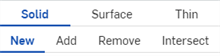
- Texto y subrayado azules: El texto azul con un subrayado azul indica un elemento seleccionado. Haga clic aquí para seleccionar un elemento de una lista horizontal.
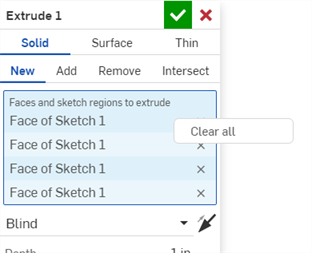
- Resaltado azul: un campo resaltado indica que se requiere una selección del área gráfica. Haga clic en el campo y, luego, en el área gráfica para realizar una o varias selecciones. Haga clic en la x a la derecha del campo para quitar rápidamente una selección.
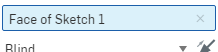
Para borrar varias selecciones de campos a la vez, haga clic derecho en el campo y seleccione Borrar todo en el menú contextual.
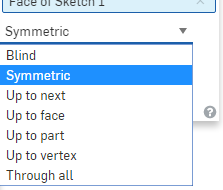
- Menús desplegables: Haga clic para abrir un menú desplegable y, a continuación, haga clic para seleccionar una opción.
- Dirección opuesta: Cuando corresponda, haga clic en el icono para alternar la dirección de la operación.

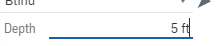
- Campo de entrada: Haga clic para introducir un valor. Puede especificar una unidad de medida agregándola al valor, o puede establecer las unidades predeterminadas para todos sus documentos.
- Casillas de verificación: Las casillas de verificación indican una especificación opcional que se puede aplicar a la operación. Haga clic para marcar o desmarcar una casilla para utilizar especificaciones opcionales.
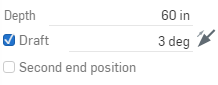
En la imagen anterior, se está aplicando un desmoldeo a la operación de extrusión, pero no una segunda posición final.
- Barra de deslizador de vista previa: El deslizador de vista previa es un control de opacidad que permite ajustar la opacidad de visualización de la operación a lo largo de una escala del 0 % (antes de aplicar la operación) al 100 % (después de aplicar la operación).
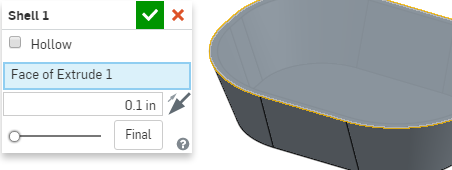
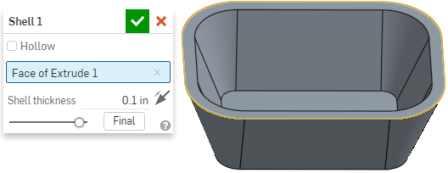
Cuando edita una operación, Onshape muestra de forma predeterminada el modelo en el estado anterior con el que se creó esa operación y oculta todas las operaciones posteriores. Mediante el botón Final, se muestra el resultado final a medida que sigue editando la operación. Si está editando la última operación, no aparecerá ningún botón Final en el cuadro de diálogo, debido a que ya estará viendo el resultado final.
Si tiene permiso para copiar un documento, pero no editarlo, podrá abrirlo, verlo y abrir diálogos de características dentro del documento. Sin embargo, sin permiso Editar, no podrá realizar ningún cambio en el documento, a menos que primero haga una copia y todos los campos de diálogo estén atenuados e inactivos:

- Ayuda contextual: haga clic en
 , en la parte inferior derecha de cualquier cuadro de diálogo, para abrir la documentación de Ayuda sobre el tema relacionado.
Reclasificación de parámetros
Algunos cuadros de diálogo de operaciones aceptan la selección de varias entidades (denominadas «parámetros de matriz») cuyo orden de selección es crítico para crear cierta geometría. Por ejemplo, al seleccionar perfiles para utilizarlos en una operación de solevación, el orden en que se seleccionan los bocetos define la dirección de la solevación. Onshape permite reordenar estas entidades directamente en el cuadro de diálogo.
Por ejemplo, si ha seleccionado tres perfiles para una solevación y, luego, desea añadir un cuarto perfil, pero este invalida la geometría. Cuando se crea la solevación, el cuadro de diálogo tiene tres perfiles, y el modelo es válido:
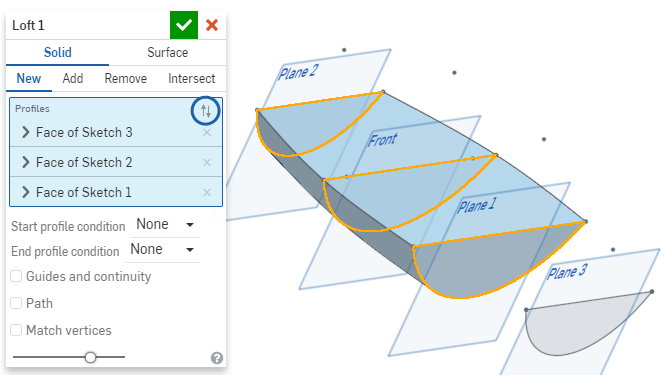
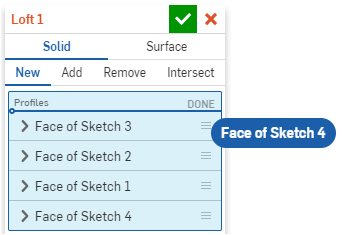
Cuando desea añadir el cuarto perfil y simplemente lo selecciona, se añade a la parte inferior de la lista de perfiles. Si no ocurre en un orden que tenga sentido, se produce un error. Sin embargo, puede hacer clic en las flechas opuestas (en un círculo azul arriba) en la parte superior del campo Perfiles para activar el mecanismo de reordenamiento (en un círculo azul abajo):
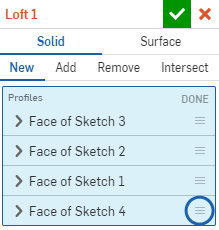
Haga clic en el icono de reordenar y arrástrelo para reordenar el perfil seleccionado a la posición correcta en el cuadro de diálogo:
Suelta para colocar el perfil en la posición deseada:
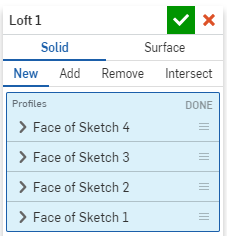
Eliminación de las referencias faltantes
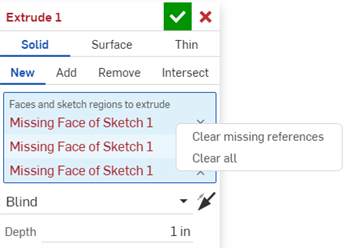
Si se elimina una entidad a la que hace referencia una operación, Onshape muestra las referencias que faltan en rojo en el cuadro de diálogo de la operación. En el ejemplo siguiente, se eliminaron los bocetos de la extrusión.
Haga clic en la X junto a una referencia que falta para eliminarla o haga clic derecho en el campo y seleccione Borrar referencias que faltan en el menú contextual para eliminar todas las referencias que faltan.
Cómo comentar una operación
Coloque comentarios en una operación particular para una referencia posterior o para otros colaboradores. También puede indicar que desea recibir notificaciones por correo electrónico de los comentarios de otros usuarios sobre la función.
- Haga clic con el botón derecho en la entidad de la lista de operacioes y seleccione Agregar comentario.
- Escriba un comentario, indique opcionalmente que desea recibir notificaciones por correo electrónico de los comentarios de otros.
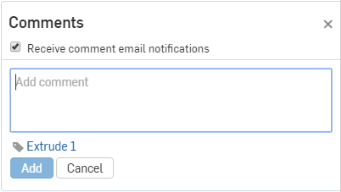
- Haga clic en Añadir para añadir el comentario o en Cancelar para cerrar el panel Comentarios sin añadir ningúno.
Si otro usuario tiene permisos para compartir en el documento y ha seleccionado Recibir notificaciones de comentarios por correo electrónico, se envía un correo electrónico a esa dirección con el texto del comentario en él.
Haga clic en el ícono de comentarios en la parte superior para abrir el panel Comentarios:

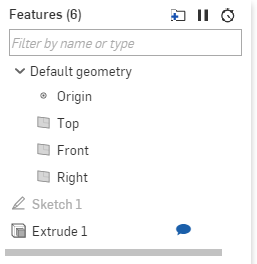
Cuando el panel Comentarios esté abierto, todas las operaciones que se hayan comentado tendrán un ícono junto a ellas en la lista de operaciones.
Converting a Boolean parameter to an expression
A variable can be used in place of Boolean parameters by converting the Boolean parameter into an expression:
-
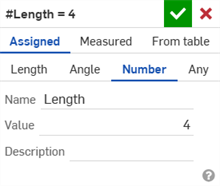
Cree la variable antes de la operación en la que se va a utilizar la variable. Puede utilizar la operación Variable o la Tabla de variables. Consulte Variable y Tabla de variables para obtener más información.
En el siguiente ejemplo, se utiliza un valor arbitrario de 4 para crear la variable #Longitud:
-
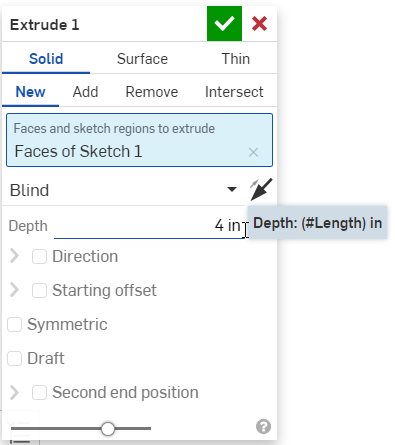
Abra un cuadro de diálogo de una operación (por ejemplo, el cuadro de diálogo Extrusión a continuación) e ingrese la variable #Longitud en el campo Profundidad. La longitud se convierte en una medida (aquí, en pulgadas):
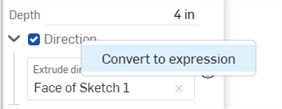
- Haga clic derecho en el campo Dirección y seleccione Convertir en expresión:
-
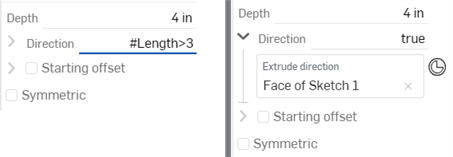
Si ingresa #Longitud>3, da como resultado un valor de dirección verdadero:
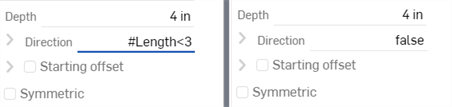
Si ingresar #Longitud<3, da como resultado un valor de dirección falso:
-
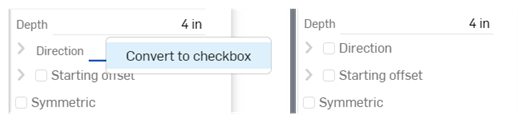
Si desea volver a convertir la expresión en un parámetro booleano, haga clic derecho en el campo Texto y seleccione la casilla Convertir en (que se muestra abajo a la izquierda). La expresión Dirección se convierte de nuevo en una casilla de verificación (se muestra abajo a la derecha).
Conceptos básicos de las operaciones: iOS
Al crear operaciones en Onshape, se utilizan las herramientas de operaciones de la barra de herramientas de operaciones.
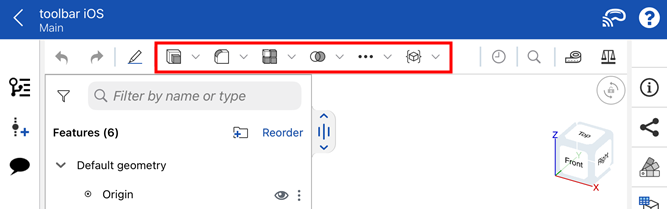
Pulse las categorías de herramientas de operaciones (
 /
/ /
/ /
/ /
/ ) para acceder a las herramientas de operaciones de cada categoría. A continuación, toque para seleccionar una operación.
Se puede acceder a las herramientas de operaciones adicionales desde el menú de desbordamiento ( ):
):
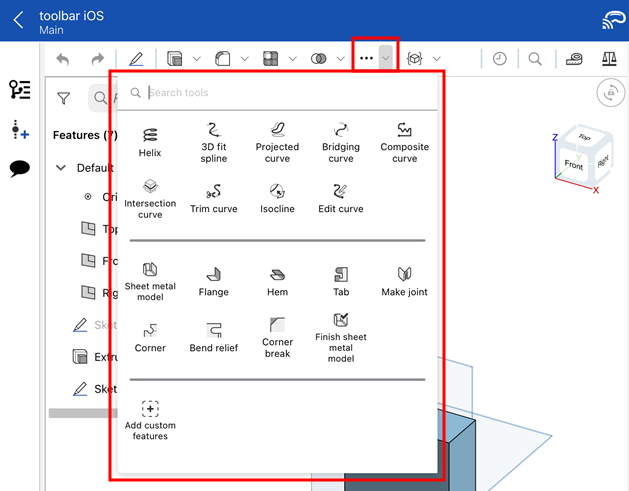
Las herramientas de operaciones crean, modifican o manipulan geometría 2D y 3D para crear nuevas piezas, modificar las existentes o generar herramientas de construcción para utilizarlas posteriormente. Las operaciones se almacenan paramétricamente, visibles en la lista de operaciones como su propia entidad.
La barra de herramientas de operaciones siempre está disponible en la parte superior del área gráfica de un Part Studio. Si está editando un boceto, hay dos herramientas de operación disponibles en la barra de herramientas de operaciones, para lograr mayor eficiencia: Extrusión y Revolución. Cierre el boceto para ver y utilizar las demás herramientas de operaciones.
Flujo de trabajo básico
Puede crear tantas operaciones (y por lo tanto partes) como desee, en un Part Studio.
- En un Part Studio, con un boceto o pieza existente, toque para seleccionar la herramienta de operaciones que desee. Se abre el cuadro de diálogo de esa herramienta:
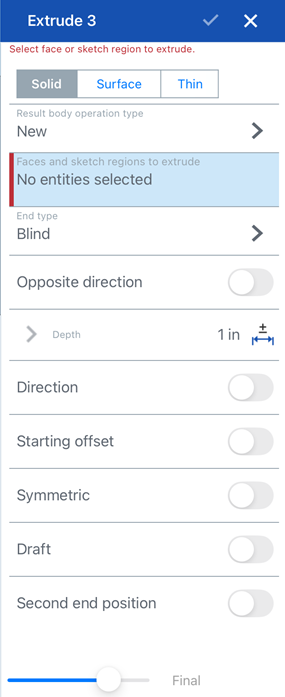
- Mediante el cuadro de diálogo y seleccionando entidades en el área de trabajo (bocetos, caras de pieza o superficies) complete los parámetros necesarios.
- Cuando haya terminado de rellenar los parámetros, visualice los cambios con el deslizador de vista previa.
- Acepte la función tocando el tic.
Tiene la capacidad de cancelar una función en cualquier momento pulsando la x.
Cada herramienta de operación requiere información diferente para completar la operación. Para obtener información más específica sobre lo que se requiere para cada herramienta, vea herramientas de operación.
Para obtener más información sobre cómo completar los parámetros necesarios en un cuadro de diálogo, consulte Diálogos.
Conceptos básicos de las operaciones: Android
Al crear operaciones en Onshape, se utilizan las herramientas de operaciones de la barra de herramientas de operaciones.
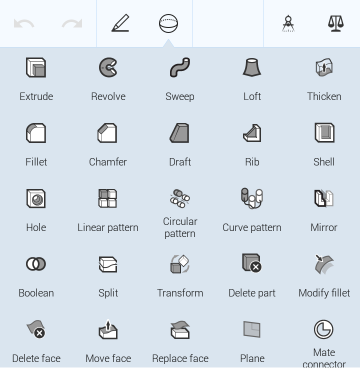
Las herramientas de operaciones crean, modifican o manipulan geometría 2D y 3D para crear nuevas piezas, modificar las existentes o generar herramientas de construcción para utilizarlas posteriormente. Las operaciones se almacenan paramétricamente, visibles en la lista de operaciones como su propia entidad.
La barra de herramientas de operaciones siempre está disponible en la parte superior del área gráfica de un Part Studio. Si está editando un boceto, hay dos herramientas de operación disponibles en la barra de herramientas de operaciones, para lograr mayor eficiencia: Extrusión y Revolución. Cierre el boceto para ver y utilizar las demás herramientas de operaciones.
Puede crear tantas operaciones (y por lo tanto partes) como desee, en un Part Studio.
- En un Part Studio, con un boceto o pieza existente, toque para seleccionar la herramienta de operaciones que desee. Se abre el cuadro de diálogo de esa herramienta:
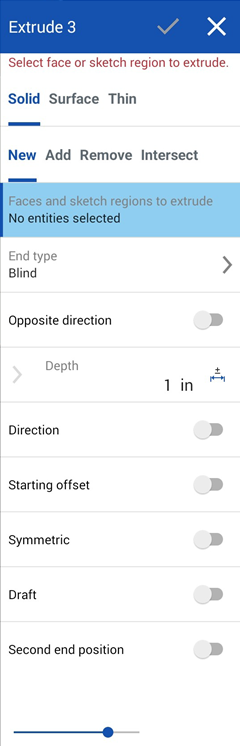
- Mediante el cuadro de diálogo y seleccionando entidades en el área de trabajo (bocetos, caras de pieza o superficies) complete los parámetros necesarios.
- Cuando haya terminado de rellenar los parámetros, visualice los cambios con el deslizador de vista previa.
- Acepte la función tocando el tic.
Tiene la capacidad de cancelar una función en cualquier momento pulsando la x.
Cada herramienta de operación requiere información diferente para completar la operación. Para obtener información más específica sobre lo que se requiere para cada herramienta, vea herramientas de operación.
Para obtener más información sobre cómo completar los parámetros necesarios en un cuadro de diálogo, consulte Diálogos.