


La búsqueda avanzada permite buscar un documento, una pieza, un Part Studio, un ensamblaje o un dibujo dentro de la carpeta activa.
Para obtener más información sobre la búsqueda avanzada, consulte el artículo sobre información técnica aquí: ¿Dónde están mis piezas? (Se requiere una cuenta de Onshape).

 Video de ejemplo
Transcripción de video
Utilice la búsqueda de la página Documentos para buscar documentos u objetos dentro de los documentos por nombre o propiedades. El cuadro de búsqueda permite buscar coincidencias de nombres parciales o completos. Haga clic en el nombre de la pieza para abrir su elemento Part Studio.
Los resultados de la búsqueda se muestran con íconos únicos para piezas, elementos Part Studio, ensamblajes, dibujos, importaciones y documentos completos. Junto al nombre del objeto Onshape aparece el nombre del área de trabajo o versión que coincide. La lista se muestra por relevancia al visualizar los resultados de la búsqueda con la vista de lista. Para ordenar los resultados por nombre, fecha de modificación o fecha de modificación, seleccione los encabezados de columna.
La búsqueda solo se realiza dentro del filtro activo. Por ejemplo, si el filtro Abiertos recientemente está activo, Onshape solo busca en los documentos abiertos recientemente. Seleccione el primer filtro de la lista para buscar en todos los documentos a los que tiene acceso. Como se explicó en un video anterior, el primer filtro depende del tipo de licencia.
Las búsquedas avanzadas permiten buscar en otras propiedades de los componentes de Onshape. Puede filtrar por tipo, categoría, descripción, número de pieza, estado, revisión y criterios adicionales. Elija el tipo de objeto que desea buscar: un documento, una pieza, un elemento Part Studio, un ensamblaje, un dibujo o todos los tipos. Si solo le interesan las piezas, utilice la búsqueda avanzada y cambie el tipo a pieza.
También puede buscar por otras propiedades. La búsqueda de una descripción permite buscar objetos cuya descripción coincida con el término de búsqueda.
Para buscar con una propiedad personalizada, haga clic en el menú desplegable Agregar criterios y seleccione la propiedad.
Por último, puede determinar dónde busca Onshape mediante la función «Resultados de». Puede buscar coincidencias con los criterios de búsqueda en las áreas de trabajo, en las versiones o en ambas. También puede buscar en la versión más reciente o en todas las versiones y áreas de trabajo. Por ejemplo, si sabe que está buscando la versión más reciente de una pieza, puede limitar la búsqueda a Versiones y Último para que coincida con sus criterios.
Dado que Onshape se basa en navegador, los criterios de búsqueda y los filtros se clasifican en una URL única. Marque la página de resultados en su navegador para guardar los criterios de búsqueda y filtros más utilizados y poder usarlos en el futuro.
Uso de Búsqueda avanzada
Utilice la barra de búsqueda situada en la parte superior de la página Documentos para buscar entidades de Onshape específicas dentro de la carpeta activa.
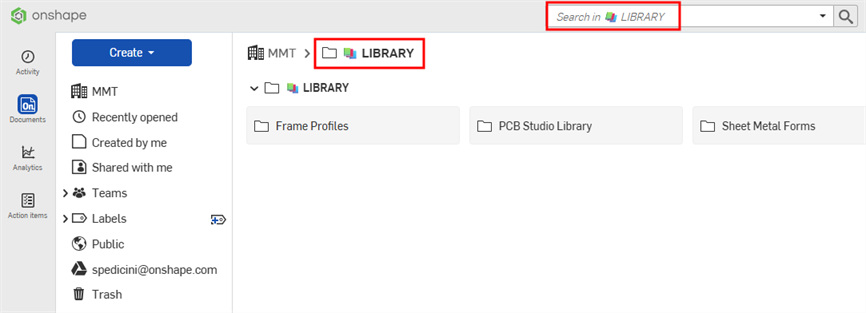
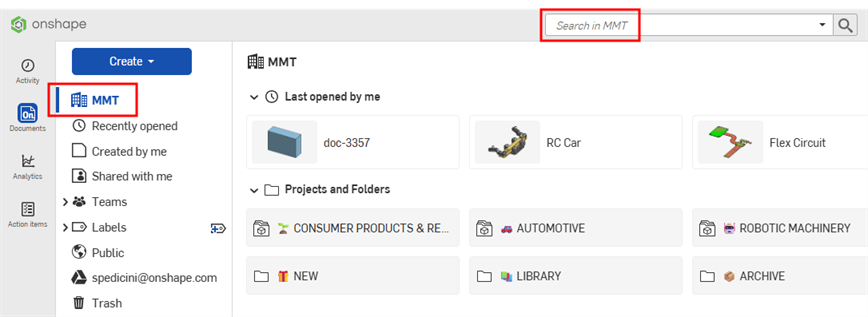
Para buscar en todas las carpetas de su empresa, haga clic en el nombre de la empresa en la carpeta Rastros de navegación y, a continuación, haga clic en la barra de búsqueda.
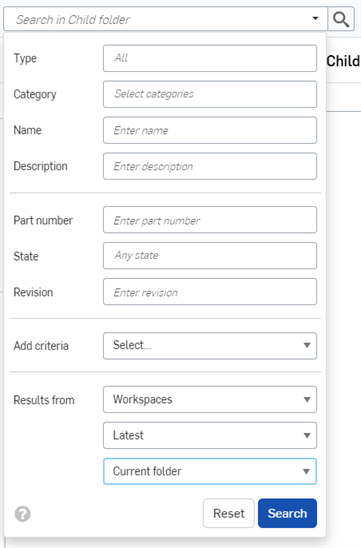
Para realizar una búsqueda avanzada, haga clic en la flecha del menú desplegable de la barra de búsqueda e introduzca criterios de búsqueda adicionales:
En la búsqueda, se puede escribir varias palabras, además de caracteres no alfanuméricos, como caracteres de puntuación, por ejemplo, «identificador universal» e «identificador-universal».
- Tipo: seleccione el tipo que desee buscar. Puede buscar un documento, una pieza, Part Studio, un ensamblaje, un dibujo, Feature Studio, Variable Studio, un proyecto, una carpeta y una publicación. Seleccione Todo para buscar en todos los tipos.
- Categoría: seleccione una categoría para buscar. Puede buscar un ensamblaje, un documento, un dibujo, Feature Studio, una pieza, Part Studio, una publicación o Variable Studio. Puede seleccionar más de una opción en este campo.
- Nombre: ingrese el nombre del tipo de entidad que está buscando (el nombre del documento, la pieza, el Part Studio, el ensamblaje, la publicación o el dibujo).
- Descripción: se le puede asignar una descripción a cada tipo. Ingrese una parte de la descripción o su totalidad de una entidad de Onshape que esté buscando.
- Número de pieza - Si está buscando una pieza, un conjunto o un dibujo, puede introducir un número de pieza que desee buscar.
- Estado - Si está buscando una pieza, un ensamblaje o un dibujo, puede introducir un estado para buscar, como en curso, pendiente, liberado u obsoleto.
- Revisión - Si está buscando una pieza, un conjunto o un dibujo, puede introducir un número de revisión que desee buscar.
- Agregar criterios: los usuarios de cuentas gratuitas, estándares y educativas pueden usar este campo para buscar los campos predeterminados, incluidos el propietario, el creador, el proveedor y más. Los usuarios de cuentas de compañía y empresariales pueden especificar criterios para las propiedades personalizadas cuando las propiedades personalizadas están activas.
Si se selecciona un criterio, aparece un campo de selección adicional para agregar criterios en la siguiente línea del cuadro de diálogo para que pueda seleccionar varios criterios en la búsqueda.
Algunos criterios requieren información adicional. Por ejemplo, si se selecciona un criterio de fecha, se muestra un calendario del que se selecciona una fecha y, si se selecciona Sin revisión administrada, se muestra la opción Verdadero o Falso.
- Resultados de: obtenga los resultados de áreas de trabajo, área de trabajo y versiones, o versiones; y solo las últimas versiones y espacios de trabajo o todas ellas. Busque en la carpeta actual y en todas las subcarpetas, o en la carpeta actual sin incluir las subcarpetas.
A medida que introduce criterios de búsqueda adicionales, la barra de búsqueda se rellena automáticamente con la consulta completa.
Haga clic en Restablecer para borrar la barra de búsqueda y los campos.
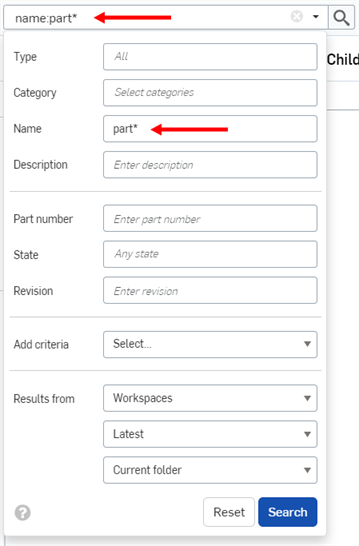
Utilice un indicador de comodín (*) en la barra de búsqueda y en cualquier campo de búsqueda avanzada para colocarlo alrededor del segmento de una cadena a fin de acotar la búsqueda. Por ejemplo, escriba *600* en el campo Número de pieza para obtener resultados de búsqueda únicamente para las piezas que tengan 600 en cualquier parte de su cadena (es útil para buscar una serie de piezas).
Descripción de los resultados de búsqueda
En la lista de resultados de la búsqueda, se indica dónde se ha hallado el identificador encontrado (nombre de la pieza, número de pieza, nombre del documento, etc.). Por ejemplo, con los criterios de búsqueda como (la flecha roja indica el comodín que está en uso):
Los resultados de la búsqueda aparecen como:
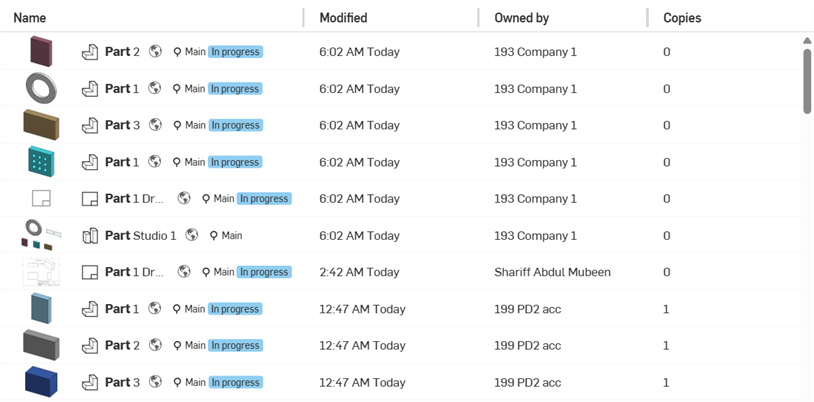
Para ordenar los resultados de la búsqueda, haga clic en Nombre o en el encabezado de la columna Modificado para ordenar por esa columna. Tras hacer clic en el encabezado de una columna, aparece una flecha junto al nombre de la columna para indicar que los resultados están ordenados por esa columna.
Cada resultado de búsqueda indica qué tipo de entidad cumple los criterios de búsqueda mediante el ícono que precede al nombre, seguido del nombre de la entidad. A la derecha de eso, el ícono de área de trabajo o versión, el nombre del documento y el nombre del área de trabajo (o nombre de la versión, cuando forman parte de los criterios de búsqueda), el número de pieza y el estado de administración de lanzamientos.
Por ejemplo:

 : una pieza con el nombre Pieza 2, en el Part Studio 1 (como se observa en el panel Detalles, ubicado en el margen derecho de la página Documentos):
La siguiente información se muestra a la derecha del nombre del elemento (que se muestra arriba, resaltado en rojo) en este orden:
- Un icono que indica si ese elemento es o no un área de trabajo
 , una versión
  , una revisión
  o la última revisión
- Nombre del área de trabajo o revisión, que se muestra entre paréntesis

- El número de pieza, resaltado en gris
 (tenga en cuenta que esto sólo aparece cuando un elemento está en el flujo de trabajo de administración de lanzamientos)
 - El estado del elemento (Lanzado, Pendiente, En curso, Rechazado, Obsoleto o Descartado)
Seleccione un resultado de búsqueda y, a continuación, haga clic en el icono Detalles  para abrir el panel Detalles, donde encontrará una descripción más detallada de ese elemento.
Las etiquetas de los documentos sólo están disponibles en el panel Detalles.
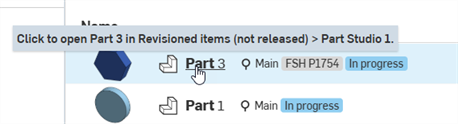
Al pasar el cursor sobre un resultado de búsqueda que no sea un documento (por ejemplo, una pieza), el nombre de la pestaña estará en la información de herramientas que aparece:
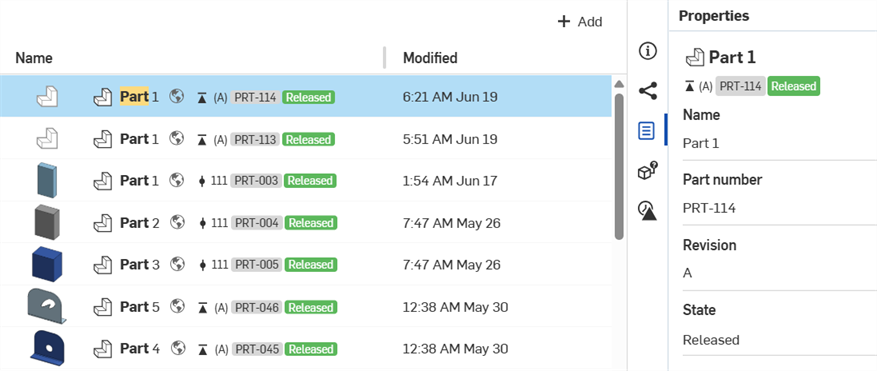
Cuando el resultado de la búsqueda incluye información de revisión o la entidad buscada tiene una nueva propiedad definida, la pestaña de control Detalle incluye un icono de Historial de revisiones  y un icono Propiedades
  , respectivamente:
Menú contextual Resultados de búsqueda
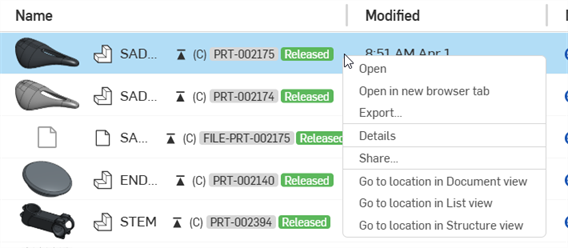
Una vez realizada la búsqueda, si hace clic derecho en un resultado de búsqueda, se ofrecen las opciones siguientes:
-
Abrir: Abre el documento actual en la pestaña actual del navegador.
-
Abrir en una nueva pestaña del navegador: Abre el documento actual en una nueva pestaña del navegador.
-
Exportar: Abre el cuadro de diálogo de exportación del documento actual, donde se puede exportar el documento actual. Consulte Exportación de archivos para obtener más información.
-
Detalles: abre el panel del menú desplegable Detalles del documento actual en el lado izquierdo de la pantalla.
-
Compartir: abre las opciones de uso compartido del elemento. Consulte Compartir y colaborar para obtener más información.
-
Ir a la ubicación: opción disponible solo para los elementos lanzados. Sirve para navegar hasta la ubicación del elemento lanzado en la vista seleccionada:
-
Ir a la ubicación en la Vista documentos: consulte la página Documentos para obtener más información.
-
Ir a la ubicación en la Vista de lista: consulte la Vista de lista para obtener más información.
-
Ir a la ubicación en la Vista de estructura: consulte la Vista de estructura para obtener más información.
-
-
Transferir propiedad: transfiere el documento a un nuevo propietario. Consulte Transferir propiedad para obtener más información.