Simulación asincrónica 

Solo disponible para
Disponible en: ensamblaje
Normalmente, la simulación se ejecuta de forma dinámica (en tiempo real) en la sesión de modelado activa del usuario y responde a cada cambio en un ensamblaje o sus piezas. Este comportamiento es ideal para obtener una guía de diseño rápida e iterativa. Sin embargo, se requiere un método diferente para analizar los hitos importantes del diseño o realizar un análisis a largo plazo.
Con la opción Simulación asíncrona, un usuario ejecuta simulaciones independientemente de su sesión de modelado activa. Los resultados de la simulación se almacenan permanentemente en una tabla Resultados e historial del panel de simulación. Los resultados de la simulación muestran el estado de todos los trabajos en la cola, en curso y completados.
Entre las operaciones se incluye lo siguiente:
-
Calcular simulaciones fuera de la sesión de modelado activa.
-
Almacenar los resultados de la simulación durante toda la vida útil del documento.
-
Enviar estudios de simulación desde cualquier versión del documento al definir las siguientes características de ensamblaje:
-
Variables (opcional; si están presentes)
-
Configuración (opcional; si está presente)
-
Posición con nombre (obligatorio)
-
Simulación (obligatorio)
-
-
Organizar las simulaciones de forma clara en la tabla Resultados e historial.
-
Supervisar fácilmente el progreso o cancelar los trabajos de la cola. O bien, recuperar los resultados de los trabajos completados.
-
Lanzar hasta 50 simulaciones consecutivas por usuario para realizar análisis comparativos.
-
Eliminar las restricciones de tiempo de la simulación en vivo, lo que resulta útil para análisis a largo plazo. La simulación solo se agota si el análisis se ejecuta durante más de 24 horas.
-
Aumentar la asignación de memoria en relación con la simulación en vivo, lo que resulta útil para análisis que hacen un uso intensivo de los recursos. La simulación en vivo usa instancias de procesamiento científico con GPU de 32 o 24 GB (según la disponibilidad), mientras que la simulación asincrónica usa instancias de procesamiento científico con CPU de 128 o 64 GB (según la disponibilidad).
 Pasos
Pasos
En este flujo de trabajo se supone que el usuario tiene un modelo CAD completo en una pestaña Ensamblaje, con las instancias relacionadas y el ensamblaje suficientemente restringido, así como una simulación correctamente definida:
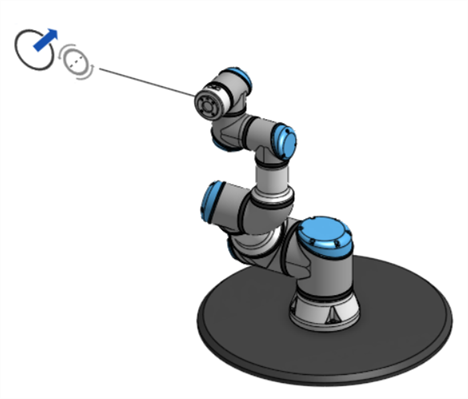
-
Cree al menos una Posición con nombre para el ensamblaje.
-
Opcionalmente, cree las variables necesarias para el ensamblaje.
-
Opcionalmente, cree las configuraciones necesarias para el ensamblaje.
-
Crea una versión del documento.
-
En el panel Versiones e historial (
 ), seleccione la versión en la que desea ejecutar la simulación: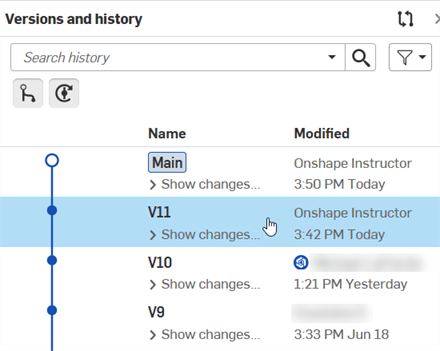
-
En el panel Posiciones con nombre (
 ), haga clic con el botón derecho en la posición con nombre y seleccione Aplicar posición con nombre: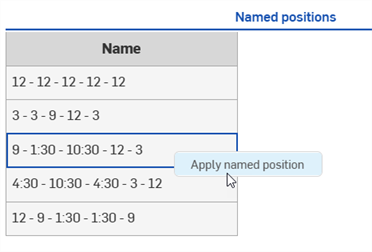
-
Opcionalmente, seleccione las variables o configuraciones para el ensamblaje en el panel izquierdo por encima de la lista Instancias:
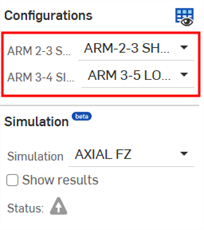
Selección de configuración desde el panel lateral izquierdo
-
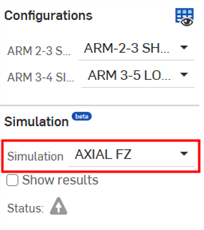
En el mismo panel, seleccione una simulación para ejecutarla:
-
Abra el panel Simulación, haga clic en la pestaña Resultados e historial y, a continuación, en el botón Ejecutar simulación activa:
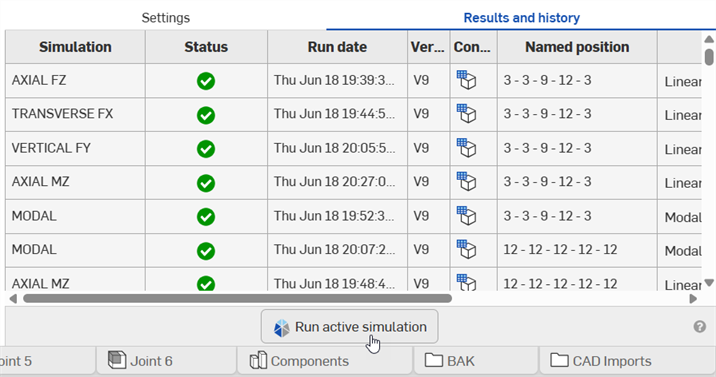
Al hacer clic en este botón, se inicia una simulación asincrónica. Solo aparece en la versión del documento y se desactiva si el usuario ha alcanzado el límite de 50 simulaciones consecutivas o si el estado actual del ensamblaje coincide con una simulación asincrónica enviada anteriormente.
-
Los resultados de la simulación se muestran una vez completada la simulación:
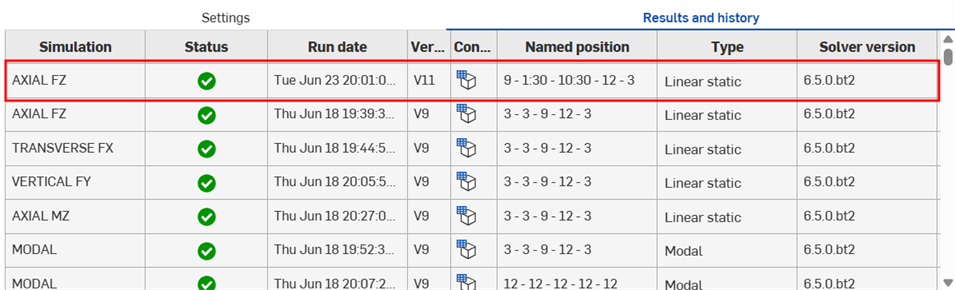
Tabla Resultados e historial
Cada fila de la tabla Resultados e historial representa un estudio de simulación. Las columnas son las siguientes:
-
Simulación: nombre de la simulación. Puede ser un tipo de simulación lineal, estática o modal.
-
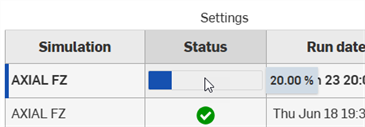
Estado: estado de la simulación actual. Las opciones son, en cola (rueda giratoria), en curso (barra de progreso azul), completada (
 ) o con error (
 ).
). -
Fecha de ejecución: cuando se hace clic en el botón Ejecutar simulación activa, se inicia el trabajo. En esta columna se muestra Poniendo en cola mientras se llevan a cabo los pasos de preprocesamiento. Tras estos pasos, la columna muestra la fecha y la hora en que comienza a ejecutarse el trabajo de simulación actual.
-
Versión: versión del documento en el que se ejecuta la simulación activa actual.
-
Configuración: al pasar el ratón sobre el ícono de la tabla de configuración de la columna (
 ), aparece Sin configurar o una lista de opciones de configuración si están presentes, como información sobre la herramienta para la ejecución de simulación activa actual.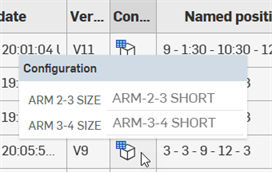
-
Posición con nombre: la posición con nombre aplicada a la ejecución de simulación activa actual.
-
Tipo: tipo de simulación (Estática lineal o Modal).
-
Versión del solucionador: versión del solucionador utilizada para la ejecución de simulación actual. Dado que el solucionador se mejora continuamente, es posible que las nuevas simulaciones no coincidan con los resultados de las anteriores.
Opciones de menú contextual
-
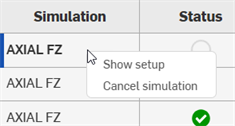
Mostrar configuración: se muestra cuando la simulación activa está en curso o tiene un error. Haga clic en esta opción para abrir la configuración de la simulación actual (simulación activa, posición con nombre y configuración).
-
Cancelar simulación: se muestra cuando la simulación activa está en curso. Haga clic en esta opción para cancelarla.
-
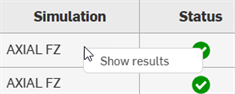
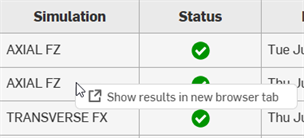
Mostrar resultados/Mostrar resultados en una nueva pestaña del navegador: al igual que en Mostrar configuración, estas opciones se muestran cuando se completa la simulación. Haga clic en esta opción para abrir la configuración de la simulación actual (simulación activa, posición con nombre y configuración), incluso en una versión del documento, y mostrar los resultados de la simulación en la pestaña actual o en una nueva pestaña del navegador.
-
Volver a ejecutar la simulación: se muestra al hacer clic con el botón derecho en una simulación con error (
). Vuelve a ejecutar la simulación.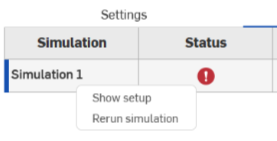
Notas
-
Las simulaciones no se pueden eliminar. Se almacenan en la tabla Resultados e historial en todo momento.
-
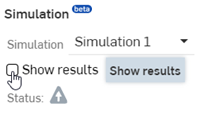
Si el estado del ensamblaje no coincide exactamente con una simulación asincrónica completada anteriormente, al hacer clic en Mostrar resultados en el panel de simulación del lado izquierdo, se ejecuta una simulación dinámica (en tiempo real), incluso si la simulación que se está ejecutando coincide con una simulación asincrónica incompleta (en cola o en proceso). Estos resultados dinámicos no se almacenan.
Si el estado del ensamblaje coincide exactamente con una simulación asincrónica completada anteriormente, al hacer clic en Mostrar resultados, se recuperan los resultados de una simulación asincrónica anterior en un almacenamiento permanente y no se ejecuta ninguna simulación nueva.
-
Al pasar el ratón sobre la barra de progreso de la columna Estado, se muestra el porcentaje de finalización de la ejecución de la simulación activa:
-
En el caso de que un estudio de simulación siga esperando en la cola, pero los resultados se necesiten de inmediato, considere la posibilidad de hacer clic en Mostrar resultados o en Mostrar resultados en una nueva pestaña del navegador.
-
Aunque es poco frecuente, si se produce un error en una simulación debido a un error del sistema y no a un error en la configuración o la solución, considere cancelar y volver a enviar el trabajo.