Variable Studios


Verfügbar in: Variable Studio
In diesem Thema werden die Funktionen und Mechanismen der Verwendung eines Variable Studios zum Erstellen von Variablen erläutert, die sowohl in dem Dokument, in dem sie erstellt wurden, als auch in anderen Dokumenten verwendet werden können. Sie können ein Variable Studio nur auf der Browser-Plattform von Onshape erstellen, die Variablen jedoch auf allen mobilen Plattformen anzeigen und verwenden.
Ein Variable Studio wird in einem Dokument erstellt und die darin enthaltenen Variablen sind sofort für die Verwendung in allen Part Studios und Baugruppen in diesem Dokumentarbeitsbereich verfügbar.
Siehe auch: Variable-Studio-Konfigurationen.
 Variable Studio erstellen
-
Klicken Sie in einem Dokument unten links auf das Symbol „Neue Registerkarte einfügen“ (
 ) und wählen Sie „Variable Studio erstellen“ aus: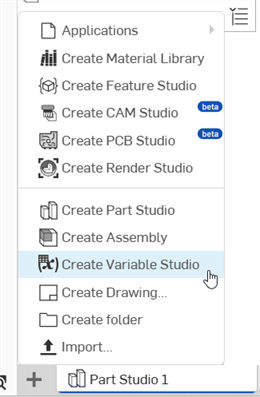
-
Das Variable Studio wird mit einer Tabelle für eingabebereite Variablen geöffnet:
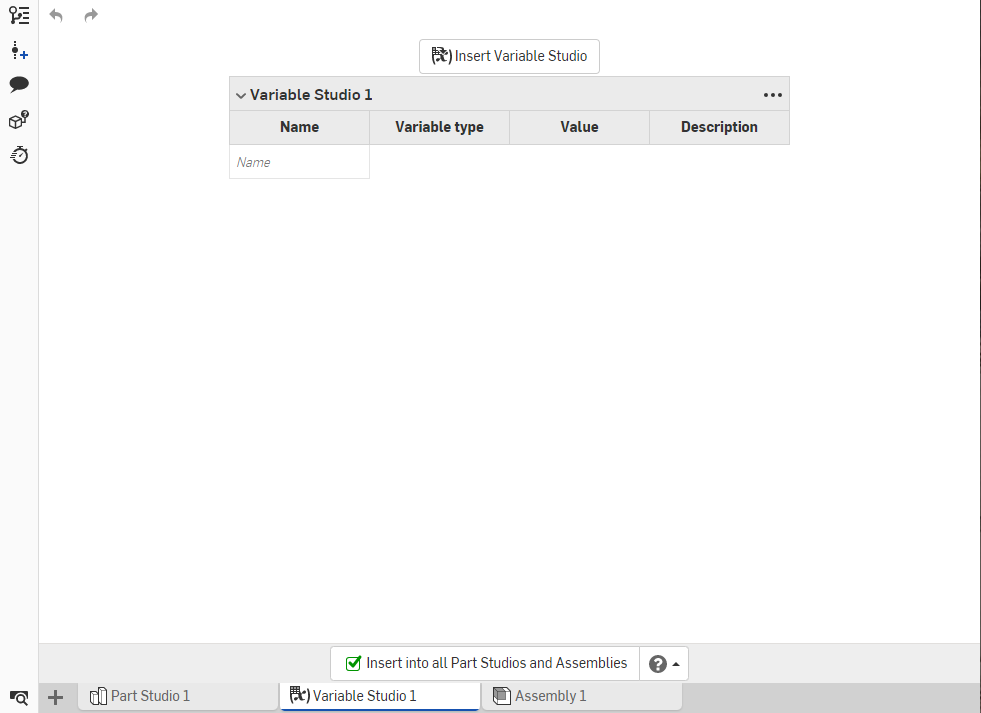
-
Geben Sie den Namen der ersten Variablen in der Spalte „Name“ ein. (Es sind nur alphanumerische Zeichen zulässig.)
-
Drücken Sie die Tabulatortaste, um zur nächsten Zeile zu gelangen. Für die Variable wird standardmäßig der Typ „Länge“ eingegeben; um ihn zu ändern, verwenden Sie den Dropdown-Pfeil und wählen einen neuen Typ aus.
Um eine Variable aus einer CSV-Datei zu importieren, wählen Sie die Option „Aus Import“ aus und befolgen diese Anleitungen: Variable aus einer CSV-Tabelle importieren.
-
Geben Sie einen Standardwert für die Variable und eine optionale Beschreibung ein.
Um die Tabelleneinträge neu anzuordnen, rechtsklicken Sie und wählen „Nach oben“ oder „Nach unten“ aus. Sie können die Einträge auch ziehen, um sie neu anzuordnen.
Mit dem Caretzeichen links neben dem Titel von Variable Studio können Sie den Abschnitt reduzieren oder erweitern. Um alle Tabellen gleichzeitig zu reduzieren (oder zu erweitern), klicken Sie rechts neben dem Titelblock auf das Dreipunktmenü und wählen die Option aus, mit der Sie alle Tabellen reduzieren bzw. erweitern können.
Sie können Variablen, die an früherer Stelle in der Tabelle definiert wurden, verwenden, um den Wert einer anderen Variablen an späterer Stelle in der Tabelle zu definieren. Zum Beispiel:
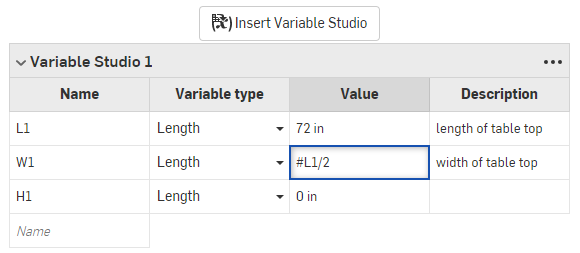
Die Variable L1 (Länge der Tischplatte) wird zur Berechnung der Variablen W1 (Breite der Tischplatte) verwendet.
Um die Variablen für alle Part Studios und Baugruppen im Arbeitsbereich verfügbar zu machen, aktivieren Sie das Kontrollkästchen am unteren Rand der Registerkarte Variable Studio:

Wenn Sie dieses Kontrollkästchen deaktivieren, können Sie die Variablen nicht mehr in Part Studios und Baugruppen im Arbeitsbereich dieses Dokuments verwenden. (Lassen Sie das Kontrollkästchen deaktiviert, wenn sich die Variablen im Entwurfsstatus befinden, und aktivieren Sie das Kontrollkästchen, wenn die Variablen zur Verwendung bereit sind).
Variable aus einer CSV-Tabelle importieren
Der Variablentyp Aus Import ermöglicht es Benutzern, eine einzelne Variable zu erstellen, die eine Teilmenge der Zeilen und Spalten aus der CSV-Tabelle speichert. Die Option Zeile filtert die Zeilen und bestimmt die Art des Ergebnisses (Einzelwert, Array oder Karte) der Variablen. Die Option Spalte filtert dann jede Zeile und bestimmt den Typ jedes Eintrags in der letzten Variablen.
- Klicken Sie in der Tabelle auf den Pfeil für den Variablentyp und wählen Sie Aus Import aus.
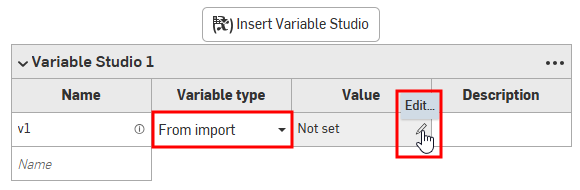
- Klicken Sie in der Zelle „Wert“ auf das Stiftsymbol für Bearbeiten. Das Dialogfenster Variable wird geöffnet und die Registerkarte Aus Import ist ausgewählt:
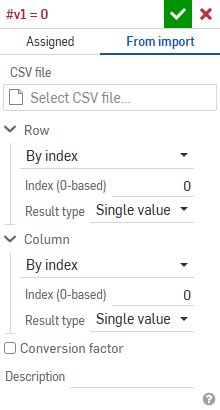
- Im Dialogfenster:
- Klicken Sie unter CSV-Datei auf das Feld CSV-Datei auswählen, um das Dialogfenster zu öffnen:
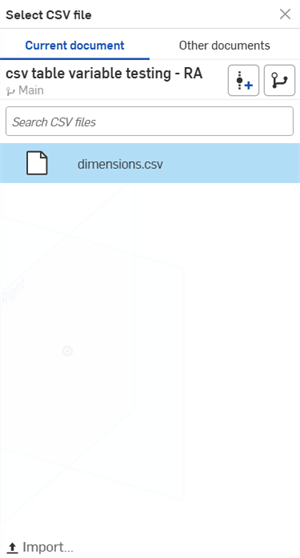
Wählen Sie die CSV-Datei entweder aus dem aktuellen Dokument oder anderen Dokumenten aus. Oder klicken Sie unten im Dialogfenster auf die Schaltfläche Importieren, um eine CSV-Datei von Ihrem Gerät auszuwählen.
Ist die Datei ausgewählt, klicken Sie auf sie. Die Datei wird in das Feld CSV-Datei auswählen geladen.
- Füllen Sie die Felder Zeile und Spalte gemäß Ihren Anforderungen aus:
- Art des Zugriffs: Wählen Sie Nach Index, Nach Indexbereich, Nach Bezeichnung oder Alle Werte aus.
- Index: Wenn Nach Index ausgewählt ist, geben Sie einen einzelnen Index-Wert ein.
- Min/Max index - When By index range is selected, enter both the minimum and maximum index values.
- Wert: Wenn Nach Bezeichnung ausgewählt ist, geben Sie den Zeichenfolge-Wert der Bezeichnung ein.
- Regulärer Ausdruck: Damit wird überprüft, ob das Muster mit einer Reihe von Ziel-Zeichenfolgen übereinstimmt.
- Result type - Select Single value, Array, or Map.
- Spaltenindex benennen/Zeilenindex benennen: Wenn die Art des Ergebnisses eine Karte ist, geben Sie entweder einen numerischen Index-Wert oder eine Variable ein.
- Art des Zugriffs: Wählen Sie Nach Index, Nach Indexbereich, Nach Bezeichnung oder Alle Werte aus.
- Überprüfen Sie den Umrechnungsfaktor und geben Sie die Maßeinheiten für die Messung ein, wenn Sie Messungen umrechnen wollen (z. B. wenn die Tabelle Zoll verwendet und Sie möchten, dass diese Werte in Zentimeter umgerechnet werden).
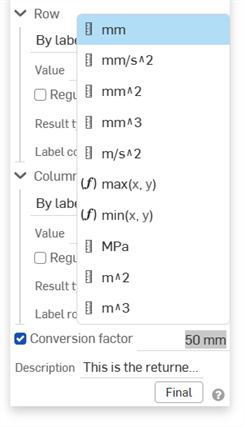
- Geben Sie optional eine Beschreibung ein, um einige Details über die verwendete Variable oder CSV-Datei bereitzustellen.
- Klicken Sie unter CSV-Datei auf das Feld CSV-Datei auswählen, um das Dialogfenster zu öffnen:
- Klicken Sie auf
 .
.
Siehe auch: Variable: Beispiele für „Aus Import“.
Variablentabellen in anderen Dokumenten referenzieren
Um eine Variablentabelle (und die darin definierten Variablen) in einem anderen Dokument als dem zu verwenden, in dem sie definiert wurde:
-
Öffnen Sie das Dokument, in dem Sie die in einem Variable Studio definierten Variablen in einem anderen Dokument verwenden möchten.
-
Klicken Sie unten links auf das Symbol „Neue Registerkarte einfügen“ (
) und wählen Sie „Variable Studio erstellen“ aus. -
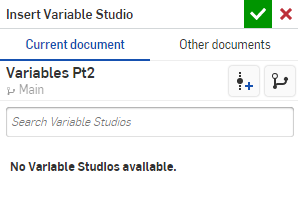
Klicken Sie im neuen Variable Studio auf die Schaltfläche oben: Variable Studio einfügen. Das Dialogfenster „Variable Studio einfügen“ wird geöffnet:
-
Wählen Sie eine der beiden Registerkarten am oberen Rand des Dialogfensters aus, in denen Sie die Variablentabelle suchen möchten: „Aktuelles Dokument“ oder „Andere Dokumente“.
Wenn es im aktuellen Dokument Variable Studios gibt, sind sie unter „Aktuelles Dokument“ aufgeführt. Um Variable Studios in einem anderen Dokument zu finden, wählen Sie die Registerkarte „Anderes Dokument“ aus:
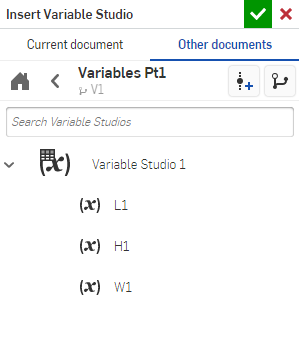
Sie können entweder eine ganze Variablen-Studio-Tabelle auswählen (oben als Variablen-Studio 1 dargestellt) oder eine oder mehrere bestimmte Variablen aus der Liste auswählen. Ihre Auswahl wird sofort im aktuellen Dokument verfügbar gemacht. Wenn Sie eine Variablentabelle oder eine Variable aus einem anderen Dokument einfügen möchten, muss das Dokument eine Version haben, die die Variablen enthält. Wenn keine Version vorhanden ist, werden Sie aufgefordert, eine zu erstellen, bevor Sie fortfahren.
Nach erfolgreicher Auswahl einer Variablen und/oder einer Variablentabelle sehen Sie die ausgewählten Elemente im Variable Studio des aktuellen Dokuments:
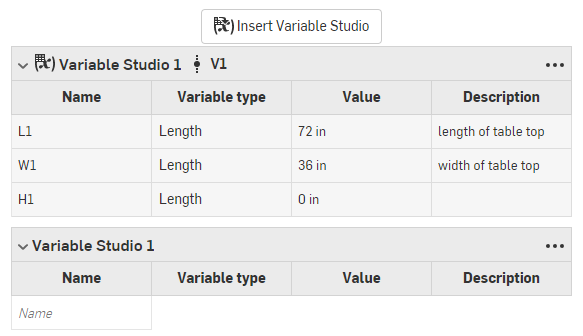
Der Name und die Version des Variable Studio, aus dem die Tabelle eingefügt wurde, werden oben in der Tabelle angezeigt. Siehe Variable Studio 1 V1.
Für konfigurierte Variable Studios müssen die Konfigurationen zum Zeitpunkt des Einfügens festgelegt sein. Siehe Auf konfiguriertes Variable Studio referenzieren.
Variable Studio freigeben
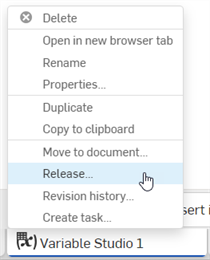
Rechtsklicken Sie auf die Registerkarte „Variable Studio“ und wählen Sie „Freigabe“ aus:
Weitere Informationen finden Sie unter Freigabe-Management und Typischer Freigabe-Workflow.
Konfigurierte Variable Studios können nicht freigegeben werden.
Es gibt eine weitere Ressource im Learning Center. Melden Sie sich für diesen Kurs an: Variablen und Ausdrücke (Onshape-Konto erforderlich).