Variable
Available in: Part Studio
Erstellen Sie eine Variable für Ausdrücke in einem Part Studio und weisen Sie ihr einen Wert zu. Verwenden Sie die Variable in Bemaßungen und Ausdrücken. Variablen sind Features in Onshape, daher ist die Platzierung in der Feature-Liste wichtig. Sie können eine Variable vorher für das Feature erstellen, für das Sie sie verwenden wollen, oder einfach während der Arbeit anlegen, wenn ein Wert benötigt wird.
- Klicken Sie in einem Part Studio auf
, um das Dialogfenster „Variable“ zu öffnen. 
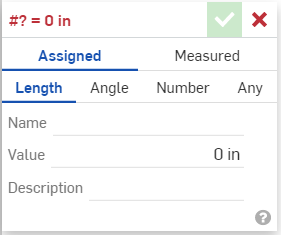
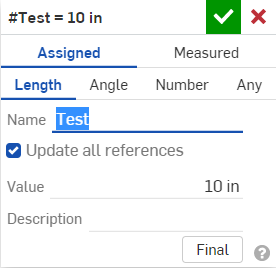
- Im Dialogfenster:
Geben Sie einen Namen für die Variable ein, nach dem sie referenziert werden kann.
- Wählen Sie einen Typ aus:
- Länge: ein numerischer Wert für die Länge (Dezimalwert, Ganzzahl, Bruch)
- Winkel: ein numerischer Wert für einen Winkel (Dezimalwert, Ganzzahl, Bruch)
- Zahl: ein numerischer Wert (Dezimalwert, Ganzzahl, Bruch)
- Jeder: ein beliebiger Wert der obengenannten Art mit unterschiedlichen Einheiten oder ein FeatureScript-Wert wie „Boolesch“, eine Abbildung, ein Array, eine Zeichenfolge oder eine Funktion. Siehe https://cad.onshape.com/FsDoc/variables.html#standard-types und die folgenden Beispiele.
- Geben Sie einen Wert ein (und optional Einheiten für „Länge“, „Winkel“ und „Jeder“).
- Geben Sie eine benutzerdefinierte Beschreibung für Ihre Variable ein.
Verwenden Sie im Feld „Name“ nur englische alphanumerische Zeichen und Unterstriche (_). Bei Variablennamen ist die Groß- und Kleinschreibung wichtig. Außerdem dürfen Variablennamen nicht mit einer Zahl beginnen.
- Klicken Sie auf
.
- Klicken Sie in einem Part Studio auf
, um das Dialogfenster „Variable“ zu öffnen. Klicken Sie dann auf „Gemessen“. 
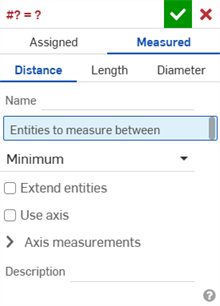
- Im Dialogfenster:
- Wählen Sie einen Typ aus:
- Abstand: ein numerischer Wert, der einen Abstand darstellt (Dezimalwert, Ganzzahl, Bruch)
- Länge: ein numerischer Wert für die Länge (Dezimalwert, Ganzzahl, Bruch)
- Durchmesser: ein numerischer Wert, der einen Durchmesser darstellt (Dezimalwert, Ganzzahl, Bruch)
Geben Sie einen Namen für die Variable ein, nach dem sie referenziert werden kann.
- Wählen Sie die Elemente aus, zwischen denen Sie messen möchten.
- Füllen Sie die restlichen Felder gemäß Ihren Präferenzen aus.
Verwenden Sie im Feld „Name“ nur englische alphanumerische Zeichen und Unterstriche (_). Bei Variablennamen ist die Groß- und Kleinschreibung wichtig. Außerdem dürfen Variablennamen nicht mit einer Zahl beginnen.
- Wählen Sie einen Typ aus:
- Klicken Sie auf
.
Die Option Aus Tabelle beim Feature Variable ermöglicht es Benutzern, eine einzelne Variable zu erstellen, die eine Teilmenge der Zeilen und Spalten aus der CSV-Tabelle speichert. Die Option Zeile filtert die Zeilen und bestimmt die Art des Ergebnisses (Einzelwert, Array oder Karte) der Variablen. Die Option Spalte filtert dann jede Zeile und bestimmt den Typ jedes Eintrags in der letzten Variablen.
- Klicken Sie in einem Part Studio auf
, um das Dialogfenster Variable zu öffnen. Klicken Sie dann auf Aus Tabelle: 
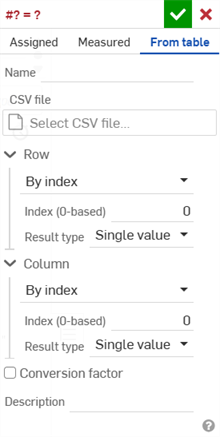
- Im Dialogfenster:
- Geben Sie einen Namen für die Variable ein (nach dem sie referenziert werden kann).
- Under CSV file, click the Select CSV file field to open the dialog:

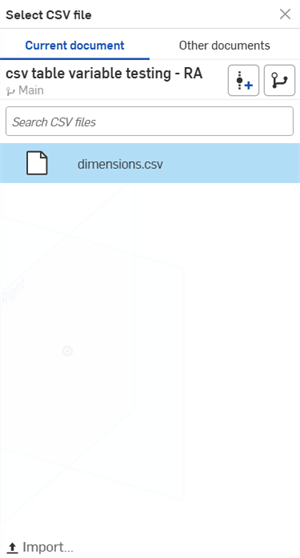
Select the CSV file from either the Current document, Other documents, or click the Import button at the bottom of the dialog to select a CSV file from your device.
Once selected, click the file. It is loaded into the Select CSV file field.
- Fill out the Row and Column fields according to your requirements:
- Access type - Select By index, By index range, By label, or All values.
- Index - If By index is selected, enter a single Index value.
- Min/Max index - When By index range is selected, enter both the minimum and maximum index values.
- Value - If By label is selected, enter the label's string value.
- Regular expression - Check to pattern match a set of target strings.
- Result type - Select Single value, Array, or Map.
- Label column/row index - If the Result type is a Map, enter either a numerical index value or a variable.
- Access type - Select By index, By index range, By label, or All values.
- Check Conversion factor and enter a value with measurement units if you are converting from one measurement to another (for example, if the table uses inches, and you want these values converted to centimeters).

- Optionally, enter a Description to provide some details about the Variable or CSV file being used.
Verwenden Sie im Feld „Name“ nur englische alphanumerische Zeichen und Unterstriche (_). Bei Variablennamen ist die Groß- und Kleinschreibung wichtig. Außerdem dürfen Variablennamen nicht mit einer Zahl beginnen.
- Click
.
Beispiele
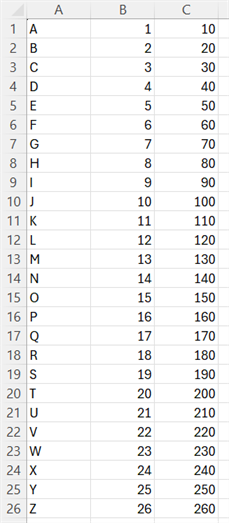
Alle nachstehenden Beispiele verwenden die folgende 3x3-CSV-Tabelle:
-
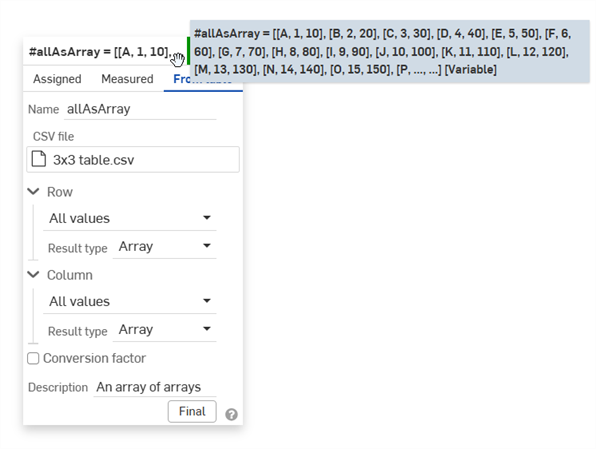
Array von Arrays: Die Einstellung Art des Zugriffs: Alle Werte und Art des Ergebnisses: Array für Zeile und Spalte erzeugt ein Array von Arrays, das der gesamten CSV-Datei entspricht:
-
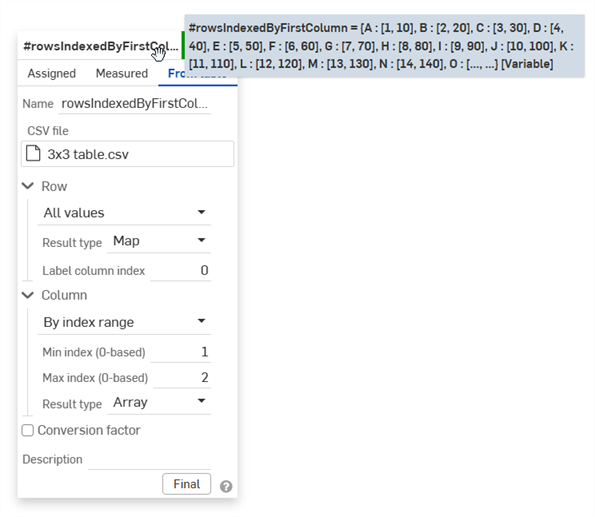
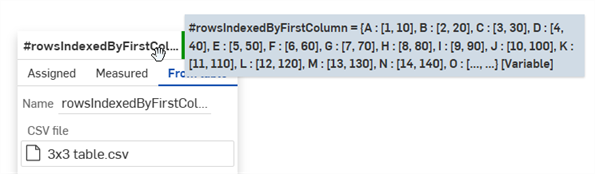
Nach der ersten Spalte indexierte Zeilen: Um die CSV-Zeilen anhand der Werte in der ersten Spalte zu indizieren, wählen Sie Art des Zugriffs: Alle Werte, Art des Ergebnisses: Karte und Spaltenindex benennen: 0 für die Zeile aus. Dadurch wird die erste Spalte in der Tabelle als Kartenschlüssel festgelegt.
Für die Spalte wählen Sie Art des Zugriffs: Nach Indexbereich aus und legen den Bereich für den minimalen/maximalen Index für die Tabellenspalten fest (im Beispiel unten wird ein Bereich für den minimalen/maximalen Index von 1/2 eingegeben, was in einem Array für die zweite und dritte Spalte in der Tabelle resultiert). Wählen Sie abschließend die Art des Ergebnisses: Array aus:
-
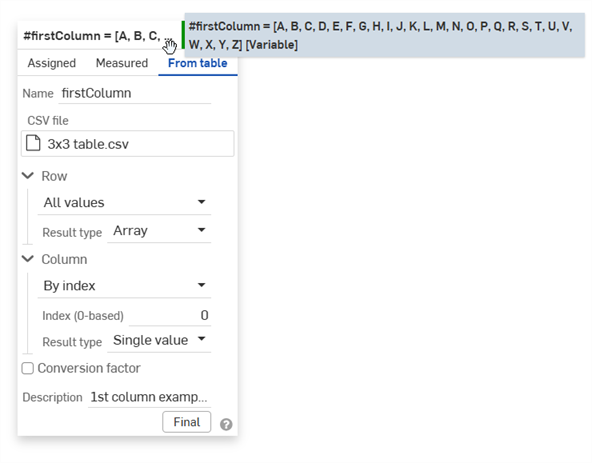
Erste Spalte: Um nur auf die erste Spalte zuzugreifen, legen Sie als Art des Zugriffs: Alle Werte und Art des Ergebnisses: Array für die Zeile fest. Wählen Sie dann Art des Zugriffs: Nach Index (0) und Art des Ergebnisses: Einzelwert für die Spalte aus:
-
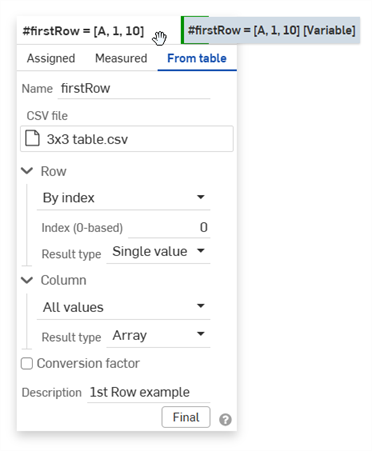
Erste Zeile: Um nur auf die erste Zeile zuzugreifen, legen Sie als Art des Zugriffs: Nach Index (0) und als Art des Ergebnisses: Einzelwert für die Zeile fest. Wählen Sie dann Art des Zugriffs: Alle Werte und Art des Ergebnisses: Array für die Spalte aus:
Bezugstexte
-
Um das Variablenergebnis anzuzeigen, bewegen Sie Ihre Maus über den Feature-Namen. Ein Tool-Tipp zeigt das Ergebnis aus der CSV-Datei an:
-
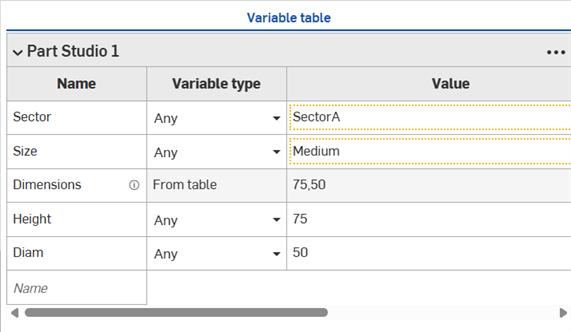
Da eine Variable aus einer Tabelle stammt, sind ihr Variablentyp und ihr Wert in der Variablentabelle schreibgeschützt (die Bemaßungsvariable im Beispiel unten):
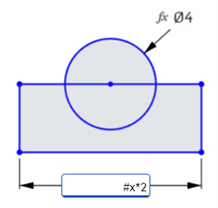
Erstellen Sie eine Bemaßung. Geben Sie im Bemaßungsfeld das Rautezeichen (#) und den Variablennamen ein (und optional als Teil eines Ausdrucks, siehe unten):
und 
Speichern Sie die Bemaßung. Die Variable wird durch den Wert ersetzt und der Ausdruck (falls zutreffend) wird aufgelöst:
Wenn Sie zum Bearbeiten doppelt auf die Bemaßung klicken, wird die Variable (und der Ausdruck) angezeigt:
If an expression without a variable is used for a sketch dimension, it is indicated with the Expression without a variable icon (
) to the left of the dimension value. If an expression with a variable is used for a sketch dimension, it is indicated with the Expression with variable icon (
) to the left of the dimension value. See Displaying expressions in a sketch.
Sie können Variablen überall dort verwenden, wo Ausdrücke in einem Part Studio zulässig sind, beispielsweise zum linearen Austragen oder Rotieren.
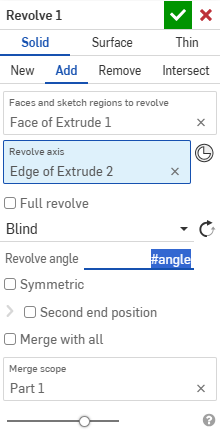
Beginnen Sie den Vorgang wie üblich (in diesem Fall Rotieren). Geben Sie im numerischen Wertefeld das Rautezeichen # und den Variablennamen ein (oder optional als Teil eines Ausdrucks):
Übernehmen Sie das Feature.
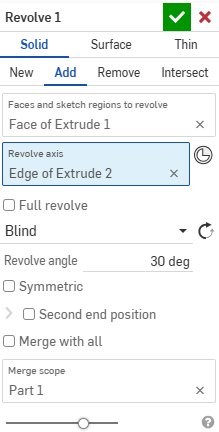
Wenn Sie das Feature bearbeiten, wird die Lösung im numerischen Wertefeld angezeigt:
Klicken Sie in das Feld und die Variable (und der Ausdruck, falls zutreffend) wird angezeigt.
Feature „Variable automatisch ausfüllen“
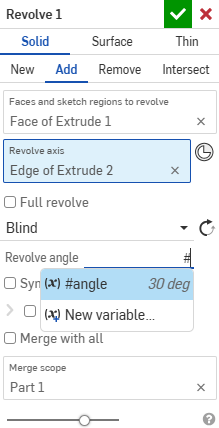
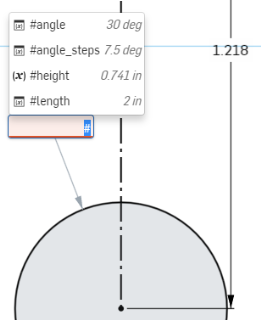
Wenn Sie Variablen definiert haben, öffnet die Eingabe eines Hashtags (oder Pfundzeichens, Unterstrichs oder eines beliebigen Buchstabens) in ein numerisches Dialogfenster die Funktion zum automatischen Ausfüllen von Variablen, wie unten gezeigt:
Links: Verwendung einer Variablen in einem Dialogfenster. Rechts: Verwendung einer Variablen in einem Bemaßungsfeld in einer Skizze.
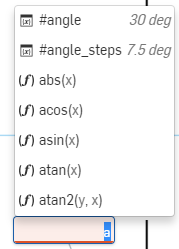
Sie können weiter tippen, um die Liste nach sinnvollen Optionen zu filtern, sich mit den Pfeiltasten in der Liste auf- und abwärts bewegen und mit der Eingabetaste eine Variable aus der Liste übernehmen (wenn sie markiert ist). Sie können auch mit dem Mausrad in der Variablenliste blättern und mit einem Mausklick eine bestimmte Variable auswählen. Beachten Sie, dass FeatureScript-Funktionen auch dann in der Liste enthalten sind, wenn das Pfundzeichen nicht verwendet wird:
Beachten Sie auch Folgendes:
- Mit der Escape-Taste wird das Dropdown-Menü ohne eine Auswahl geschlossen. Wenn Sie den Fokus aus der Dropdown-Liste entfernen, wird es auch ohne eine Auswahl geschlossen.
- Rechenwerte werden hellgrau dargestellt und nicht eingefügt (nur der Variablen- oder Funktionsname wird eingefügt). Ebenso verhält es sich bei Funktionseingaben, da die Namen der Eingabeplatzhalter nicht eingefügt werden.
- Es werden nur Variablen aus dem aktuellen Kontext angezeigt. Variablen weiter unten in der Feature-Liste werden nicht angezeigt.
Variablenwerte können Ausdrücke enthalten. Sie können ein Array mit einem Index festlegen, wobei der Index eine Variable sein kann. Dies ermöglicht die Änderung des Variablenwerts, indem Sie den Wert der Indexvariablen ändern.
Damit Arrays in Variablen verwendet werden können, müssen Sie zuerst einen nullbasierten Index erstellen.
- Erstellen Sie eine Variable und setzen Sie den Namen auf „config“. Wählen Sie als Typ „Nummer“ aus und setzen Sie den Wert von #config auf „2“.
- Erstellen Sie eine Variable und setzen Sie den Namen auf „diameter“. Legen Sie den Wert von #diameter mit „[0.25, 0.5, 1][#config]“ fest.
-
Erstellen Sie eine Variable und setzen Sie den Namen auf „length“. Legen Sie den Wert von #length mit „[2, 4, 10][#config]“ fest.
- Erstellen Sie einen Kreis.
- Erstellen Sie eine Linie.
- Setzen Sie den Durchmesser des Kreises auf „#diameter“.
Da #config = 2, ist der Durchmesser des Kreises 1.
- Setzen Sie die Länge der Linie auf „#length“.
Da #config = 2, ist die Länge der Linie 10.
Die zweiten eckigen Klammern [#config] dienen als Indexzeiger im Array.
Ändern Sie den Wert der Indexvariable, um die Indizes aller Array-Variablen zu ändern.
Sie können Variablen nach Bedarf erstellen, z. B. bei der Eingabe eines numerischen Wertes in ein Feld in einem Feature-Dialogfenster. Die Variable wird vor dem aktuellen Vorgang in der Feature-Liste gespeichert.
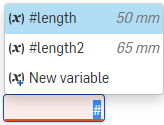
Wird zum Beispiel beim Erstellen einer Skizze das Feld „Bemaßung“ angezeigt, können Sie statt einem Wert für die Bemaßung das Rautezeichen # eingeben. Die Liste der vorhandenen Variablen wird gemeinsam mit einer Option für eine neue Variable angezeigt:
Wählen Sie zum Öffnen des Dialogfensters „Variable“ die Option „Neue Variable“ aus, um eine neue Variable zu erstellen und im aktuellen Feld zu verwenden. (Andernfalls wählen Sie eine der bestehenden Variablen aus, falls vorhanden.)
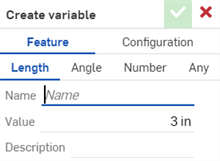
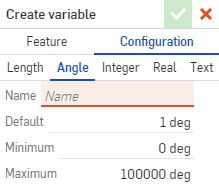
Das Dialogfenster „Variable erstellen“ bietet die Möglichkeit, eine Variable für ein Feature (Standard) oder eine Konfiguration zu erstellen.
Geben Sie einen Namen für die neue Variable sowie einen Wert ein. Klicken Sie auf das Häkchen, um die neue Variable zu speichern und sie im geöffneten Feature zu verwenden.
Sie können in einer Variable FeatureScript-Funktionen gemäß der FeatureScript-Syntax verwenden.
Sie können beispielsweise eine Variable des Typs „Jeder“ mit dem Namen „Anpassen“ erstellen, um eine Funktion zu speichern, die eine bestimmte Länge verdoppelt und 2,5 mm hinzufügt:
function(len) { return len * 2 + 2.5 mm; }
und dann diese Variable in einem Ausdruck referenzieren, wie z. B.:
#Anpassen(20mm)
- Wenn Sie den Wert einer Variablen ändern (durch Bearbeitung wie bei jedem anderen Feature), werden sämtliche Vorgänge, in denen die Variable verwendet wird, automatisch aktualisiert.
- When you change the name of a variable, you have the choice to propagate the change everywhere the variable is used:

Aktivieren Sie das Häkchen neben „Alle Referenzen aktualisieren“.
- Wählen Sie in einem Part Studio das Symbol für das Variablen-Tool
aus, um das Dialogfenster „Variablen-Tool“ zu öffnen. 
- Im Dialogfenster:
- Wählen Sie einen Typ aus:
- Länge: ein numerischer Wert für die Länge (Dezimalwert, Ganzzahl, Bruch)
- Winkel: ein numerischer Wert für einen Winkel (Dezimalwert, Ganzzahl, Bruch)
- Zahl: ein numerischer Wert (Dezimalwert, Ganzzahl, Bruch)
- Jeder: ein beliebiger Wert der obengenannten Art mit unterschiedlichen Einheiten oder ein FeatureScript-Wert wie „Boolesch“, eine Abbildung, ein Array, eine Zeichenfolge oder eine Funktion. Siehe https://cad.onshape.com/FsDoc/variables.html#standard-types und die folgenden Beispiele.
- Geben Sie einen Namen für die Variable ein, nach dem sie referenziert werden kann.
- Geben Sie einen Wert ein (und optional Einheiten für „Länge“, „Winkel“ und „Jeder“).
Verwenden Sie im Feld „Name“ nur englische alphanumerische Zeichen und Unterstriche (_). Bei Variablennamen ist die Groß- und Kleinschreibung wichtig. Außerdem dürfen Variablennamen nicht mit einer Zahl beginnen.
- Tippen Sie auf das Häkchen.
Die Variable, die Sie erstellt haben, steht jetzt in der Feature-Liste. Angezeigt wird der Name und der Wert der Variablen.
- Wählen Sie in einem Part Studio das Variablen-Tool-Symbol (
) aus, um das Dialogfenster „Variablen-Tool“ zu öffnen. Tippen Sie dann auf „Gemessen“: 
- Im Dialogfenster:
- Wählen Sie einen Typ aus:
- Abstand: ein numerischer Wert, der einen Abstand darstellt (Dezimalwert, Ganzzahl, Bruch)
- Länge: ein numerischer Wert für die Länge (Dezimalwert, Ganzzahl, Bruch)
- Durchmesser: ein numerischer Wert, der einen Winkel darstellt (Dezimalwert, Ganzzahl, Bruch)
-
Geben Sie einen Namen für die Variable ein, nach dem sie referenziert werden kann.
- Wählen Sie die Elemente aus, zwischen denen Sie messen möchten.
- Füllen Sie die restlichen Felder gemäß Ihren Präferenzen aus.
Verwenden Sie im Feld „Name“ nur englische alphanumerische Zeichen und Unterstriche (_). Bei Variablennamen ist die Groß- und Kleinschreibung wichtig. Außerdem dürfen Variablennamen nicht mit einer Zahl beginnen.
- Tippen Sie auf das Häkchen.
Die Variable, die Sie erstellt haben, steht jetzt in der Feature-Liste. Angezeigt wird der Name und der Wert der Variablen.
Die Option Aus Tabelle beim Feature Variable ermöglicht es Benutzern, eine einzelne Variable zu erstellen, die eine Teilmenge der Zeilen und Spalten aus der CSV-Tabelle speichert. Die Option Zeile filtert die Zeilen und bestimmt die Art des Ergebnisses (Einzelwert, Array oder Karte) der Variablen. Die Option Spalte filtert dann jede Zeile und bestimmt den Typ jedes Eintrags in der letzten Variablen.
Die iOS-Unterstützung für das Erstellen einer Variablen aus einer CSV-Datei (Aus Tabelle) ist auf das Bearbeiten und Anzeigen von Variablen beschränkt, die auf der Desktop-Plattform (Browser) erstellt wurden.
- Tap
to open the Variable dialog, then tap From table: 
- Im Dialogfenster:
- Geben Sie einen Namen für die Variable ein (nach dem sie referenziert werden kann).
- Tippen Sie unter CSV-Datei auf das Feld CSV-Datei auswählen, um eine vorhandene CSV-Datei auszuwählen und zu öffnen. Die Datei wird in das Feld CSV-Datei auswählen geladen.
Füllen Sie die Felder Zeile und Spalte gemäß Ihren Anforderungen aus:
- Art des Zugriffs: Wählen Sie Nach Index, Nach Indexbereich, Nach Bezeichnung oder Alle Werte aus.
- Index: Wenn Nach Index ausgewählt ist, geben Sie einen einzelnen Index-Wert ein.
- Min/Max index - When By index range is selected, enter both the minimum and maximum index values.
- Wert: Wenn Nach Bezeichnung ausgewählt ist, geben Sie den Zeichenfolge-Wert der Bezeichnung ein.
- Regulärer Ausdruck: Damit wird überprüft, ob das Muster mit einer Reihe von Ziel-Zeichenfolgen übereinstimmt.
- Result type - Select Single value, Array, or Map.
- Spaltenindex benennen/Zeilenindex benennen: Wenn die Art des Ergebnisses eine Karte ist, geben Sie entweder einen numerischen Index-Wert oder eine Variable ein.
- Art des Zugriffs: Wählen Sie Nach Index, Nach Indexbereich, Nach Bezeichnung oder Alle Werte aus.
- Schalten Sie den Umrechnungsfaktor um und geben Sie die Maßeinheiten für die Messung ein, wenn Sie Messungen umrechnen wollen (z. B. wenn die Tabelle Zoll verwendet und Sie möchten, dass diese Werte in Zentimeter umgerechnet werden).
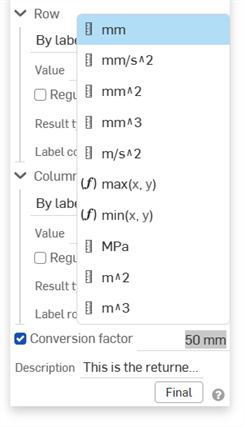
- Geben Sie optional eine Beschreibung ein, um einige Details über die verwendete Variable oder CSV-Datei bereitzustellen.
Verwenden Sie im Feld „Name“ nur englische alphanumerische Zeichen und Unterstriche (_). Bei Variablennamen ist die Groß- und Kleinschreibung wichtig. Außerdem dürfen Variablennamen nicht mit einer Zahl beginnen.
- Tippen Sie auf das Häkchen.
Erstellen Sie eine Bemaßung. Geben Sie im Bemaßungsfeld das Rautezeichen (#) und den Variablennamen ein (und optional als Teil eines Ausdrucks, siehe unten):
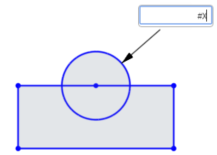
und 
Speichern Sie die Bemaßung. Die Variable wird durch den Wert ersetzt und der Ausdruck (falls zutreffend) wird aufgelöst:
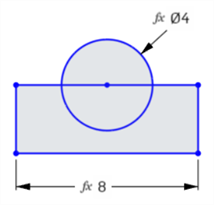
Wenn Sie zum Bearbeiten doppelt auf die Bemaßung klicken, wird die Variable (und der Ausdruck) angezeigt:
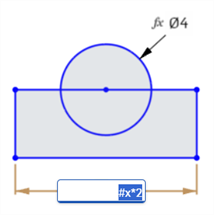
Sie können Variablen überall dort verwenden, wo Ausdrücke in einem Part Studio zulässig sind, beispielsweise zum linearen Austragen oder Rotieren:
Beginnen Sie den Vorgang wie üblich (in diesem Fall Rotieren). Geben Sie im numerischen Wertefeld das Rautezeichen (#) und den Variablennamen ein (oder optional als Teil eines Ausdrucks), z. B.: (#x) Grad.
Übernehmen Sie das Feature.
Wenn Sie das Feature bearbeiten, wird die Lösung im numerischen Wertefeld angezeigt, z.B.: 4 Grad.
Klicken Sie in das Feld und die Variable (und der Ausdruck, falls zutreffend) wird angezeigt.
Variablenwerte können Ausdrücke enthalten, müssen aber einen Skalarwert ergeben. Sie können ein Array mit einem Index festlegen, wobei der Index eine Variable sein kann. Dies ermöglicht die Änderung des Variablenwerts, indem Sie den Wert der Indexvariablen ändern.
Damit Arrays in Variablen verwendet werden können, müssen Sie zuerst einen nullbasierten Index erstellen.
- Tippen Sie auf das Tool „Variable“ und setzen Sie den Namen auf „config“. Geben Sie 2 als Wert von #config an.
- Tippen Sie auf das Tool „Variable“ und setzen Sie den Namen auf „diameter“. Legen Sie den Wert von #diameter mit „[0,25, 0,5, 1][#config]“ fest.
- Tippen Sie auf das Tool „Variable“ und setzen Sie den Namen auf „length“. Legen Sie den Wert von #length mit „[2, 4, 10][#config]“ fest.
- Tippen Sie auf das Tool „Skizze“ und erstellen Sie einen Kreis.
- Tippen Sie auf das Tool „Skizze“ und erstellen Sie eine Linie.
- Setzen Sie den Durchmesser des Kreises auf „#diameter“.
- Setzen Sie die Länge der Linie auf „#length“.
Der Durchmesser des Kreises ist auf 1 und die Länge der Linie auf 10 gesetzt.
- Bearbeiten Sie die Variable #config und setzen Sie den Wert auf 0.
Es ist wichtig, den zweiten Satz der eckigen Klammern bei der Variabel „#config“ einzubeziehen, denn so kann der Wert der Variable #config auf die richtige Stelle im Array verweisen.
Die Skizze wird aktualisiert. Der Kreisdurchmesser ist nun auf 0,25 und die Linienlänge auf 2 gesetzt.
Sie können dies mit beliebig vielen Arrays tun. Die Arrays haben außerdem unendlich viele Stellen (sie sind nicht auf nur drei Werte wie in diesem Beispiel begrenzt).
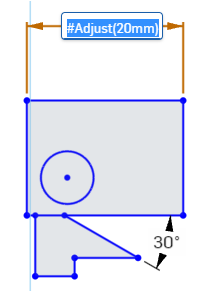
Sie können in einer Variable FeatureScript-Funktionen gemäß der FeatureScript-Syntax verwenden.
Sie können beispielsweise eine Variable des Typs „Jeder“ mit dem Namen „Anpassen“ erstellen, um eine Funktion zu speichern, die eine bestimmte Länge verdoppelt und 2,5 mm hinzufügt:
function(len) { return len * 2 + 2.5 mm; }
und dann diese Variable in einem Ausdruck referenzieren, wie z. B.:
#Anpassen(20mm)
- Wenn Sie den Wert einer Variablen ändern (durch Bearbeitung wie bei jedem anderen Feature), werden sämtliche Vorgänge, in denen die Variable verwendet wird, automatisch aktualisiert.
- Achten Sie bei Variablennamen auf die Groß- und Kleinschreibung.
- Sie können eine Variable als einen eigenständigen Wert oder als Teil einer Gleichung eingeben.
- Sie können eine Variable in einer Bemaßung, einem Ausdruck oder Feature verwenden.
-
In Fällen, in denen Sie eine Variable ohne Einheit angeben, fehlen bei den Ausdrücken ebenfalls die Einheiten, es sei denn, Sie übernehmen die Einheiten vom Arbeitsbereich. Wenn Sie jedoch explizit Einheiten zu einem Variablenwert hinzufügen, muss jeder Ausdruck beim Schreiben auch mit dieser Einheit übereinstimmen, um gültig zu sein.
- When you change the name of a variable, you have the choice to propagate the change everywhere the variable is used:

Wählen Sie „Alle Referenzen aktualisieren“ aus.
- While in a Part Studio, select the Variable tool
to open the Variable tool dialog box: 
- Im Dialogfenster:
- Wählen Sie einen Typ aus:
- Länge: ein numerischer Wert für die Länge (Dezimalwert, Ganzzahl, Bruch)
- Winkel: ein numerischer Wert für einen Winkel (Dezimalwert, Ganzzahl, Bruch)
- Zahl: ein numerischer Wert (Dezimalwert, Ganzzahl, Bruch)
- Jeder: ein beliebiger Wert der obengenannten Art mit unterschiedlichen Einheiten oder ein FeatureScript-Wert wie „Boolesch“, eine Abbildung, ein Array, eine Zeichenfolge oder eine Funktion. Siehe https://cad.onshape.com/FsDoc/variables.html#standard-types und die folgenden Beispiele.
- Geben Sie einen Namen für die Variable ein, nach dem sie referenziert werden kann.
- Geben Sie einen Wert ein (und optional Einheiten für „Länge“, „Winkel“ und „Jeder“).
Verwenden Sie im Feld „Name“ nur englische alphanumerische Zeichen und Unterstriche (_). Bei Variablennamen ist die Groß- und Kleinschreibung wichtig. Außerdem dürfen Variablennamen nicht mit einer Zahl beginnen.
- Tippen Sie auf das Häkchen.
Die Variable, die Sie erstellt haben, steht jetzt in der Feature-Liste. Angezeigt wird der Name und der Wert der Variablen.
- While in a Part Studio, select the Variable tool
to open the Variable tool dialog box, then click Measured: 
- Im Dialogfenster:
- Wählen Sie einen Typ aus:
- Abstand: ein numerischer Wert, der einen Abstand darstellt (Dezimalwert, Ganzzahl, Bruch)
- Länge: ein numerischer Wert für die Länge (Dezimalwert, Ganzzahl, Bruch)
- Durchmesser: ein numerischer Wert, der einen Winkel darstellt (Dezimalwert, Ganzzahl, Bruch)
-
Geben Sie einen Namen für die Variable ein, nach dem sie referenziert werden kann.
- Wählen Sie die Elemente aus, zwischen denen Sie messen möchten.
- Füllen Sie die restlichen Felder gemäß Ihren Präferenzen aus.
Verwenden Sie im Feld „Name“ nur englische alphanumerische Zeichen und Unterstriche (_). Bei Variablennamen ist die Groß- und Kleinschreibung wichtig. Außerdem dürfen Variablennamen nicht mit einer Zahl beginnen.
- Tippen Sie auf das Häkchen.
Die Variable, die Sie erstellt haben, steht jetzt in der Feature-Liste. Angezeigt wird der Name und der Wert der Variablen.
Die Option Aus Tabelle beim Feature Variable ermöglicht es Benutzern, eine einzelne Variable zu erstellen, die eine Teilmenge der Zeilen und Spalten aus der CSV-Tabelle speichert. Die Option Zeile filtert die Zeilen und bestimmt die Art des Ergebnisses (Einzelwert, Array oder Karte) der Variablen. Die Option Spalte filtert dann jede Zeile und bestimmt den Typ jedes Eintrags in der letzten Variablen.
Die Android-Unterstützung für das Erstellen einer Variablen aus einer CSV-Datei (Aus Tabelle) ist auf das Bearbeiten und Anzeigen von Variablen beschränkt, die auf der Desktop-Plattform (Browser) erstellt wurden.
- Tap
to open the Variable dialog, then tap From table: 
- Im Dialogfenster:
- Geben Sie einen Namen für die Variable ein (nach dem sie referenziert werden kann).
- Tippen Sie unter CSV-Datei auf das Feld CSV-Datei auswählen, um eine vorhandene CSV-Datei auszuwählen und zu öffnen. Die Datei wird in das Feld CSV-Datei auswählen geladen.
Füllen Sie die Felder Zeile und Spalte gemäß Ihren Anforderungen aus:
- Art des Zugriffs: Wählen Sie Nach Index, Nach Indexbereich, Nach Bezeichnung oder Alle Werte aus.
- Index: Wenn Nach Index ausgewählt ist, geben Sie einen einzelnen Index-Wert ein.
- Min/Max index - When By index range is selected, enter both the minimum and maximum index values.
- Wert: Wenn Nach Bezeichnung ausgewählt ist, geben Sie den Zeichenfolge-Wert der Bezeichnung ein.
- Regulärer Ausdruck: Damit wird überprüft, ob das Muster mit einer Reihe von Ziel-Zeichenfolgen übereinstimmt.
- Result type - Select Single value, Array, or Map.
- Spaltenindex benennen/Zeilenindex benennen: Wenn die Art des Ergebnisses eine Karte ist, geben Sie entweder einen numerischen Index-Wert oder eine Variable ein.
- Art des Zugriffs: Wählen Sie Nach Index, Nach Indexbereich, Nach Bezeichnung oder Alle Werte aus.
- Schalten Sie den Umrechnungsfaktor um und geben Sie die Maßeinheiten für die Messung ein, wenn Sie Messungen umrechnen wollen (z. B. wenn die Tabelle Zoll verwendet und Sie möchten, dass diese Werte in Zentimeter umgerechnet werden).
- Geben Sie optional eine Beschreibung ein, um einige Details über die verwendete Variable oder CSV-Datei bereitzustellen.
Verwenden Sie im Feld „Name“ nur englische alphanumerische Zeichen und Unterstriche (_). Bei Variablennamen ist die Groß- und Kleinschreibung wichtig. Außerdem dürfen Variablennamen nicht mit einer Zahl beginnen.
- Tippen Sie auf das Häkchen.
Erstellen Sie eine Bemaßung. Geben Sie im Bemaßungsfeld das Rautezeichen (#) und den Variablennamen ein (und optional als Teil eines Ausdrucks, siehe unten):
und 
Speichern Sie die Bemaßung. Die Variable wird durch den Wert ersetzt und der Ausdruck (falls zutreffend) wird aufgelöst:

Wenn Sie zum Bearbeiten doppelt auf die Bemaßung klicken, wird die Variable (und der Ausdruck) angezeigt:

Sie können Variablen überall dort verwenden, wo Ausdrücke in einem Part Studio zulässig sind, beispielsweise zum linearen Austragen oder Rotieren:
Beginnen Sie den Vorgang wie üblich (in diesem Fall Rotieren). Geben Sie im numerischen Wertefeld das Rautezeichen (#) und den Variablennamen ein (oder optional als Teil eines Ausdrucks), z. B.: (#x) Grad.
Übernehmen Sie das Feature.
Wenn Sie das Feature bearbeiten, wird die Lösung im numerischen Wertefeld angezeigt, z.B.: 4 Grad.
Klicken Sie in das Feld und die Variable (und der Ausdruck, falls zutreffend) wird angezeigt.
Variablenwerte können Ausdrücke enthalten, müssen aber einen Skalarwert ergeben. Sie können ein Array mit einem Index festlegen, wobei der Index eine Variable sein kann. Dies ermöglicht die Änderung des Variablenwerts, indem Sie den Wert der Indexvariablen ändern.
Damit Arrays in Variablen verwendet werden können, müssen Sie zuerst einen nullbasierten Index erstellen.
- Tippen Sie auf das Tool „Variable“ und setzen Sie den Namen auf „config“. Geben Sie 2 als Wert von #config an.
- Tippen Sie auf das Tool „Variable“ und setzen Sie den Namen auf „diameter“. Legen Sie den Wert von #diameter mit „[0,25, 0,5, 1][#config]“ fest.
- Tippen Sie auf das Tool „Variable“ und setzen Sie den Namen auf „length“. Legen Sie den Wert von #length mit „[2, 4, 10][#config]“ fest.
- Tippen Sie auf das Tool „Skizze“ und erstellen Sie einen Kreis.
- Tippen Sie auf das Tool „Skizze“ und erstellen Sie eine Linie.
- Setzen Sie den Durchmesser des Kreises auf „#diameter“.
- Setzen Sie die Länge der Linie auf „#length“.
Der Durchmesser des Kreises ist auf 1 und die Länge der Linie auf 10 gesetzt.
- Bearbeiten Sie die Variable #config und setzen Sie den Wert auf 0.
Es ist wichtig, den zweiten Satz der eckigen Klammern bei der Variabel „#config“ einzubeziehen, denn so kann der Wert der Variable #config auf die richtige Stelle im Array verweisen.
Die Skizze wird aktualisiert. Der Kreisdurchmesser ist nun auf 0,25 und die Linienlänge auf 2 gesetzt.
Sie können dies mit beliebig vielen Arrays tun. Die Arrays haben außerdem unendlich viele Stellen (sie sind nicht auf nur drei Werte wie in diesem Beispiel begrenzt).
Sie können in einer Variable FeatureScript-Funktionen gemäß der FeatureScript-Syntax verwenden.
Sie können beispielsweise eine Variable des Typs „Jeder“ mit dem Namen „Anpassen“ erstellen, um eine Funktion zu speichern, die eine bestimmte Länge verdoppelt und 2,5 mm hinzufügt:
function(len) { return len * 2 + 2.5 mm; }
und dann diese Variable in einem Ausdruck referenzieren, wie z. B.:
#Anpassen(20mm)
- Wenn Sie den Wert einer Variablen ändern (durch Bearbeitung wie bei jedem anderen Feature), werden sämtliche Vorgänge, in denen die Variable verwendet wird, automatisch aktualisiert.
- Achten Sie bei Variablennamen auf die Groß- und Kleinschreibung.
- Sie können eine Variable als einen eigenständigen Wert oder als Teil einer Gleichung eingeben.
- Sie können eine Variable in einer Bemaßung, einem Ausdruck oder Feature verwenden.
Weitere Ressourcen im Learning Center finden Sie in folgendem Artikel zur technischen Einweisung: Parametrische Variablen im Vergleich zu Konfigurationsvariablen (Onshape-Kontoerforderlich). Sie können sich auch für den folgenden Kurs anmelden: Variablen und Ausdrücke (Onshape-Kontoerforderlich).