 Bezier

Verfügbar in: Skizzen
Skizzieren Sie eine Bezier-Kurve mit mehreren Punkten entlang des Steuerungspolygons der Bezier-Kurve. Die Bezier-Kurve folgt dem Verlauf ihres Steuerungspolygons.
 Schritte
- Klicken Sie auf
 .
. - Klicken Sie, um zu beginnen. Klicken Sie erneut, um Punkte zu erstellen und doppelklicken Sie, um den Vorgang zu beenden.
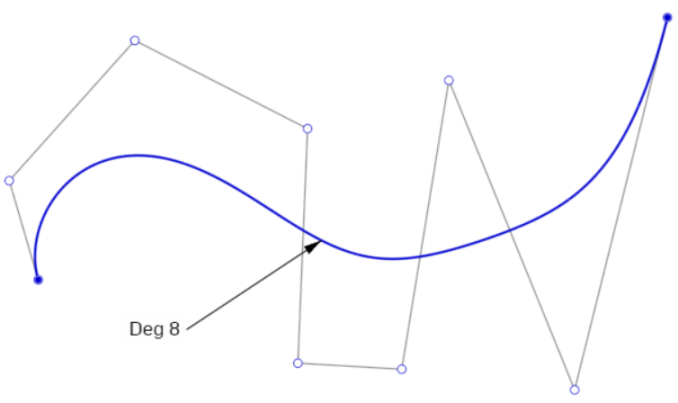
Beispiel für die Bezier-Kurve (blau), das Steuerungspolygon (schwarz) und die Steuerpunkte (weiße Kreise).
Bezier-Kurve anpassen
- Vergewissern Sie sich, dass das Skizzen-Tool für die Bezier-Kurve in der Skizzen-Symbolleiste abgewählt ist.
- Klicken und ziehen Sie einen beliebigen Steuerpunkt (weißer Punkt) entlang des Steuerungspolygons der Bézier-Kurve, um Anpassungen an der Kurve vorzunehmen.
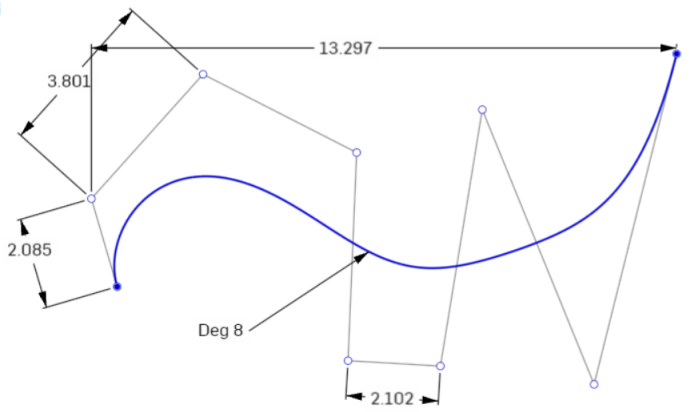
Sie können die Bezier-Steuerpunkte mit Bemaßungen verwenden:
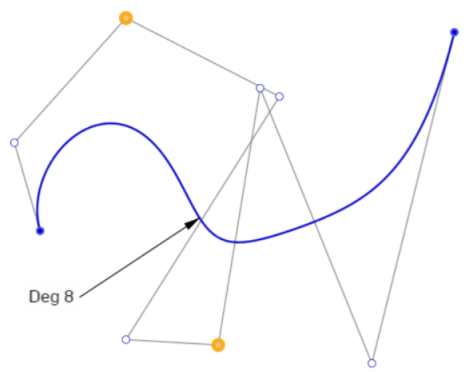
Sie können Bezier-Steuerpunkte mit Zwangsbedingungen verwenden. Die beiden orange markierten Punkte in der unteren Abbildung sind z. B. vertikal an eine Zwangsbedingung geknüpft:
Bezier-Kurve trimmen und trennen
Das Trimmen einer Bezier-Kurve führt dazu, dass der getrimmte Teil entfernt wird. Der verbleibende Abschnitt der Kurve behält dabei die ursprüngliche Gradzahl und die Steuerpunkte bei:
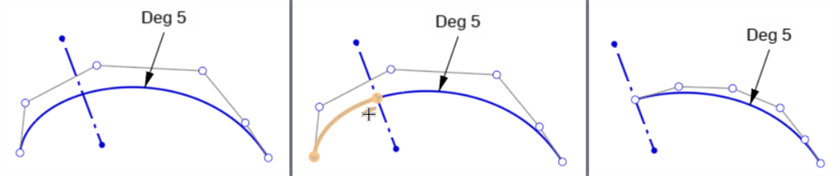
Ursprüngliche Kurve (links), Trimmen an der Konstruktionslinie (Mitte), Ergebnis des Trimmens (rechts)
Beim Trennen einer Bezier-Kurve wird die ursprüngliche Kurve in zwei neue Kurven auf beiden Seiten des Trennpunkts geteilt. Jede Kurve hat dieselbe Anzahl von Grad und Steuerpunkten. Form und Länge der ursprünglichen Kurve bleiben gleich.

Ursprüngliche Kurve (links), Trennen der Kurve (Mitte), Ergebnis der Teilung (rechts)
Beide neuen Kurven sind deckungsgleich. Wenn Sie eine Kurve bewegen, bewegt sich auch die andere. Die Steuerpunkte für jede Kurve sind jedoch unabhängig voneinander.
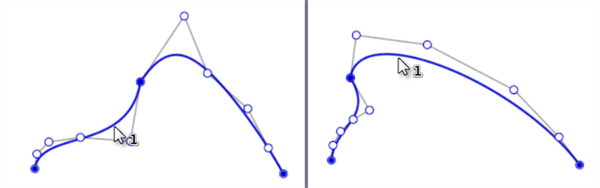
Wenn Sie eine der Kurven bewegen, werden beide bewegt, da sie am Trennpunkt deckungsgleich sind.
Bezugstexte
- Eine Bezier-Kurve kann kein geschlossener Kurvenzug sein (der erste Steuerpunkt ist mit dem letzten Steuerpunkt verbunden). Verwenden Sie das Spline-Tool, um einen geschlossenen Kurvenzug zu erstellen.
- Mit dem Tool Spline-Steuerpunkt können Sie weitere Steuerpunkte hinzufügen.
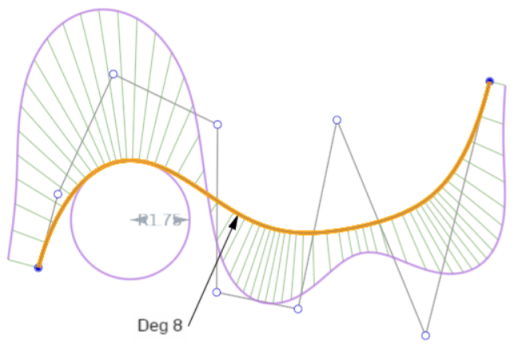
- Mit dem Kontextmenü-Befehl Kurven-/Oberflächenanalyse können Sie mehr Details der Krümmung sehen:
-
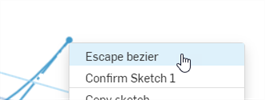
Verwenden Sie das Rechtsklick-Kontextmenü > Bézier beenden, um die Béziererstellung zu verlassen. Dadurch wird die aktuelle Bézierkurve entfernt:
-
Bearbeiten Sie den Grad eines Bézier-Skizzenelements, indem Sie auf den Grad doppelklicken, um das Feld zu aktivieren. Geben Sie dann die bevorzugte Gradzahl ein und bestätigen Sie die Eingabe mit der Eingabetaste auf Ihrer Tastatur. (Der maximale Grad der erzeugten Bézier-Kurven ist 15.)
Weitere Informationen finden Sie im Learning-Center-Kurs Einführung zur Skizzenerstellung (Onshape-Konto erforderlich).