Kurven-/Oberflächenanalyse

Verfügbar in: Skizzen, Part Studios, Baugruppen
Tastaturbefehl: Umschalttaste+c
Die Kurven-/Oberflächenanalyse visualisiert und analysiert Krümmungen mit verschiedenen Methoden auf einer Skizze oder einem Bauteil in einem Part Studio. Greifen Sie auf das Dialogfenster „Kurven-/Oberflächenanalyse“ über den Tastaturbefehl (Umschalt+c), das Kontextmenü einer Skizze, eines Bauteils oder einer Oberfläche oder über das Menü „Analyse-Tools anzeigen“ unten rechts in der Benutzeroberfläche zu.
Im Skizzenmodus oder beim Bearbeiten einer Skizze können Sie mit dem Tastaturbefehl Umschalt+c automatisch alle Skizzenkurven auswählen und das Dialogfenster „Kurven-/Oberflächenanalyse“ öffnen. Der Tastaturbefehl Umschalt+c schaltet die Anzeige der Krümmung ein und aus, während die Auswahl bestehen bleibt.
Das Kurven-/Oberflächenanalyse-Tool bleibt auch nach dem Verlassen der Skizze geöffnet, die Auswahlfelder sind jedoch nicht aktiv. Sie können weitere Auswahloptionen hinzufügen oder entfernen, solange das Tool geöffnet ist. Alle Änderungen an den Auswahlen bleiben erhalten, wenn Sie das Tool das nächste Mal aufrufen. Wenn Sie vor dem Öffnen des Tools eine Vorauswahl treffen, wird das Tool nur mit dieser Auswahl geöffnet und alle anderen zuvor getroffenen Auswahlen werden gelöscht.
 Schritte
Um Kurven und Oberflächen zu untersuchen:
- Klicken Sie unten rechts in der Benutzeroberfläche auf „Analyse-Tools anzeigen“ (
 ).
). - Wählen Sie Kurven-/Oberflächenanalyse aus, um das Dialogfenster zu öffnen. Sie können auf dieses Dialogfenster auch zugreifen, indem Sie im Grafikbereich mit auf eine Skizze oder ein Bauteil rechtsklicken und es im Kontextmenü auswählen:
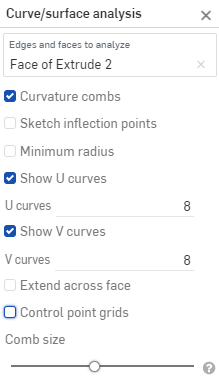
-
Wählen Sie die zu analysierenden Kanten und Flächen aus. Sie können sie auch auswählen, bevor Sie auf das Dialogfenster zugreifen.
- Select from the following options:
Curvature combs - Displays the combs of the selected edge(s) and/or face(s) along the U and V directions. Curvature combs are evaluated at evenly spaced isolines, not necessarily at the control points, and are used for evaluating the resultant shape of a curve/surface up to Flow (G3) continuity.
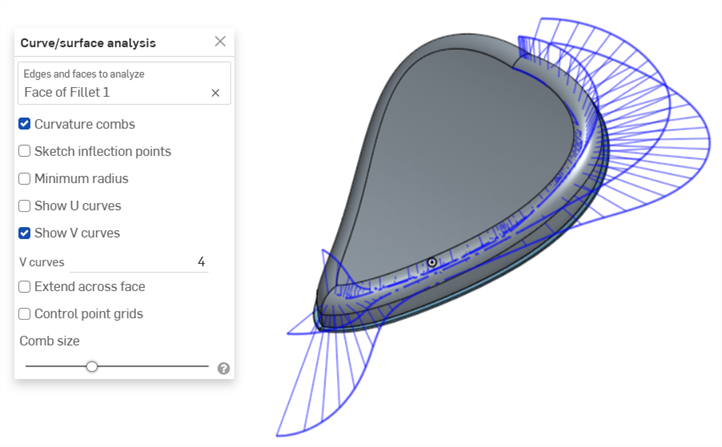
Curvature combs on the V direction on a face
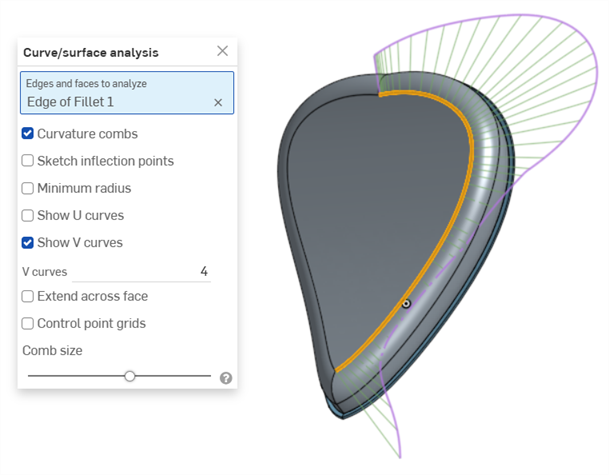
Curvature combs on an edge. Combs are shown in green, bounded in magenta.
Show U curves - Displays curvature combs along the U direction. U curves are displayed in red:
Show V curves - Displays curvature combs along the V direction. V curves are displayed in blue:
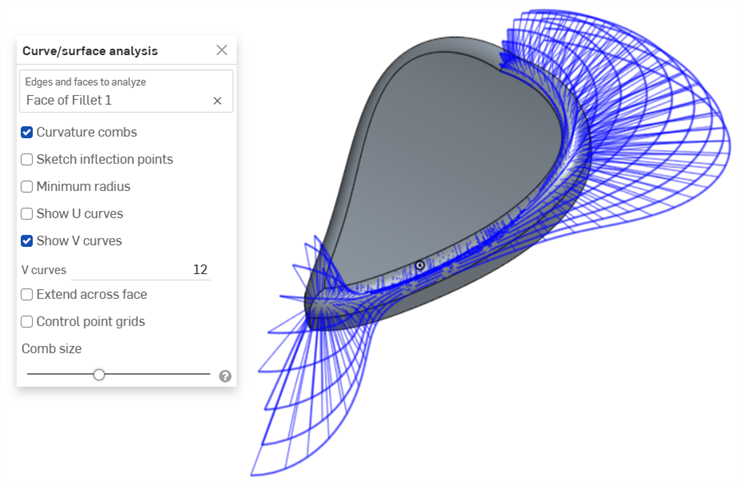
Increase or decrease the number of curves using the numeric U curves and V curves fields, from 2 to 64. The default is 8 for each.
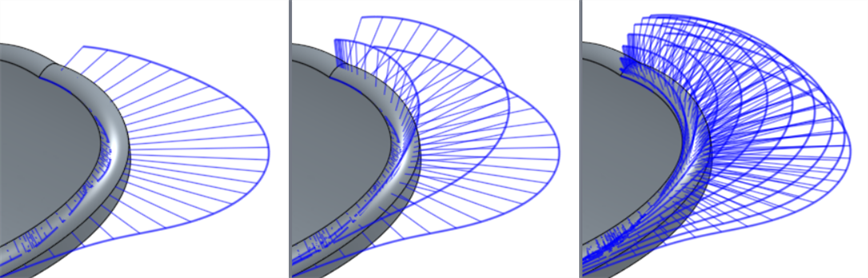
V curves set at 2 (left), 4 (middle), and 8 (right)
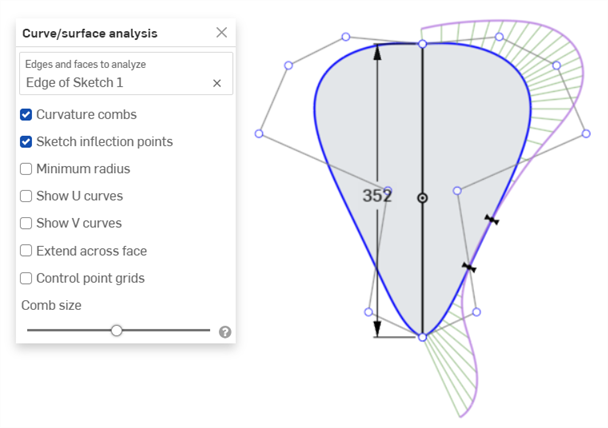
Sketch inflection points (sketch only) - Displays the inflection points along a sketch edge. They appear as black 'bow ties':
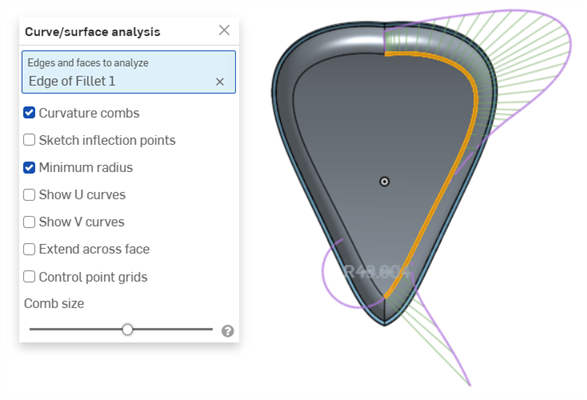
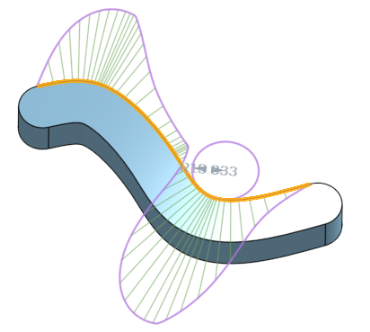
Minimum radius (edges only) - Shows the minimum radius along an edge, either a sketch or part edge:
Extend across face - Extends the curvature combs along adjacent faces:
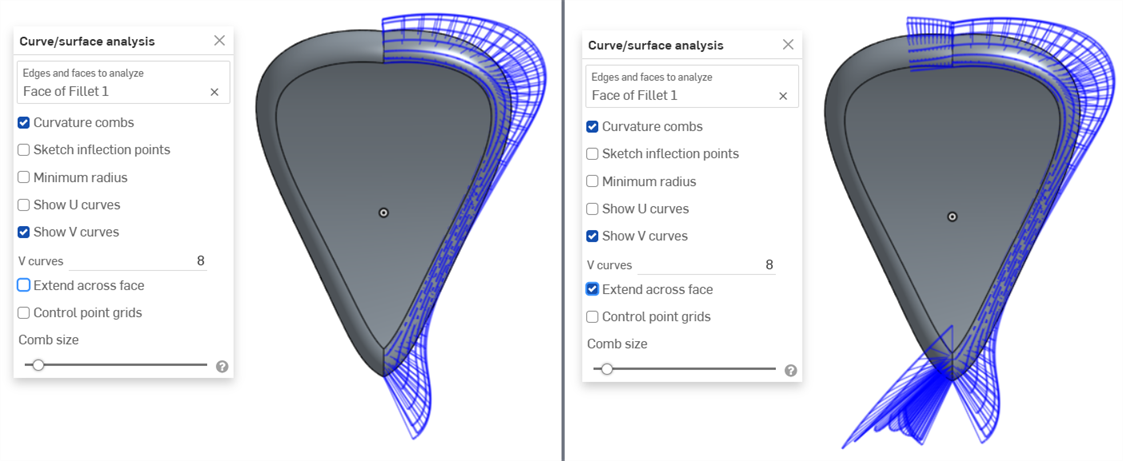
Curvature combs not extended across faces (left) and extended across faces (right)
Control point grids - Displays the control points grid for the selected edge, either a sketch or part edge. This is the location of the control points on the underlying bSpline curves that define the surface (or curve). The number and distribution of the control points provides important information about the underlying math defining the shape.
Dense clusters of control points indicate potential problem areas, and can be deleterious to the surface quality. In short, control point grid is used to understand the underlying mathematical definition of the surface/curve,
Control point grids are shown in magenta:
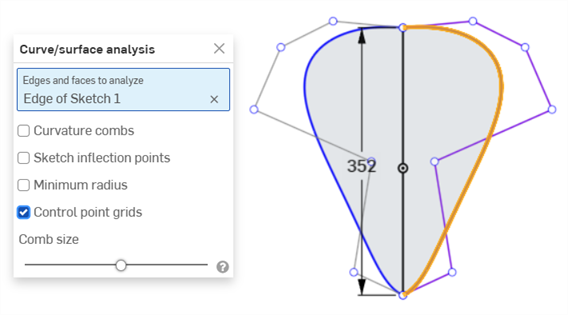
Control point grids displayed in magenta
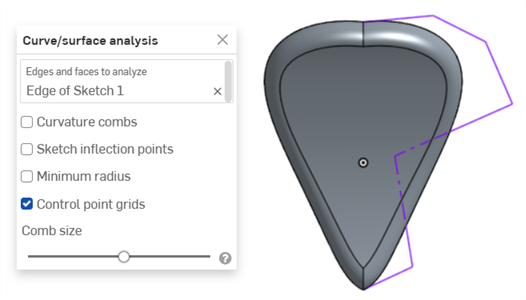
Control point grids displayed with the sketch closed and the part displayed
Knot points - Displays the knot points on the selected curve or surface. (Not available for non-spline entities such as cylindrical faces, intersection curves, offset curves, etc.)
Details - Displays details (such as degree, spans, and number of control points) upon hovering over the selected curve or surface. (Not available for non-spline entities such as cylindrical faces, intersection curves, offset curves, etc.)
Comb size - Use the slider at the bottom of the dialog to adjust the magnitude of the combs.
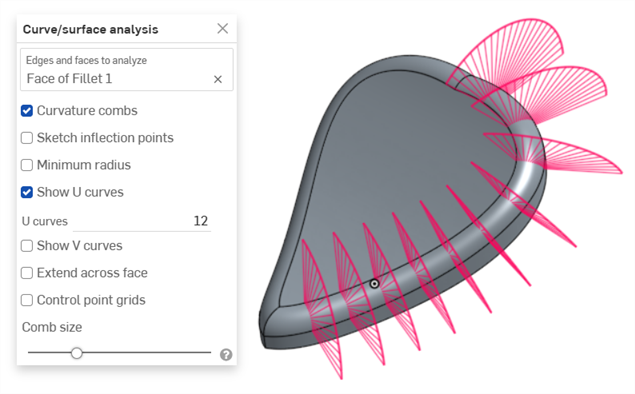
-
Klicken und ziehen Sie eine Kurve, um die Krümmung bei Bedarf anzupassen. Die Kämme werden dynamisch aktualisiert, während Sie ziehen.
-
Wenn Sie fertig sind, klicken Sie auf
 , um das Dialogfenster für die Kurven-/Oberflächenanalyse zu schließen.
Krümmung während der Feature-Erstellung anzeigen
Sie können auch die Krümmungskämme für ein Feature, das gerade erstellt wird, anzeigen, z. B. während einer linearen Austragung:
- Rechtsklicken Sie bei geöffnetem Feature-Dialogfenster in den Grafikbereich und wählen Sie „Kurven-/Oberflächenanalyse“ aus, um das gleichnamige Dialogfenster zu öffnen:
- Wählen Sie eine Kurve für das Feature aus.
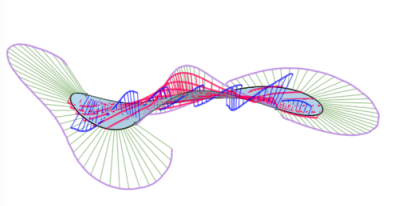
- Sie können die Krümmung für die ausgewählte Kante anzeigen, die für die Erstellung des neuen Features verwendet wird (deaktivieren Sie „Für Vorschau-Kanten anzeigen“). Oder wählen Sie Für Vorschau-Kanten anzeigen aus, um die Krümmungskämme für die Kante des neu erstellten Features anzuzeigen:
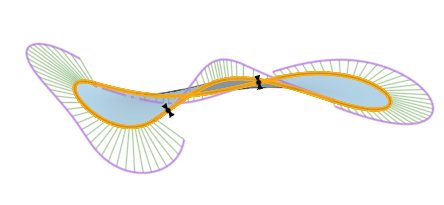
Sie können auch Krümmungsrücken, Wendepunkte und den Mindestradius anzeigen, indem Sie die Kästchen links neben diesen Optionen im Dialogfenster „Krümmung anzeigen“ auswählen.
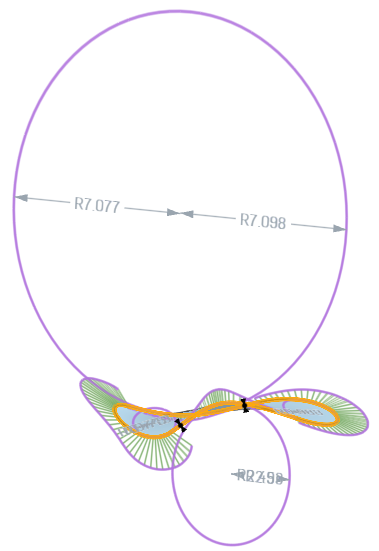
Beispiel für ein Feature, wenn im Dialogfenster „Krümmung anzeigen“ die Darstellungsoptionen „Für Vorschau-Kanten anzeigen“, „Krümmungskämme anzeigen“, „Wendepunkte anzeigen“ und „Mindestradius anzeigen“ ausgewählt wurden.
Weitere Informationen zur Kurven- und Oberflächenanalyse finden Sie unter Oberflächen modellieren.