 Spline


Verfügbar in: Skizzen
Zeichnen Sie eine Kurve mit mehreren Punkten entlang der Länge.
 Schritte
- Klicken Sie auf
 .
. - Klicken Sie, um zu beginnen. Klicken Sie erneut, um Punkte zu erstellen und doppelklicken Sie, um den Vorgang zu beenden.
- Klicken Sie auf einen beliebigen Punkt und ziehen Sie ihn entlang des Splines, um Anpassungen vorzunehmen.
- Mit den Tangenten-Ziehpunkten (den weißen Punkten) können Sie die Tangentialität der Spline-Kurve ändern. Tangenten-Ziehpunkte können nicht gelöscht werden.
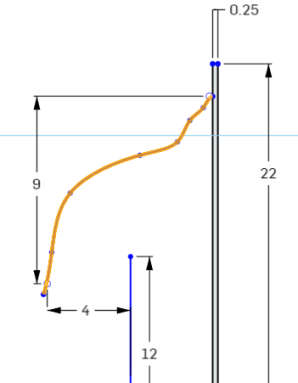
Sie können Spline-Griffe (oder beliebige Spline-Punkte) mit Bemaßungen verwenden:
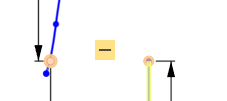
Sie können Spline-Griffe (oder beliebige Spline-Punkte) mit Einschränkungen verwenden:
Bezugstexte
- Splines können nur durch Verbindung des letzten Punkts mit dem ersten Punkt geschlossen werden.
- Spline-Tangentenziehpunte (die weißen Punkte) können zur Anpassung der Kurventangentialität entlang des Spline gezogen oder vom Spline weggezogen werden.
- Mit dem Splinepunkt-Tool können Sie weitere Spline-Punkte hinzufügen.
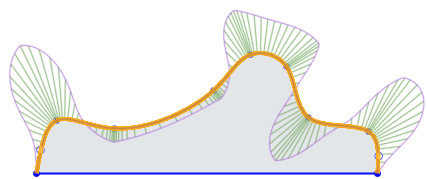
- Mit dem Kontextmenü-Befehl Krümmungs-Farbkarte können Sie mehr Details der Krümmung sehen.
-
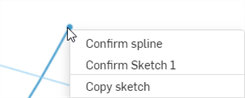
Rechtsklicken Sie, um das Kontextmenü zu verwenden: > Spline bestätigen. Damit schließen Sie die Erstellung des Splines an dem Punkt vor der aktuellen Mauszeiger-Position/dem aktuellen Punkt (einen Punkt dahinter) ab:
Weitere Informationen finden Sie im Learning-Center-Kurs Einführung zur Skizzenerstellung (Onshape-Konto erforderlich).