Render Studio Advanced

Nur verfügbar für.
Available in: Render Studio
Render Studio Advanced bietet zusätzliche Funktionen, wenn Sie in den Render-Studio-Registerkarten arbeiten.
Um auf diese erweiterte Funktionalität zuzugreifen, klicken Sie oben rechts in der Benutzeroberfläche auf die Schaltfläche Upgrade auf Render Studio und befolgen dann die weiteren Anleitungen auf dem Bildschirm.
Die folgenden zusätzlichen Funktionen sind verfügbar:
-
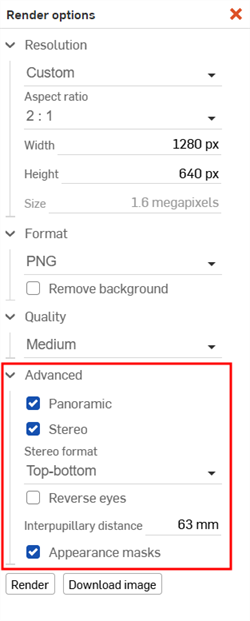
Erweiterte Rendering-Optionen. Siehe Render-Studio-Benutzeroberfläche – Symbolleiste.
-
Auflösung: Die Ausgabe ist auf 2,1 Megapixel begrenzt (1920 Pixel breit x 1080 Pixel hoch). Die erweiterte Beschränkung liegt bei 100 Megapixeln (10.000 Pixel breit x 10.000 Pixel hoch).
-
Panorama: Erstellt ein sphärisches Panoramabild in einer sphärischen Projektion. Auf diese Weise kann eine Kugel auf einer flachen 2D-Ebene abgebildet werden. Ein Beispiel für die Verwendung dieser Option finden Sie unter Panorama-Ausgabedatei (EXR/HDR) erstellen.
-
Stereo: Erstellt ein Bild, das Ansichten für das linke und rechte Auge enthält.
-
Stereo-Format: wie die Bilder des linken und rechten Auges im Bild angeordnet sind. Optionen: Open nach unten oder Nebeneinander.
-
Augen umkehren: Kehrt die Position der Bilder für das linke und rechte Auge im Bild um.
-
Pupillenabstand: Abstand zwischen dem linken und rechten Auge (63 mm Standard).
-
-
Aussehen-Masken: erstellt ein zusätzliches Bild, bei dem jede Farbe ein zugewiesenes Aussehen darstellt. Das ist praktisch für die erweiterte Bildbearbeitung der gerenderten Ausgabe in einer anderen Anwendung wie Adobe Photoshop.
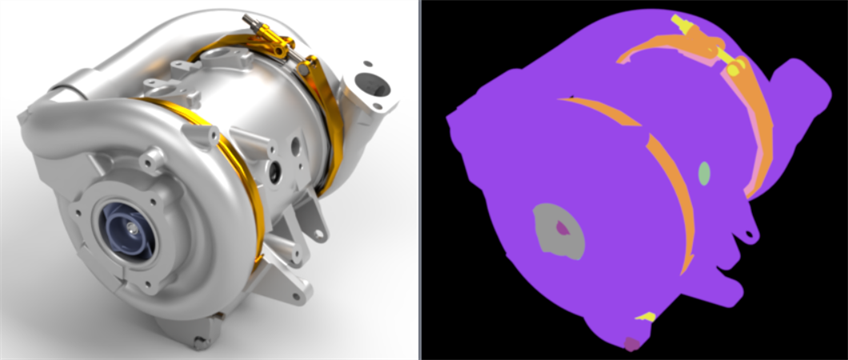
Gerenderter Brennstoffzellen-Kompressor (links) und dazugehöriges Bild mit Aussehen-Masken (rechts)
-
-
AxF-Aussehen: X-Rite-AxF-Aussehen ist ein eigenständiges Dateiformat, das von X-Rite-Scannern wie dem TAC-7, MA-T12 und dem MetaVue VS3200 ausgegeben wird. Im Gegensatz zu einer Texturdatei beschreiben diese Dateien die Eigenschaften eines Aussehens vollständig und können sowohl einheitliche als auch räumlich variierende Informationen enthalten. Siehe AxF-Aussehen verwenden.
-
Volumen: Ein Volumen ist eine kubische Region, in der der volumetrische Teil eines Aussehens existiert und gerendert wird. Das Volumen kann optional eine OpenVDB-3D-Textur sein. Wer nicht Render Studio Advanced nutzt, kann zwar eine Szene mit Volumen öffnen, aber nicht deren Eigenschaften bearbeiten. Siehe Volumen erstellen.
-
Beleuchtungsoptionen. Siehe Umgebungspalette.
-
Ermöglicht die Platzierung von Flächenlichtquellen in verschiedenen Formen direkt in der Umgebung, zusammen mit der Möglichkeit, sie zu verschieben und ihre Größe zu ändern.
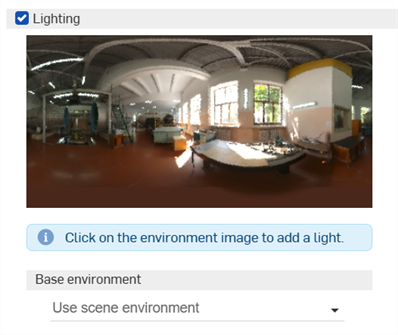
Wurde das Licht platziert, wählen Sie seinen Mittelpunkt aus. Nach dem Auswählen kann die Form geändert werden. Klicken und ziehen Sie, um das Licht an eine beliebige Position in der Umgebung zu bewegen. Sie können beliebig viele Lichter hinzufügen.
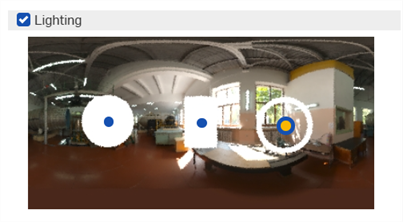
Ein Beispiel für drei Lichtformen: Scheibe (links), Rechteck (Mitte), Ring (rechts)
-
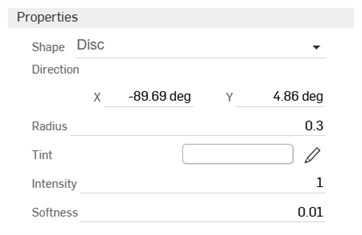
Eigenschaften
-
Form: physikalische Form der Lichtquelle – Scheibe, Rechteck oder Ring. Klicken Sie auf die Umgebung, um ein Licht zu platzieren.
-
Richtung: Position der Lichtquelle in der Umgebung. Der Horizont und die rechte Seite der Szene befinden sich bei 0 Grad. Geben Sie einen X- und Y-Wert in Grad ein.
-
Radius (nur Scheiben- oder Ringform): Radius der Scheibe oder Mittellinie des Ringlichts.
-
Breite (nur rechteckige Form): Breite der rechteckigen Lichtquelle.
-
Höhe (nur rechteckige Form): Höhe der rechteckigen Lichtquelle.
-
Dicke (nur Ringform): Breite des Ringlichts, zentriert auf seinen Radius.
-
Farbe: die Farbe des emittierten Lichts. Klicken Sie auf das Bleistiftsymbol, um die verwendete Farbe in der Farbauswahl zu bearbeiten. Sie können Farben visuell auswählen, indem Sie auf den Farbbereich klicken, einen Hex- oder RGB-Wert eingeben oder ein Farbfeld am unteren Rand der Auswahlbox auswählen.
-
Intensität: Intensität des emittierten Lichts ohne Einheit.
-
Weichheit: bestimmt, ob das Licht weiche oder harte Kanten hat. Höhere Werte mildern die Kanten des Lichts. Niedrigere Werte sorgen für härtere Lichtkanten.
-
-
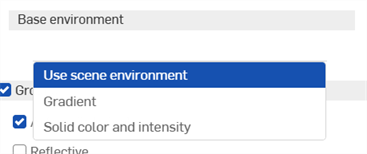
Basisumgebung
-
Szenenumgebung verwenden: verwendet die Umgebung der Szene, die in der Regel aus der Umgebungsbibliothek ausgewählt wird und zu der das Licht hinzugefügt wird.
-
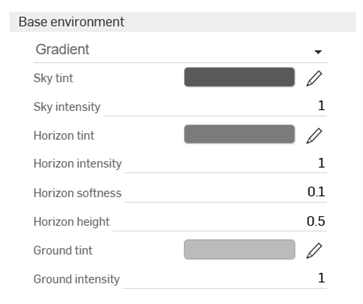
Verlauf: fügt ein abgestuftes Licht hinzu. Das Licht wird zur Hintergrundumgebung hinzugefügt.
-
Himmelsfarbe: Farbe des Lichts, das vom Himmel emittiert wird. Klicken Sie auf das Bleistiftsymbol, um die verwendete Farbe in der Farbauswahl zu bearbeiten. Sie können Farben visuell auswählen, indem Sie auf den Farbbereich klicken, einen Hex- oder RGB-Wert eingeben oder ein Farbfeld am unteren Rand der Auswahlbox auswählen.
-
Himmelsintensität: Intensität des Lichts, das vom Himmel emittiert wird.
-
Horizontfarbe: Farbe des Lichts, das vom Horizont emittiert wird. Klicken Sie auf das Bleistiftsymbol, um die verwendete Farbe in der Farbauswahl zu bearbeiten. Sie können Farben visuell auswählen, indem Sie auf den Farbbereich klicken, einen Hex- oder RGB-Wert eingeben oder ein Farbfeld am unteren Rand der Auswahlbox auswählen.
-
Horizontintensität: Intensität des Lichts, das vom Horizont emittiert wird (ohne Einheit).
-
Horizontweichheit: bestimmt, ob der Horizont weiche oder harte Kanten hat. Höhere Werte mildern die Kanten des Horizonts. Niedrigere Werte sorgen für härtere Horizontkanten. Ein Wert von 0 entfernt den Horizont.
-
Horizonthöhe: Position des Horizonts in der Umgebung. 0,5 positioniert den Horizont in der Mitte. Höhere Werte bewegen den Horizont höher Richtung Himmel. Niedrigere Werte bewegen den Horizont tiefer zum Boden hin.
-
Bodenfarbe: Farbe des Lichts, das vom Boden emittiert wird. Klicken Sie auf das Bleistiftsymbol, um die verwendete Farbe in der Farbauswahl zu bearbeiten. Sie können Farben visuell auswählen, indem Sie auf den Farbbereich klicken, einen Hex- oder RGB-Wert eingeben oder ein Farbfeld am unteren Rand der Auswahlbox auswählen.
-
Bodenintensität: Intensität des Lichts, das vom Boden emittiert wird (ohne Einheit).
-
-
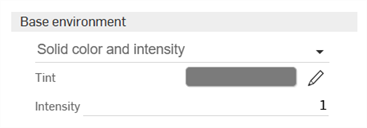
Volltonfarbe und intensiv: fügt eine einheitliche Farbe und eine einstellbare Intensität für das Licht hinzu. Das Licht wird zur Hintergrundumgebung hinzugefügt.
-
Farbe: Farbe des Lichts, das von der Umgebung emittiert wird. Klicken Sie auf das Bleistiftsymbol, um die verwendete Farbe in der Farbauswahl zu bearbeiten. Sie können Farben visuell auswählen, indem Sie auf den Farbbereich klicken, einen Hex- oder RGB-Wert eingeben oder ein Farbfeld am unteren Rand der Auswahlbox auswählen.
-
Intensität: Intensität des von der Umgebung ausgestrahlten Lichts (ohne Einheit)
-
-
-