Ihr Onshape-Educator-/EDU-Enterprise-Abo verwalten


Educator-Abonnement
Onshape Educator-Abonnements richten sich an Lehrkräfte, Mentoren oder ehrenamtliche Mitarbeitende an Bildungseinrichtungen und bieten Zugang zu Kursen und Aufgaben sowie zu komplexeren Features wie die Simulation. Dieses Abo ist ausschließlich für den Präsenzunterricht, für Dozententeams, Organisationen und die akademische Forschung bestimmt und darf nicht für staatliche, kommerzielle oder andere nichtakademische Zwecke verwendet werden.
Das Educator-Abo für Lehrkräfte wird automatisch nach einem Jahr verlängert, solange der Benutzer nach den obigen Kriterien zur Verwendung berechtigt ist. Wenn der Benutzer keine Berechtigung mehr hat, wird das Abonnement auf ein Free-Abo heruntergestuft.
EDU Enterprise-Abonnements
Onshape Education Enterprise wurde für Lehrkräfte entwickelt, die Onshape in ihrer Einrichtung nutzen und zusätzliche Verwaltungs-, Organisations- und Analysefunktionen benötigen.
Wenn Sie sich für Onshape Education Enterprise anmelden, erhalten Sie eine bestimmte Domain, unter der die Benutzer in Ihrer Einrichtung auf Onshape zugreifen können. Ihre Onshape-Domain gilt nur für Sie. Andere Onshape-Benutzer haben darauf keinen Zugriff. Nur die von Ihrer Einrichtung festgelegten Benutzer können auf Ihr Enterprise zugreifen.
Wenn Sie in einem Education Enterprise in Onshape arbeiten, sollten Sie sich darüber im Klaren sein, dass Sie sich in einer separaten, verwalteten Umgebung befinden, die sich etwas von anderen Onshape-Abos unterscheidet: Alle Benutzer, die zu einem bestimmten Enterprise-Abo gehören, greifen über eine einzige URL auf Onshape zu, die speziell für ihr Enterprise gilt.
Jeder Benutzer von Onshape Education Enterprise hat Zugriff auf das Konto seines Enterprise sowie auf ein individuelles Konto. Wenn Sie sich mit cad.onshape.com anstelle Ihrer Enterprise-URL anmelden, befinden Sie sich in Ihrem eigenen Konto. Benutzer können dieses Konto verwenden, um andere Onshape-Dokumente zu erstellen, die vom Enterprise nicht gesehen oder verwaltet werden. Diese „individuellen“ Konten sind praktisch, wenn Studierende die Bildungseinrichtung verlassen und ihre Arbeit in einem Portfolio mitnehmen möchten.
Unabhängig davon, welche Plattform Sie verwenden, greifen Sie beim Anmelden bei Onshape zunächst auf dieses individuelle Konto zu, es sei denn, Sie verwenden Ihre spezifische Enterprise-URL. Verwenden Sie den Befehl „Benutzermenü > Wechseln zu <Enterprise-Name>“, um zur Anmeldeseite Ihres Enterprise-Kontos zu gelangen.
Informationen zu den Abos und Preisen finden Sie unter https://www.onshape.com/de/education/plans.
Wenn sich Benutzer anmelden, wird „Dokumente“ als Standard-Startseite vorgegeben. Dies kann aber bei den Kontoeinstellungen (Enterprise-Startseite) geändert werden.
 Zugriff auf das Konto-Menü
Das Kontomenü befindet sich in oben rechts in der Benutzeroberfläche. Das Symbol für das Kontomenü kann z. B. so aussehen  und rechts daneben steht Ihr Benutzername. Von diesem Menü aus können Sie auf Folgendes zugreifen:
- Mein Konto: Hier können Sie Ihr Onshape-Konto verwalten, Voreinstellungen, Einstellungen für Benachrichtigungen, die Sicherheit und weitere Anpassungen vornehmen. Detaillierte Informationen finden Sie unter Meine Kontoeinstellungen.
- Company-/Classroom-/Enterprise-EinstellungenCompany-/Classroom-/Enterprise-Einstellungen: Hier finden Sie die Kontoeinstellungen für Ihre Company, Ihren Classroom oder Ihr Enterprise. Weitere Informationen finden Sie unter Company-/Classroom-/Enterprise-Einstellungen.
- Support-Tickets anzeigen: Zeigen Sie alle Supportanfragen an, die Sie eingereicht haben. Wenn Sie ein Support-Ticket einreichen möchten, schauen Sie im Hilfe-Menü nach (das Symbol rechts neben Ihrem Namen rechts oben in der Benutzeroberfläche). Weitere Informationen unter Support-Tickets anzeigen.
- App-Store-Entwicklerportal: Für Entwickler und Onshape-Partner, die Apps erstellen und im Onshape App Store veröffentlichen möchten.
- Im Dunkel-Modus anzeigen
 : aktiviert das Dunkel-Modus-Design (Umschaltfunktion). Der Dunkel-Modus ist ein Farbschema mit niedriger Luminanz, das hauptsächlich helle Elemente auf dunklem Hintergrund enthält. Der Dunkel-Modus ist ein beschränktes Feature, das in Part Studios, Render Studios, Baugruppen und im App Store verfügbar ist. Er ist derzeit in Zeichnungen, PCB Studios und Enterprise-Analysen nicht verfügbar, allerdings werden die Symbolleisten und Menüs rund um den Hauptgrafikbereich im Dunkel-Modus angezeigt.
 Wenn die Option deaktiviert ist, kehrt das Farbschema in den standardmäßigen Hell-Modus zurück, in dem dunkle Elemente auf hellem Hintergrund angezeigt werden.
Die Ansicht im Dunkel-Modus ist sitzungsspezifisch. Die Umschaltfunktion wird nach dem Abmelden auf das ursprüngliche Design für den Hell-Modus zurückgesetzt. Damit das Dunkel-Modus-Design auch nach dem Abmelden bestehen bleibt, stellen Sie es über „Mein Konto > Einstellungen > Themes dauerhaft ein.
- Abmelden: Melden Sie sich ab und schließen Sie die Onshape-Sitzung.
Anmelden
Siehe „Onshape-Abo verwalten“ > Anmeldung bei einem Konto.
Educator-Abonnement verwalten
Eigentümerschaft öffentlicher Dokumente übertragen
Sobald Ihr Konto auf ein Educator-Konto hochgestuft wurde, können Sie alle persönlichen Dokumente allen Classroom-Mitgliedern zur Verfügung zu stellen, indem Sie auf deren Namen rechtsklicken, „Eigentümerschaft übertragen …“ auswählen und dann das Lernangebot auswählen, zu dem die Dokumente übertragen werden sollen.
Wem ein Dokument gehört, können Sie oben rechts im Dialogfenster „Teilen“ (siehe unten, rot markiert) sehen. Klicken Sie auf das X rechts neben einer beliebigen Berechtigungseinstellung, um diese Berechtigung zu entfernen.
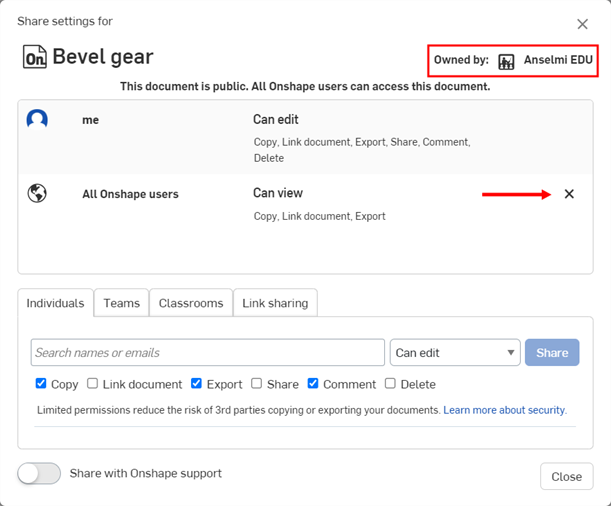
Weitere Informationen finden Sie unter Eigentümerschaft übertragen.
Upgrade auf ein EDU-Enterprise-Abo
Wenn Sie bereits ein Onshape-Konto mit Onshape-Dokumenten haben, können Sie ganz einfach ein Upgrade auf ein EDU-Enterprise-Abo durchführen. Um Ihr bestehendes Konto auf ein EDU-Enterprise-Abo hochzustufen, kontaktieren Sie uns.
Nach dem Upgrade Ihres Abonnements wird Ihnen ein persönlicher Ansprechpartner aus unserem Customer-Success-Team zugewiesen, mit dem Sie eng zusammenarbeiten werden. Die folgenden Szenarien gelten für Educator-Abos, insbesondere für solche mit vielen Benutzern, Ordnern und Dokumenten.
Alle Benutzer werden zum neuen Abonnement migriert
Alle bestehenden Benutzer des Abonnements erhalten eine E-Mail mit der EDU-Enterprise-URL. Wenn Sie sich über die EDU-Enterprise-URL bei Onshape anmelden, gelangen Sie automatisch in Ihre EDU-Enterprise-Umgebung. Alle Mitglieder sind weiterhin Mitglieder und alle Administratoren sind weiterhin Administratoren.
Was geschieht
Alle Kursteilnehmer, Eigentümer und Administratoren eines Educator-Abos werden auf das neue EDU-Enterprise-Abo umgestellt und erhalten Standard-Benutzerberechtigungen. Lehrkräfte und Administratoren behalten ihren Status in der neuen EDU-Enterprise-Domain.
Beim Upgrade werden nur Dokumente, die dem Kurs gehören, in die EDU-Enterprise-Domain verschoben. Auf diese Dokumente kann jetzt nun nur noch über die EDU-Enterprise-Domain zugegriffen werden.
- Alle Dokumente, die sich im Eigentum einzelner Benutzer befinden (im Gegensatz zu denen, die zum Kurs gehören), müssen vor dem Upgrade an den Kurs als Eigentümer übertragen werden, um in die EDU-Enterprise-Domain verschoben werden zu können.
- Dokumente, die vor dem Upgrade nicht übertragen wurden, sind weiterhin über cad.onshape.com zugänglich und können trotzdem zum EDU-Enterprise verschoben werden (siehe Abschnitt „Alle Nicht-Kurs-Dokumente oder -Ordner übertragen“).
- Ordnerstrukturen und Teilen-Berechtigungen werden während des Upgrades beibehalten.
- Ordner, die zum Kurs gehören, werden auf das neue Konto übertragen.
- Dokumente, die zum Kurs gehören, werden auf das neue Konto übertragen.
Anmelden
Wenn Sie sich jedoch von der cad.onshape.com-Anmeldeseite aus anmelden, melden Sie sich mit einem persönlichen Konto an. Sie haben Zugriff auf alle privaten Dokumente, die Sie vor dem Upgrade hatten.
Weitere Informationen zum Übertragen von privaten Objekten auf Ihr EDU-Enterprise-Konto finden Sie unten im Abschnitt „Alle Nicht-Kurs-Dokumente oder -Ordner übertragen“.
Sie können über das Benutzermenü mit dem Befehl „Wechseln zu“ von dem persönlichen Konto zum EDU-Enterprise-Konto wechseln.
Benutzerkonto-Einstellungen
Die Einstellungen des Benutzerkontos bleiben in EDU-Enterprise identisch, einschließlich E-Mail-Adressen, Voreinstellungen, Sicherheitseinstellungen und alle benutzerdefinierten Features, die zu Symbolleisten hinzugefügt wurden. Es handelt sich um das gleiche Benutzerkonto, bis hin zu den Anmeldeinformationen.
Kurs-Dokumente auf das neue Konto übertragen
Alle Dokumente, die zum Kurs gehören, werden auf das neue EDU-Enterprise-Konto übertragen. Die internen Teilen-Einstellungen für diese Dokumente bleiben erhalten.
Alle nicht Nicht-Kurs-Dokumente oder -Ordner übertragen
Wenn Sie selbst Daten in Ihrem privaten Konto besitzen, können Sie diese Daten (z. B. Dokumente und Ordner) auf Ihr EDU-Enterprise-Konto übertragen:
- Navigieren Sie zu cad.onshape.com.
- Melden Sie sich mit Ihren Zugangsdaten für Ihr EDU-Enterprise-Konto an.
- Suchen Sie die Daten, die Sie übertragen möchten.
- Wenn mehrere Dokumente vorliegen, legen Sie diese in einem Ordner ab.
- Rechtsklicken Sie auf das Dokument oder den Ordner und wählen Sie „Übertragen auf <Name des EDU-Enterprise>“ aus.
- Kehren Sie zu Ihrem EDU-Enterprise zurück und verschieben Sie die Objekte an die richtigen Stellen.
Educator-Abo kündigen
So kündigen Sie das Educator-Abo und wechseln zu einem Free-Abo:
- Erweitern Sie das Benutzermenü unter Ihrem Kontobenutzer-Symbol () und wählen Sie „Mein Konto“ aus:
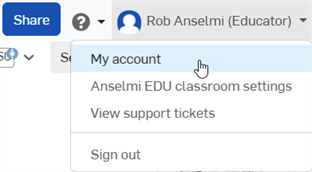
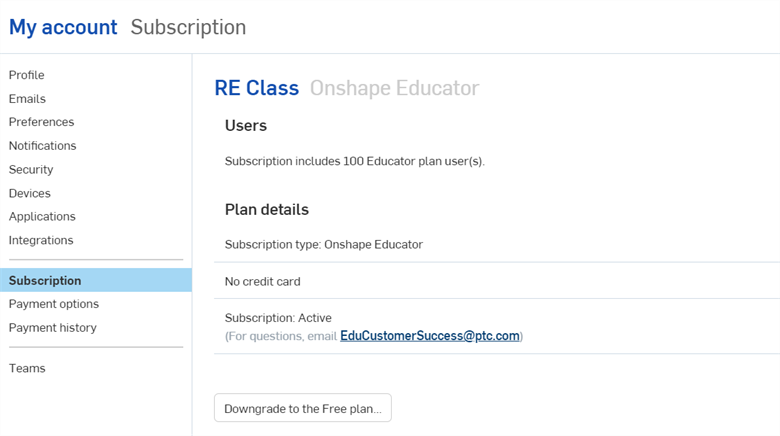
- Wählen Sie die Registerkarte „Abonnement“ in der linken Liste aus.
- Wenn Sie über mehrere Abonnements verfügen, klicken Sie auf das Abo, das Sie kündigen möchten.
-
Klicken Sie auf die Schaltfläche Auf Free-Abo herunterstufen:
-
Sie werden in einem Dialogfenster noch einmal gefragt, ob Sie wirklich das Downgrade auf ein Free-Abo vornehmen möchten. Lesen Sie dieses Dialogfenster sorgfältig durch. Wenn Sie damit einverstanden sind, klicken Sie auf die Schaltfläche Free-Abo herunterstufen. Klicken Sie andernfalls auf die Schaltfläche Schließen, um das Downgrade abzubrechen.
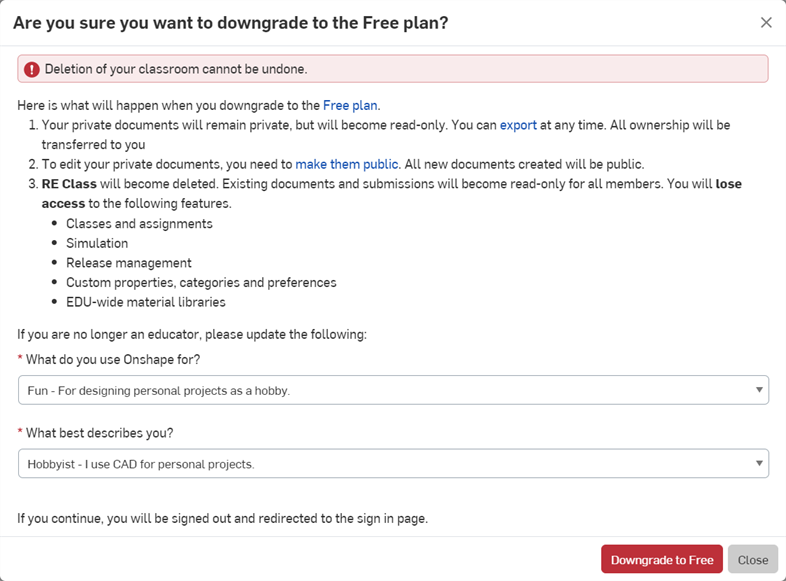
Nach dem Downgrade kehren Sie zum Anmeldebildschirm zurück. Wenn Sie sich wieder anmelden, haben Sie nun ein Free-Abo.
EDU-Enterprise-Kurse verwalten
Die einzigen Personen, die administrative Aufgaben für ein EDU-Enterprise-Konto in Onshape ausführen können, sind Benutzer, die im Konto als „Admins“ bezeichnet sind. Die Details zu den meisten der unten aufgeführten Aufgaben werden in der Enterprise-Hilfe behandelt. Links zu diesen Informationen finden Sie im Folgenden.
Support-Optionen
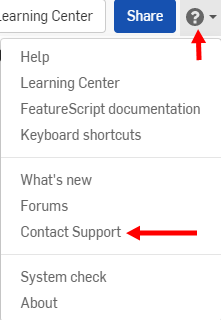
Die Administratoren eines Enterprise haben im Hilfe-Menü Zugriff auf die Option „Support kontaktieren“ und können ein Support-Ticket einreichen. Mitglieder (Studenten/Schüler) sehen im Hilfe-Menü die Option „Fehler melden“.
Zugriff auf Ihr Konto
Es wird allen Benutzern empfohlen, beim Zugriff auf Onshape immer die Enterprise-URL zu verwenden. Sie können sich mit der Enterprise-URL wie gewohnt anmelden und gelangen dann zum Onshape-EDU-Enterprise-Konto Ihrer Organisation.
Verwenden Sie jedoch nur cad.onshape.com, landen Sie in einem privaten Onshape-Konto für Ihren Benutzer. Um nun in Ihr Enterprise-Konto zu wechseln, öffnen Sie das Konto-Menü und wählen Wechseln zu <Enterprise-Name> aus. Sie müssen sich dann erneut anmelden, um zu Ihrem Onshape-Enterprise-Konto zu gelangen.
Sobald Sie sich in Ihrem Enterprise-Konto befinden, können Sie über den Befehl „Zu Onshape-Konto wechseln“ im Benutzer-Menü wieder zu cad.onshape.com wechseln.
Ihr Logo hochladen
Nur Enterprise-Administratoren können ein Logo hochladen. So laden Sie ein Logo hoch:
-
Greifen Sie auf die Enterprise-Einstellungen für Ihr Konto zu.
-
Wählen Sie links unten in der Liste „Details“ aus.
-
Klicken Sie oben auf der rechts angezeigten Seite unter dem Gebäude-Symbol auf Ändern.
- Klicken Sie auf den Namen des Eigentümers, um das Stammverzeichnis zu öffnen. Wählen Sie dann den Ordner aus, in den Sie das Dokument kopieren möchten.
- Klicken Sie hier auf „Kopieren“.
Beim Kopieren eines Dokuments von einem Kurs in einen anderen wird auch das Eigentum des kopierten Dokuments auf den neuen Kurs übertragen.
Hinzufügen von Benutzern
Informationen zum Hinzufügen von Benutzern (Lernenden oder Lehrkräften) zu Ihrem EDU-Enterprise-Konto finden Sie unter Benutzer zum Konto hinzufügen.
Informationen zum Hinzufügen von Benutzern (Lernende oder Pädagogen) sowohl zu Ihrem EDU Enterprise-Konto als auch zu Teams/Kursen finden Sie unter Benutzer zum Enterprise und zu Teams/Kursen per CSV-Dateiimport hinzufügen.
Authentifizierung
Informationen zum Einrichten der zweistufigen Authentifizierung für Ihr Enterprise finden Sie unter Zweistufige Authentifizierung. Weitere Ausführungen zur einmaligen Anmeldung (SSO) können Sie unter Integration mit Identitätsanbietern konfigurieren nachlesen.
Berechtigungen zuweisen
Einer der wichtigsten Aspekte bei der Verwaltung Ihres Education Enterprise ist es, sicherzustellen, dass Ihre Benutzer über die richtigen Berechtigungen verfügen, damit sie die nötigen Funktionen nutzen können. Alle Mitglieder des Enterprise können die folgenden Registerkarten in ihren Kontoeinstellungen anzeigen:
-
Projektrollen
-
Berechtigungspläne
-
Benutzerdefinierte Eigenschaften
-
Kategorien
-
Objekte
-
Anwendungen
-
Freigabe-Management
-
Details
Die Bereiche, die ein Enterprise-Mitglied bearbeiten kann, hängen von seinen Berechtigungen ab (siehe unten).
Im Folgenden finden Sie eine vollständige Liste der verfügbaren globalen Berechtigungen und Empfehlungen für deren Konfiguration.
Globale Berechtigung „Company-Administrator“
Mit dieser globalen Berechtigung erhalten Benutzer volle Kontrolle über und sämtliche Berechtigungen für alle Ressourcen des Enterprise. Benutzer mit dieser Berechtigung können beim Zugriff auf Enterprise-Einstellungen die folgenden Registerkarten bearbeiten:
-
Alle Registerkarten
Darüber hinaus können Enterprise-Administratoren alle Dokumente innerhalb des Enterprise sehen, unabhängig davon, ob sie mit ihnen geteilt wurden.
Da diese Berechtigung volle Autorität für das gesamte Enterprise verleiht, ist sie nur für Schulleiter und IT-Administratoren Ihrer Einrichtung geeignet. Die Möglichkeit, alle Dokumente zu sehen, kann für Lehrer nützlich, aber auch überwältigend sein, je nachdem, wie viele Benutzer es in Ihrer Organisation gibt.
Benutzer und Teams verwalten
Mit dieser globalen Berechtigung lassen sich Benutzer zum Enterprise-Konto hinzufügen oder daraus entfernen sowie Teams anzeigen und ändern. Benutzer mit dieser Berechtigung können beim Zugriff auf die Enterprise-Einstellungen die folgenden Registerkarten bearbeiten:
-
Benutzer
-
Teams
Benutzer, die dem Ausbilder-Team zugewiesen sind, können Benutzer und Teams verwalten. Enterprise-Administratoren können diese Berechtigung bearbeiten.
Diese Berechtigung ist sehr nützlich für Lehrkräfte und ihre Assistenten bzw. Tutoren, da sie damit das Hinzufügen und Entfernen ihrer eigenen Lernenden sowie deren Einteilung in Teams verwalten können. Diese Berechtigung beinhaltet die Möglichkeit, Benutzer aus dem Enterprise zu entfernen und kann daher für Lernende ungeeignet sein.
Rollenbasierte Zugriffskontrolle verwalten
Mit dieser globalen Berechtigung dürfen Projektrollen und Berechtigungsschemata angezeigt und geändert werden.
Benutzer mit dieser Berechtigung können beim Zugriff auf die Enterprise-Einstellungen die folgenden Registerkarten bearbeiten:
-
Projektrollen
-
Berechtigungspläne
Nur Enterprise-Administratoren können diese Berechtigung bearbeiten.
Für die meisten typischen Anwendungen von Onshape für den Bildungsbereich ist es nicht erforderlich, komplizierte Rollen einzurichten oder zu verwalten. Sofern es keinen anspruchsvolleren technischen Anwendungsfall (z. B. Forschung) in der Einrichtung gibt, wird empfohlen, diese Berechtigung keinem Benutzer zuzuweisen.
Endgültig löschen
Benutzer mit dieser globalen Berechtigung dürfen alle Ressourcen, die in den Papierkorb gelegt wurden, dauerhaft löschen (über die Dokumentenseite > Papierkorb). Ebenso können sie einen Arbeitsbereich aus der Palette „Version und Historie“ (von Dokumenten, die sie erstellt haben) dauerhaft löschen.
Benutzer, die dem Ausbilder-Team zugewiesen sind, können Ressourcen dauerhaft löschen. Enterprise-Administratoren können diese Berechtigung bearbeiten.
Diese Berechtigung liegt im Ermessen der Einrichtung. Da die Anzahl der Dokumente in Ihrem Enterprise nicht begrenzt ist, besteht keine zwingende Notwendigkeit, Dokumente dauerhaft löschen zu müssen. Dennoch kann diese Option Benutzern helfen, ihre Arbeit besser zu organisieren.
Analysen-Administrator
Mit dieser globalen Berechtigung haben Benutzer die Möglichkeit, Berichte und Analysen über die Registerkarte „Analysen“ im Enterprise-Konto vollständig zu steuern. Standardmäßig ist diese globale Berechtigung dem Ausbilder-Team zugewiesen. Enterprise-Administratoren können diese Berechtigung bearbeiten.
Die Registerkarte „Analysen“ ist vor allem für Lehrkräfte hilfreich, die Daten über die Arbeitsweise der Lernenden erhalten möchten. Da die Registerkarte „Analysen“ Daten über alle Benutzer enthält, ist es oft nicht sinnvoll, Lernenden Zugriff darauf zu gewähren.
Projekte erstellen
Mit dieser globalen Berechtigung dürfen Projekte erstellt werden. Das Team „Alle Enterprise-Benutzer“ wird dieser globalen Berechtigung automatisch zugewiesen. Fügen Sie in Projekten über die Dokumentenseite beliebig Benutzer und Teams hinzu bzw. entfernen Sie diese. Die Standardbenutzer, die dieser globalen Berechtigung zugewiesen sind, sind das Team „Alle Enterprise-Benutzer“. Enterprise-Administratoren können diese Berechtigung bearbeiten.
Die meisten typischen Onshape-Anwendungen für den Bildungsbereich verwenden nicht die differenzierten Berechtigungsschemata, die von Projekten bereitgestellt werden. Sofern es keinen anspruchsvolleren technischen Anwendungsfall (z. B. Forschung) in der Einrichtung gibt, wird empfohlen, diese Berechtigung keinem Benutzer zuzuweisen.
Erstellen Sie Dokumente und Ordner im Enterprise.
Mit dieser globalen Berechtigung dürfen Benutzer im Enterprise-Namenfilter Dokumente und Ordner erstellen. Die Standardbenutzer, die dieser globalen Berechtigung zugewiesen sind, sind das Team „Alle Enterprise-Benutzer“. Enterprise-Administratoren können diese Berechtigung bearbeiten.
Freigaben erstellen
Mit dieser globalen Berechtigung dürfen Benutzer Freigabe-Kandidaten erstellen. Die Standardbenutzer, die dieser globalen Berechtigung zugewiesen sind, sind das Team „Alle Enterprise-Benutzer“. Enterprise-Administratoren können diese Berechtigung bearbeiten.
Die meisten typischen Onshape-Anwendungen für den Bildungsbereich verwenden keine Workflows für das Freigabe-Management. Sofern es keinen anspruchsvolleren technischen Anwendungsfall (z. B. Forschung) in der Einrichtung gibt, wird empfohlen, Benutzern weder diese noch eine andere freigabespezifische Berechtigung zuzuweisen.
Freigaben genehmigen
Mit dieser globalen Berechtigung dürfen Benutzer Freigabe-Kandidaten genehmigen. Die Standardbenutzer, die dieser globalen Berechtigung zugewiesen sind, sind das Team „Alle Enterprise-Benutzer“. Enterprise-Administratoren können diese Berechtigung bearbeiten.
Die meisten typischen Onshape-Anwendungen für den Bildungsbereich verwenden keine Workflows für das Freigabe-Management. Sofern es keinen anspruchsvolleren technischen Anwendungsfall (z. B. Forschung) in der Einrichtung gibt, wird empfohlen, Benutzern weder diese noch eine andere freigabespezifische Berechtigung zuzuweisen.
Zugriff auf den App Store erlauben
Mit dieser globalen Berechtigung können sich Benutzer im App Store anmelden und Anwendungen abonnieren. Die Standardbenutzer, die dieser globalen Berechtigung zugewiesen sind, sind das Team „Alle Enterprise-Benutzer“. Enterprise-Administratoren können diese Berechtigung bearbeiten.
Da der App Store kostenpflichtige Anwendungen enthält, können Bildungseinrichtungen den Zugriff der Lernenden auf den App Store verbieten. Die Benutzer können dann der Einrichtung keine Apps in Rechnung stellen. Da es aber auch kostenlose nützliche Apps im App Store gibt, empfehlen wir, Lehrkräften den Zugang zu gewähren.
Zugriff auf öffentliche Dokumente erlauben
Mit dieser globalen Berechtigung dürfen Benutzer, denen diese globale Berechtigung zugewiesen wurde, auf öffentliche Dokumente zugreifen. Die Standardbenutzer, die dieser globalen Berechtigung zugewiesen sind, sind das Team „Alle Enterprise-Benutzer“. Enterprise-Administratoren können diese Berechtigung bearbeiten.
Teilen für anonymen Zugriff
Benutzer mit dieser globalen Berechtigung dürfen Dokumente über einen anonymen Link an Personen weitergeben, die nicht zum Enterprise gehören und das Dokument außerhalb von Onshape anzeigen wollen. Diese Links ermöglichen einen schreibgeschützten Zugriff auf das freigegebene Dokument. Verfügt ein Benutzer über diese globale Berechtigung, hat er eine zusätzliche Option im Dialogfenster „Teilen“. Standardmäßig ist diese globale Berechtigung dem Team „Alle Enterprise-Benutzer“ zugewiesen. Enterprise-Administratoren können diese Berechtigung bearbeiten.
Weitere Informationen finden Sie unter Dokumente teilen.
Dies kann eine großartige Möglichkeit für Lernende sein, ihre Arbeit mit anderen zu teilen (z. B. mit Eltern oder potenziellen Arbeitgebern). Alle Enterprise-Benutzer dürften davon profitieren. Allerdings sind staatliche oder föderale Datenschutzbestimmungen zu beachten.
Teams erstellen
Teams sind ein wichtiges Verwaltungselement für Onshape in Ihrer Einrichtung. Ein Team ist eine Liste von Benutzern, die für zwei Hauptzwecke verwendet werden kann:
-
Anwenden von globalen Berechtigungen: Globale Berechtigungen können auf ganze Teams angewendet werden, so dass jedes Mitglied des Teams die globale Berechtigung erhält. Dies ist praktisch, um z. B. allen Lehrkräften Zugriff auf das Hinzufügen von Benutzern zu gewähren und Lernenden das Hinzufügen von Apps zu ermöglichen.
-
Dokumente mit großen Benutzergruppen teilen: Beim Teilen eines Dokuments oder Ordners können Teams ausgewählt werden, um den Zugriff schnell an eine Reihe von Personen gleichzeitig weiterzugeben. Dies ist nützlich, um z. B. eine Aufgabe allen Lernenden gleichzeitig zur Verfügung zu stellen und den Lernenden die Möglichkeit zu geben, die fertige Aufgabe z. B. mit den Tutoren zu teilen, die die Arbeit bewerten.
Bei der Einrichtung Ihres Onshape Education Enterprise-Kontos werden automatisch zwei Teams erstellt:
-
Alle Enterprise-Benutzer: Ein Team mit allen Benutzern in Ihrem Enterprise, das automatisch verwaltet wird.
-
Ausbilder: Ein Team, bestehend aus allen Ausbildern in Ihrem Enterprise. Dieses Team ist sehr nützlich, um Ausbildern Zugriff auf globale Berechtigungen zu geben, wie z. B. die Verwaltung von Teams und den Zugriff auf Analysen. Damit können Sie benötigte globale Berechtigungen für alle Ausbilder erstellen.
Die Konten von Lehrkräften (Educator-Konten) müssen zu diesem Team hinzugefügt werden, um Kurse und Aufgaben erstellen zu können.
Weitere Informationen darüber, wie Teams funktionieren, finden Sie unter Wissenswertes über Teams.
Hinzufügen von vielen Lernenden auf einmal
Mithilfe einer CSV-Datei kann eine große Anzahl von Benutzern gleichzeitig einem Team zugewiesen werden. Dies geschieht auf die gleiche Weise wie das Hochladen einer großen Zahl an Benutzern, kann aber auch durchgeführt werden, wenn alle Benutzer bereits auf der Plattform vertreten sind. So fügen Sie gleichzeitig eine großer Zahl an Benutzern zu Teams hinzu:
-
Bevor Sie beginnen, stellen Sie sicher, dass alle Teams, denen Sie Lernende hinzufügen möchten, bereits erstellt wurden.
-
Klicken Sie auf Ihren Namen in der rechten oberen Ecke des Fensters, um das Benutzermenü zu öffnen.
-
Wählen Sie „Enterprise-Einstellungen“ aus.
-
Klicken Sie in der linken Registerkarten-Palette auf „Benutzer“.
-
Klicken Sie in der oberen rechten Ecke der Seite auf die Schaltfläche „Aus CSV-Datei importieren“.
-
Klicken Sie auf „Datei auswählen“, um die zuvor erstellte CSV-Datei mit allen Benutzern auszuwählen, die Sie zum Team hinzufügen möchten.
-
Klicken Sie auf „Importieren“. Sie erhalten einen Bericht über den Status aller Benutzer, die einem Team zugewiesen wurden, sowie über ggf. aufgetretene Fehler.
Dokumente aus Enterprise übertragen
Benutzer können die Eigentümerschaft ihrer Dokumente außerhalb von Enterprise übertragen. Diese Berechtigung wird nur von Administratoren erteilt und Benutzern und/oder Teams gewährt. Standardmäßig wird diese Berechtigung allen Lehrkräften erteilt. Wenn Sie auf diese Option klicken, wird das Dialogfenster „Berechtigung konfigurieren“ geöffnet. Wählen Sie die Registerkarte „Einzelne Benutzer und/oder Teams“ aus, geben Sie die Parteien ein, denen Sie die Berechtigung erteilen möchten, und klicken Sie auf Hinzufügen. Klicken Sie dann auf Schließen.
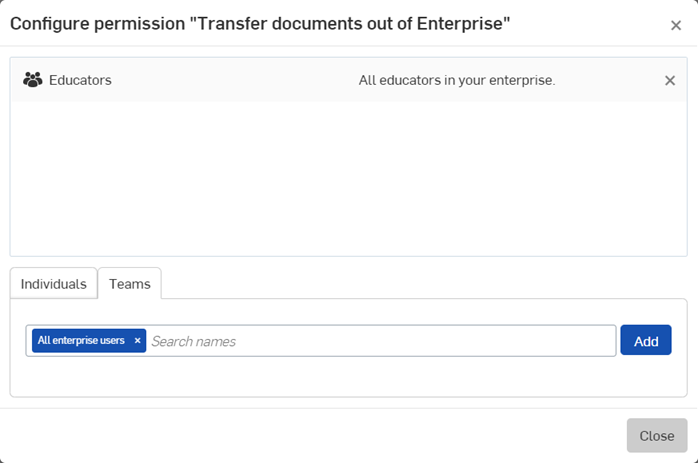
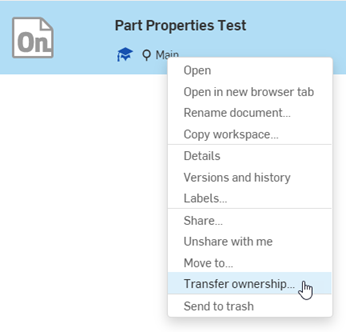
Sobald die Genehmigung erteilt ist, rechtsklickt der Benutzer auf ein Dokument auf der Dokumentenseite und wählt im Kontextmenü die Option „Eigentümerschaft übertragen“ aus (siehe erstes Bild unten). Das Dialogfenster „Eigentümerschaft übertragen“ wird geöffnet, in dem eine Person, eine Company oder ein Enterprise ausgewählt wird (siehe zweites Bild unten):
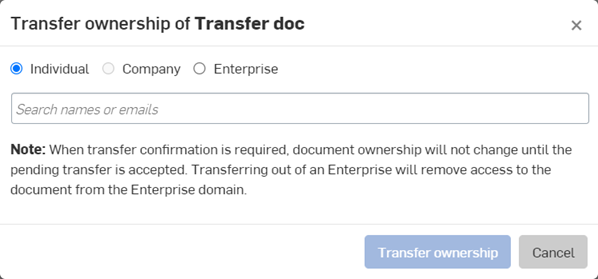
Klicken Sie auf Eigentümerschaft übertragen, und eine E-Mail-Benachrichtigung wird an die ausgewählte Person, Company oder das Enterprise gesendet. Wie im Dialogfenster angegeben, ändert sich die Eigentümerschaft am Dokument erst, wenn die anstehende Übertragung bestätigt wurde. Durch die Übertragung aus einem Enterprise heraus wird der Zugriff auf das Dokument aus der Enterprise-Domäne entfernt.
Weitere Ressourcen zum Unterrichten mit Onshape finden Sie in den Kursen zum Selbststudium: Onshape-Kurse für Lehrkräfte (Onshape-Konto erforderlich) (wird in neuer Registerkarte geöffnet). Material für Ihren Onshape-Unterricht finden Sie außerdem hier: Lehrplan-Ressourcen für Lehrkräfte (Onshape-Konto erforderlich) (wird in neuer Registerkarte geöffnet).