Dokumente teilen


Teilen Sie ein Dokument, um mit anderen Designern zusammenzuarbeiten, Berechtigungen zu ändern oder ein Dokument als öffentlich festzulegen. Sie können das Dokument auch bei Bedarf mit dem Onshape-Support teilen.
Das Dialogfenster „Teilen“ können Sie von der Dokumentenseite oder einem Dokument aus aufrufen:
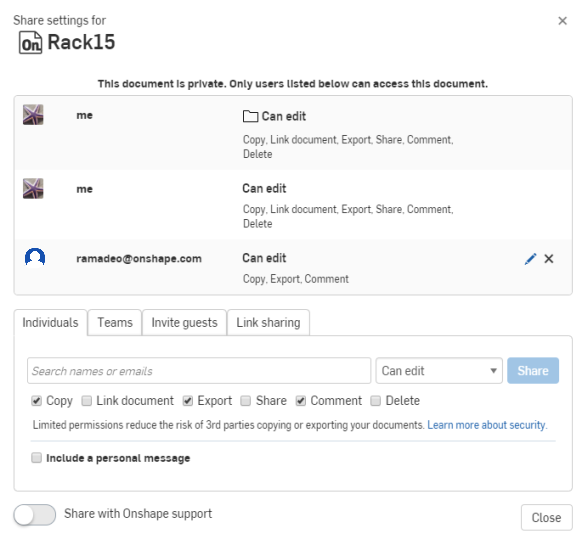
Die Registerkarten „Team“ und „Company“ werden nur angezeigt, wenn Sie ein Mitglied eines Teams oder einer Company sind. Mitglieder von Enterprise-Abos sehen nur die Registerkarten „Einzelne Benutzer“, „Teams“, „Gäste einladen“ und „Links“. Alle in einem Enterprise erstellten Dokumente sind automatisch Eigentum des Enterprise. Weitere Informationen zu Enterprise-Gastbenutzern finden Sie unter Company-/Classroom-/Enterprise-Einstellungen – Benutzer.
 Dokument teilen
- Führen Sie einen der folgenden Schritte aus:
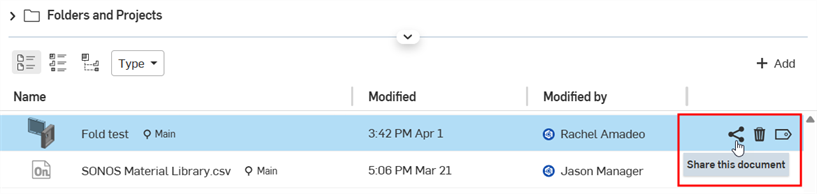
- Klicken Sie auf der Dokumentenseite rechts neben dem Dokument (in der Listenansicht) auf „Teilen“ (
 ).
). 
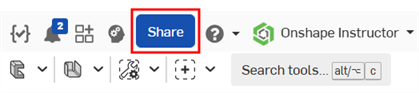
Klicken Sie in einem bestimmten Dokument in der Dokument-Symbolleiste auf die Schaltfläche Teilen:
- Klicken Sie auf der Dokumentenseite rechts neben dem Dokument (in der Listenansicht) auf „Teilen“ (
- Select the appropriate tab (which may vary based on your subscription type):
- Individuals - Enter one or more individual user email addresses. You are also able to copy and paste a comma-separated list here. Onshape provides type-ahead support and records new email addresses as you enter them. Previously recorded emails appear in the list, along with a user image and email address.
- Teams - Teams of which you are a member appear in the drop down. Select a team to send a share message to all members of that team. For more information, see Teams (for Free, Standard, Professional, or Education subscriptions), or Teams (For Professional or Enterprise subscriptions).
- Companies - Companies of which you are a member appear in the drop down. Select a company to send a share message to all members of that company.
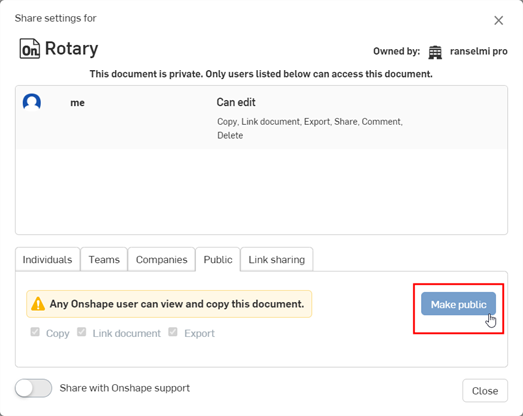
- Public - Provides an option for non-enterprise users to make the document accessible to all Onshape users (users can view and copy— but not edit— the document). Click the Make public button on the tab to make the document public:
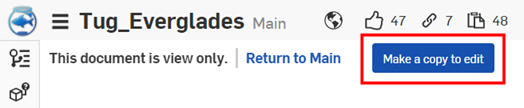
When a document is made public, the user can click the Make a copy to edit button in the top left corner of the graphics area, which duplicates the document:
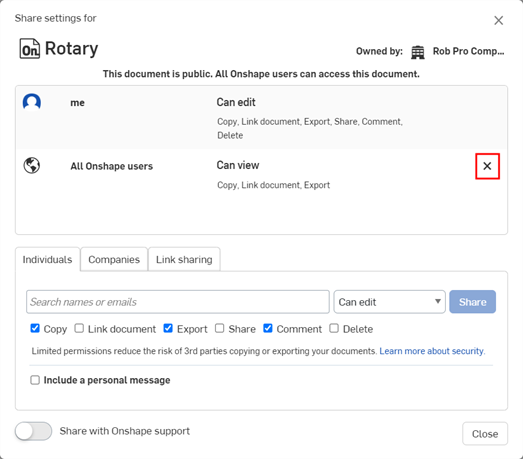
To subsequently make a public document private again, open the Share dialog for the document and click the "x" to the right of the All Onshape users listing in the dialog:
Enterprise users do not have a Public tab in the Share dialog, since enterprise documents cannot be public.
- Link sharing - Copy a document-specific URL to the clipboard in order to send a link to another person. The link allows View-only access to this document alone, and does not require signing in to Onshape for viewing. Part Studios, Assemblies, and Drawing tabs are available, as are supporting data, such as PDF and image tabs. The recipient of the link can use an existing Onshape account to view the document, but is not required to have an Onshape account at all. The document is still viewable without an Onshape account.
To share a document through a link, select the Link sharing tab, then click Turn on link sharing, then click Copy to clipboard.
Paste the link into an email to another person (Onshape user or not) or otherwise send the link. Be aware that anyone with the link will have access to the document. To revoke all link sharing access to the document, open the Share dialog and click the X next to the Anyone with link entry. This action immediately revokes all access to that document through that link.
When you create a Share document link from within an active tab in a document, the link directs the recipient to the state of the document at the time the link was created, including the workspace or version open at the time, the specific tab selected, and the state of any properties, configurations and sheet metal panel. As long as the link recipient has access, they will see exactly what the person who copied the link saw at the time the link was created.
To enable an Onshape user to export the document once the link is shared with them, check Allow exporting from the link.
Connections - Share a document with approved users from a third-party enterprise.
Diese Badges weisen auf Verbindungen außerhalb des aktuellen Enterprise hin:
 - Der Benutzer stammt von einer externen Enterprise-Verbindung.
 - Beim Enterprise handelt es sich um eine externe Verbindung.
 - Der Inhalt wird mit einem externen Enterprise geteilt.
Dokumente, Ordner oder Veröffentlichungen, die mit einer externen Verbindung geteilt werden, werden mit einem Badge oder Banner in der Symbolleiste, im Fenster „Teilen“, in der Palette „Details teilen“ auf der Seite mit der Dokumentenliste und in der Kommentar-Palette angezeigt.
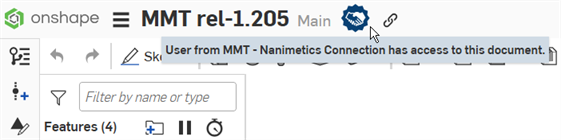
Das Badge zeigt an, dass das Dokument dem aktuellen Enterprise gehört und mit einem externen Enterprise geteilt wurde
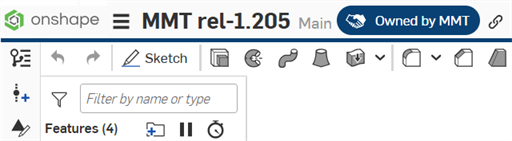
Ein Badge und ein blauer horizontaler Balken zeigen an, dass das Dokument einem externen Enterprise gehört und mit dem aktuellen Enterprise geteilt wurde
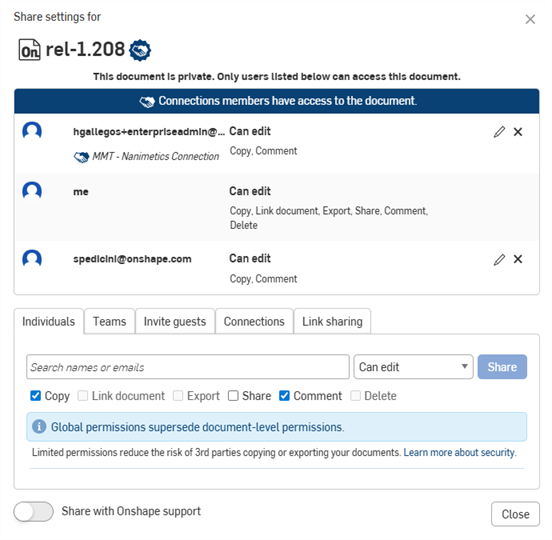
Verbindungs-Banner und -Symbole im Dialogfenster „Teilen“
Users must be added to a connection by an enterprise admin before they can see the Connections tab in the Share dialog. See Connections for details on setting up a connection to an external enterprise and adding users to the connection.
- Geben Sie im Suchfeld die Teams, Companies oder Personen ein, mit denen Sie das Dokument teilen möchten.
- Legen Sie die Berechtigungen unterhalb des E-Mail-Adressfelds fest.
Um anderen Benutzern die Möglichkeit zu geben, einen Link zu Ihrem Dokument zu erstellen (z. B. durch Verknüpfen mit einem Bauteil, einer Baugruppe, mit FeatureScript oder einem benutzerdefinierten Feature) müssen Sie das Berechtigungsfeld „Dokument verknüpfen“ aktivieren. Das Feld „Dokument verknüpfen“ wird automatisch ausgewählt, wenn einem Benutzer vor Release 1.54 die Berechtigung zur Bearbeitung (mit mindestens dem Recht zum Kopieren/Exportieren) erteilt wurde. Nach Release 1.54 muss dieses Feld manuell ausgewählt werden.
Die Bearbeiter erhalten eine E-Mail mit Ihrer Nachricht und einen Link zum Dokument in Onshape. Wenn der Empfänger bereits ein Onshape-Benutzer ist, kann er auf den Link klicken, um auf das Dokument zuzugreifen. Ist der Empfänger noch kein Onshape-Benutzer, enthält die E-Mail-Nachricht einen Link zur Kontoerstellung. Erst wenn ein Konto erstellt ist, wird der Zugriff auf Ihr Dokument möglich.
Machen Sie das Teilen eines Dokuments mit einem Benutzer rückgängig, indem Sie im Dialogfenster „Teilen“ neben dem Benutzernamen auf das „x“ klicken. Benutzer können sich auch selbst über das Kontextmenü auf der Dokumentenseite oder im Dialogfenster „Teilen“ von einem geteilten Dokument entfernen.
Dokument-Eigentümer
Nur Eigentümer von Dokumenten und Benutzer mit der Berechtigung „Darf bearbeiten und teilen“ können ein Dokument mit einem anderen Benutzer teilen. Eigentümer können einzelne Benutzer sein oder eine Company (beim Professional- oder Enterprise-Abo). Es ist auch möglich, dass ein Dokument nur einen Eigentümer hat. Wenn das Dokument einer Company gehört, werden die Eigentümer-Berechtigungen dem Eigentümer dieser Company zugewiesen.
Die Eigentümerschaft ist die höchste Berechtigungsebene. Der Benutzer ist damit berechtigt, diese Eigentümerschaft an einen anderen Benutzer oder an eine Company zu übertragen. Weitere Informationen zur Übertragung der Eigentümerschaft in Onshape finden Sie unter Dokumentenseite.
Aufgeführte Benutzer
Dieser Bereich zeigt alle Benutzer, Companys, Teams und Anwendungen an, mit denen das Dokument geteilt wurde. Die derzeitige Berechtigung wird in der Dropdown-Liste rechts angezeigt und kann vom Eigentümer des Dokuments geändert werden (durch Klicken auf das Stiftsymbol). Mit dem kleinen „x“ weiter rechts können Sie einen Benutzer, ein Team oder eine Company von der Teilen-Berechtigung dieses Dokuments entfernen.
Berechtigungen
Wählen Sie beim Teilen die Ebene der Dokumentberechtigungen für jeden einzelnen Benutzer oder für eine Gruppe von Benutzern aus:
- Darf bearbeiten: Berechtigung zum Bearbeiten, Kopieren, Verknüpfen, Exportieren, Teilen und Kommentieren eines Dokuments.
- Darf anzeigen: Berechtigung zum Anzeigen, Kopieren, Verknüpfen, Exportieren und Kommentieren eines Dokuments. Das Dokument wird mit Benutzern mit dieser Berechtigung in Erste Schritte als Light User geteilt.
Beachten Sie, dass die Bearbeitungs- und Anzeigeberechtigungen auch das Hinterlassen von Kommentaren erlauben. Verwenden Sie die Kontrollkästchen unter dem Feld für die E-Mail-Adresse, um folgende Berechtigungen hinzuzufügen:
- Kopieren: Möglichkeit, von einem Dokument eine Kopie zu erstellen
- Dokument verknüpfen: Möglichkeit, von einem anderen Dokument aus auf dieses Dokument zu verlinken (durch Einfügen einer Baugruppe, eines Bauteil, eines Bildes, einer Zeichnung usw.). Für diese Option muss auch die Export-Berechtigung aktiviert sein.
- Exportieren: die Möglichkeit, das Dokument zu exportieren
- Teilen: Möglichkeit, das Dokument mit einem anderen Benutzer erneut zu teilen
- Kommentieren: die Möglichkeit, Anmerkungen in einem Dokument hinzuzufügen
- Löschen: die Möglichkeit, ein Dokument oder einen Arbeitsbereich in einer Verzweigung in diesem Dokument zu löschen. Beachten Sie, dass beim Löschen eines Arbeitsbereichs ein Dialogfenster mit einer Warnung angezeigt wird und dieses Löschen nicht rückgängig gemacht werden kann. Enthält die Verzweigung Versionen, bleibt die Verzweigung erhalten. Sie können aus jeder Version in dieser Verzweigung einen neuen Arbeitsbereich erstellen (Berechtigungen ausstehend).
Alle Berechtigungen geben Benutzern die Möglichkeit, im selben Arbeitsbereich mit anderen Benutzern zusammenzuarbeiten. Ein Benutzer, der nur über die Berechtigung zur Anzeige (und nicht zur Bearbeitung) verfügt, kann sich im selben Arbeitsbereich wie ein Benutzer mit Berechtigung zur Bearbeitung befinden. Der Benutzer mit Berechtigung zur Anzeige kann den Arbeitsbereich nicht bearbeiten, sieht aber alle im Arbeitsbereich vorgenommenen Änderungen in Echtzeit.
Berechtigungen entfernen
Alle Dokumente, deren Eigentümer eine Company ist, können nur vom Urheber des Dokuments oder vom Company-Eigentümer gelöscht werden.
Der Urheber eines Dokuments kann das Dokument mit anderen Benutzern teilen und während der Freigabe Berechtigungen für das Dokument zuweisen. Was man unter Berechtigungen versteht, ist oben erklärt.
Die Administratoren einer Company können den Urheber des Dokuments als Eigentümer entfernen und diesen Benutzer bei Bedarf als Bearbeiter mit bestimmten Berechtigungen hinzufügen. (Standardmäßig verfügen alle Urheber von Dokumenten über umfassende Berechtigungen, einschließlich der Berechtigung, das Dokument zu löschen.)
Um eine bestimmte Berechtigung zu entfernen, klicken Sie einfach auf das Bleistift-Symbol neben dem Eintrag „Teilen“ im gleichnamigen Dialogfeld. Verwenden Sie dann die gezeigten Kontrollkästchen, um die Berechtigung zu bearbeiten oder sie ganz zu entfernen.
Mit Teams oder Companys teilen
Teilen Sie ein Dokument mit einem Team oder einer Company, bei der Sie Mitglied sind, um mit anderen Mitgliedern zusammenzuarbeiten und ihnen Zugriff auf den Inhalt Ihres Dokuments zu gewähren:
- Wählen Sie das Dokument auf der Seite Dokumente aus. Klicken Sie auf Teilen (oder klicken Sie im geöffneten Dokument darauf).
- Wählen Sie die entsprechende Registerkarte aus: Teams, Companys oder Verbindungen.
- Wählen Sie den Namen des Teams, der Company oder des externen Enterprise in der Dropdown-Liste aus.
- Wählen Sie die Berechtigungen für das Team oder die Company (und alle Mitglieder dieser Organisation) wie oben beschrieben aus.
- Fügen Sie optional eine persönliche Mitteilung zur E-Mail-Benachrichtigung hinzu.
- Klicken Sie auf Teilen.
- Wiederholen Sie diese Schritte, um das Dokument mit weiteren Teams oder Companys zu teilen. Klicken Sie auf Schließen, wenn Sie fertig sind.
Sie können das Teilen eines Dokuments jederzeit rückgängig machen, indem Sie auf das X neben dem Namen klicken.
Benutzer müssen von einem Enterprise-Administrator zu einer Verbindung hinzugefügt werden, bevor sie im Dialogfenster „Teilen“ die Registerkarte Verbindungen sehen können. Einzelheiten zum Einrichten einer Verbindung zu einem externen Unternehmen und zum Hinzufügen von Benutzern zu der Verbindung finden Sie unter Verbindungen.
Sich selbst aus einem geteilten Dokument entfernen
Sie können sich jederzeit selbst aus einem geteilten Dokument oder aus einer Gruppe von geteilten Dokumenten entfernen:
- Wählen Sie links auf der Dokumentenseite den Filter „Mit mir geteilt“ aus.
- Wählen Sie in der Liste der angezeigten Dokumente die Dokumente aus, aus denen Sie sich entfernen möchten.
Sie können beliebig viele Dokumente auswählen; die Auswahl ist additiv. Sie können auch die Umschalt-Taste gedrückt halten, um mehrere Dokumente auszuwählen.
- Rechtsklicken Sie und wählen Sie „Ausgewählte (x) nicht mit mir teilen“ aus.
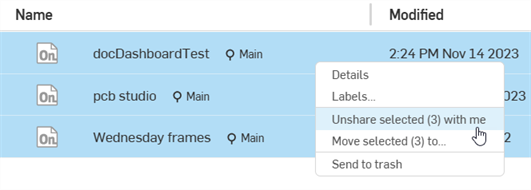
Sie werden aus dem Teilen-Vorgang entfernt und die Dokumente werden aus dem Filter „Mit mir geteilt“ gelöscht.
Teilen mit einem Free-Abo-Benutzer
Benutzer mit einem Professional-Abo können Dokumente mit Benutzern eines Free-Abos teilen. Es gelten dabei die folgenden Einschränkungen:
- Benutzer mit einem Free-Abo können private Dokumente nur anzeigen, ungeachtet der Berechtigungen, die ihnen beim Teilen zugewiesen wurden, einschließlich der Berechtigung zum Bearbeiten. Sie dürfen keine privaten Dokumente bearbeiten.
- Durch das Teilen eines Dokuments mit einem Free-Abo-Benutzer wird das Dokument nicht öffentlich.
- Benutzer mit einem Free-Abo können folgende Berechtigungen zugewiesen werden: Kommentieren, Exportieren, Kopieren und Verknüpfen. Teilen- oder Bearbeiten-Berechtigungen sind für sie nicht möglich.
Dokument als öffentlich festlegen
Wenn Sie keinem Enterprise angehören, können Sie ein Dokument als öffentlich festlegen. Dadurch steht es allen Onshape-Benutzern zur Verfügung. Das bedeutet, dass sie das Dokument ansehen, kopieren und diese Kopie dann bearbeiten können. Andere Benutzer können jedoch nicht das Originaldokument bearbeiten. Nur der Besitzer des Dokuments kann das Originaldokument bearbeiten.
Wenn Sie beispielsweise ein Free-Abo haben und ein Dokument erstellen, sind diese Dokumente privat und können von niemand anderem bearbeitet werden. Damit andere Ihr Dokument bearbeiten können, muss es zuerst veröffentlicht werden.
Um ein Dokument öffentlich zu machen, wählen Sie die Registerkarte „Öffentlich“ aus und klicken Sie auf Als öffentlich festlegen.
Zum Widerrufen des öffentlichen Zugriffs auf ein Dokument klicken Sie im Dialogfenster „Teilen“ neben Alle Onshape-Benutzer auf  .
.
Auf der Dokumentenseite und auch in der Titelleiste erkennen Sie öffentliche Dokumente an dem Symbol für öffentliche Dokumente ( ):
):

Dokument mit dem Onshape-Support teilen
Wenn Sie Hilfe bei einem Dokument brauchen oder einen Fehler festgestellt haben, können Sie das Dokument mit dem Onshape-Support teilen. Klicken Sie dazu links unten im Dialogfenster auf die Umschaltfläche „Mit dem Onshape-Support teilen“. Wenn das Dokument geteilt ist, wird die Umschaltfläche in Blau dargestellt.
Das Teilen des Dokuments an den Onshape-Support kann jederzeit rückgängig gemacht werden, indem Sie erneut auf den Link mit der Umschaltfunktion klicken.