Company-/Classroom-/Enterprise-Einstellungen – Benutzer

Nur verfügbar für
Laden Sie neue Benutzerinnen und Benutzer zu Ihrer Company, Ihrem Kurs oder Ihrem Enterprise ein oder fügen Sie sie hinzu. Sehen Sie sich die Liste der aktuellen Benutzer:innen an, suchen Sie nach bestimmten Benutzer:innen, löschen Sie ausgewählte Benutzer:innen und sehen Sie, ob ein Benutzer oder eine Benutzerin den Gast-Status hat. Nur Eigentümer der Company, des Kurses bzw. des Enterprise und der Administrator haben die Möglichkeit, Benutzer:innen zum Abonnement hinzuzufügen und daraus zu entfernen.
Um zu Ihren Benutzer-Einstellungen in Onshape zu navigieren, klicken Sie auf Ihr Kontobenutzer-Symbol ( ) oben rechts im Onshape-Fenster. Dies öffnet ein Dropdown-Menü. Klicken Sie auf „Company-/Classroom-/Enterprise-Einstellungen“.
Klicken Sie in der Liste links auf der Seite auf „Benutzer“.
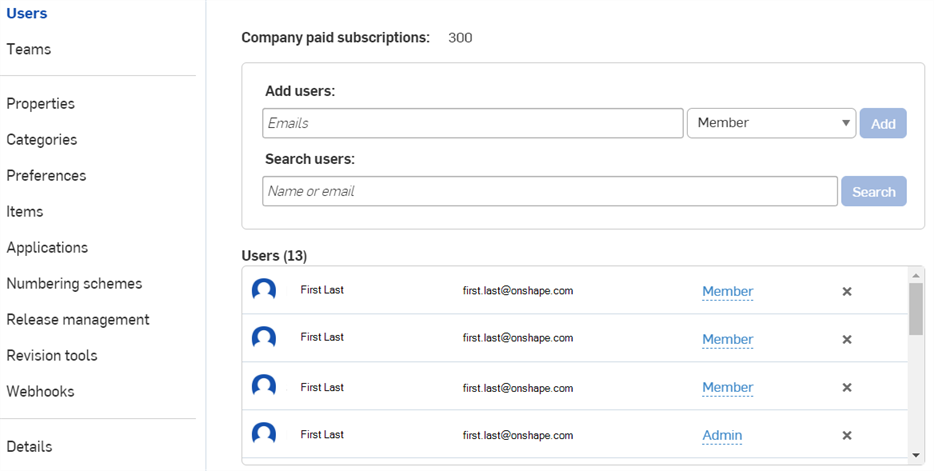
Company-Einstellungen > Benutzer

Enterprise-Einstellungen > Benutzer
 Benutzereinstellungen
Der Company-Eigentümer kann die Anzahl der mit dem Abonnement bezahlten Benutzer (Lizenzen) anpassen sowie Benutzer hinzufügen und entfernen.
Das Hinzufügen von Benutzern wird sofort übernommen. Beim Entfernen von Benutzern werden die Benutzer sofort entfernt, aber die Abrechnung wird im nächsten Verlängerungszyklus aktualisiert.
Eine Company hat zwei verschiedene Arten von Benutzern:
- Administrator
- Mitglied
Der Company-Eigentümer ist das Ausgangskonto, mit dem die Company angelegt wurde. Dieser Benutzer hat die vollen administrativen Rechte eines Company-Administrators und darf Zahlungsinformationen verwalten. Ein Company-Administrator hat administrative Berechtigungen zur Verwaltung der Company und kann auf alle Dokumente zugreifen, die sich im Company-Eigentum befinden. Er darf außerdem Benutzer hinzufügen, entfernen und verwalten, die Company-Details verwalten, Eigenschaften erstellen und verwalten, die in der gesamten Company verwendet werden sollen, Company-Voreinstellungen wie benutzerdefinierte Material-Bibliotheken definieren oder auch den Freigabe-Workflow einrichten. Ein Company-Mitglied hat ein Konto innerhalb der Company. Alle von diesem Benutzer erstellten Dokumente gehören der Company. Company-Mitglieder können auf Dokumente zugreifen, die mit der Company geteilt werden.
Lizenzen hinzufügen
Sie können Lizenzen zu Ihrem Abonnement hinzufügen, wenn Sie der Eigentümer der Company sind und Ihr Kauf über Kreditkarte erfolgt. Wenn Sie über eine Auftragsbestätigung verfügen, wenden Sie sich bitte an Ihren Customer-Success-Beauftragten oder den Onshape-Support.
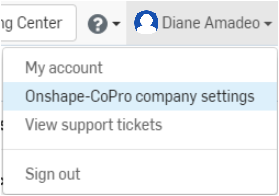
- Wählen Sie im Menü „Benutzer“ <Name Ihrer Company> Company-Einstellungen aus:
- Wählen Sie in der linken Palette Benutzer aus:
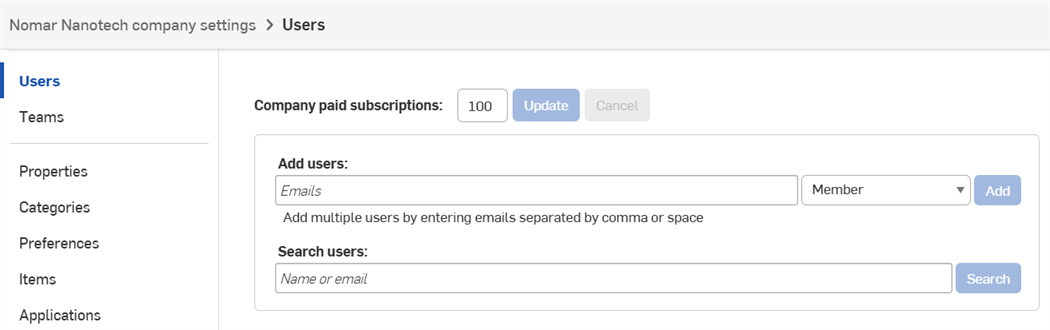
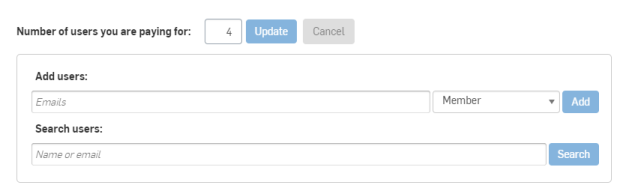
- Geben Sie die neue Benutzeranzahl an, für die Sie bezahlen.
- Klicken Sie auf Aktualisieren.
Überprüfen und bestätigen Sie die Anzahl der Benutzer in dem angezeigten Dialogfenster. Klicken Sie dann auf OK.
Für weitere Unterstützung beim Hinzufügen von Benutzern oder anderen Aktivitäten in Bezug auf den Kauf wenden Sie sich bitte an Ihren Customer Success-Beauftragten.
Benutzer hinzufügen
Benutzer zu einem Abonnement hinzufügen:
- Geben Sie unter Benutzer hinzufügen die E-Mail-Adresse des Benutzers ein, der hinzugefügt werden soll, und wählen Sie eine Rolle aus (Mitglied oder Administrator).
- Klicken Sie auf Hinzufügen.
- Wiederholen Sie die Schritte 1 und 2, um weitere Benutzer hinzuzufügen.
Sie können keinen neuen Benutzer als Administrator hinzufügen, sondern nur als Mitglied. Sobald der Benutzer die Einladung angenommen hat, können Sie die Benutzerrolle in Admin ändern.
Benutzer entfernen
- Suchen Sie bei Bedarf nach dem Benutzer, den Sie entfernen möchten.
- Klicken Sie auf das x am Ende der entsprechenden Benutzerzeile, um das Dialogfenster „Benutzer entfernen“ zu öffnen:
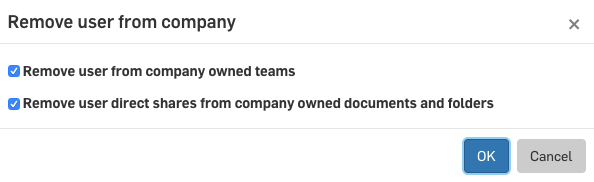
Die Optionen werden automatisch ausgewählt. Nehmen Sie die gewünschten Änderungen vor und klicken Sie auf „OK“, um sie zu speichern und das Dialogfenster zu schließen.
Rolle des Benutzers ändern
- Suchen Sie bei Bedarf nach dem entsprechenden Benutzer.
- Klicken Sie auf die aktuelle Funktion (in Blau, mit gestrichelter Linie unterstrichen).
- Wählen Sie in der Dropdown-Liste eine neue Funktion aus.
- Klicken Sie auf das Häkchen, um die Änderungen zu speichern. (Klicken Sie auf das „x“, um den Vorgang abzubrechen.)
Classroom verlassen
Sowohl Lehrkräfte als auch Lernende können einen Classroom verlassen, dem sie zugeordnet sind.
Wenn die Lehrkraft oder ein Lernender den Classroom verlässt, geht deren Zugriff auf direkt geteilte Dokumente, Veröffentlichungen, Ordner und Teams, die zum Classroom gehören, verloren.
-
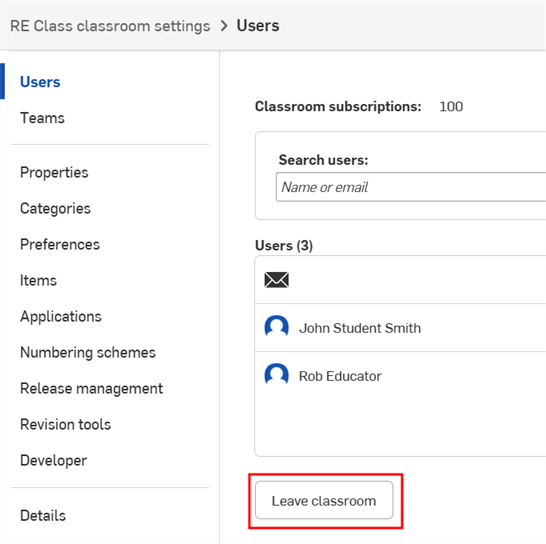
Klicken Sie auf der Benutzerseite unter der Benutzerliste auf die Schaltfläche Classroom verlassen:
-
Das Dialogfenster Classroom verlassen wird geöffnet. Klicken Sie auf Classroom verlassen, damit Sie als Mitglied dieses Classrooms entfernt werden, oder – wenn Sie weiterhin dem Classroom angehören möchten – auf Abbrechen.
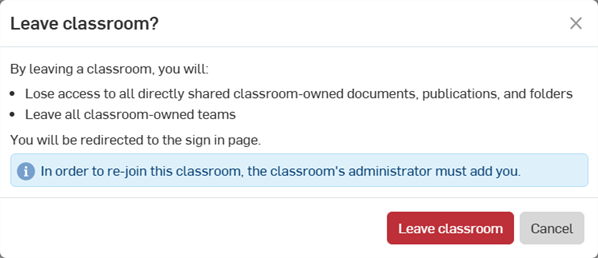
Sobald ein Benutzer den Classroom verlässt, muss er sich erneut anmelden.
Um wieder dem Classroom beizutreten, muss der Classroom-Administrator die Lehrkraft oder den Lernenden erneut hinzufügen. Weitere Informationen finden Sie unter Benutzer hinzufügen.
Benutzereinstellungen
Der Enterprise-Administrator kann die Anzahl der mit dem Abonnement bezahlten Benutzer anpassen sowie Benutzer hinzufügen und entfernen. Auf dieser Seite wird auch die Anzahl der Voll- und Light-Lizenzen für Benutzer angezeigt, die sich derzeit im Enterprise befinden, im Verhältnis dazu, wie viele Lizenzen für jeden von ihnen erworben wurden.
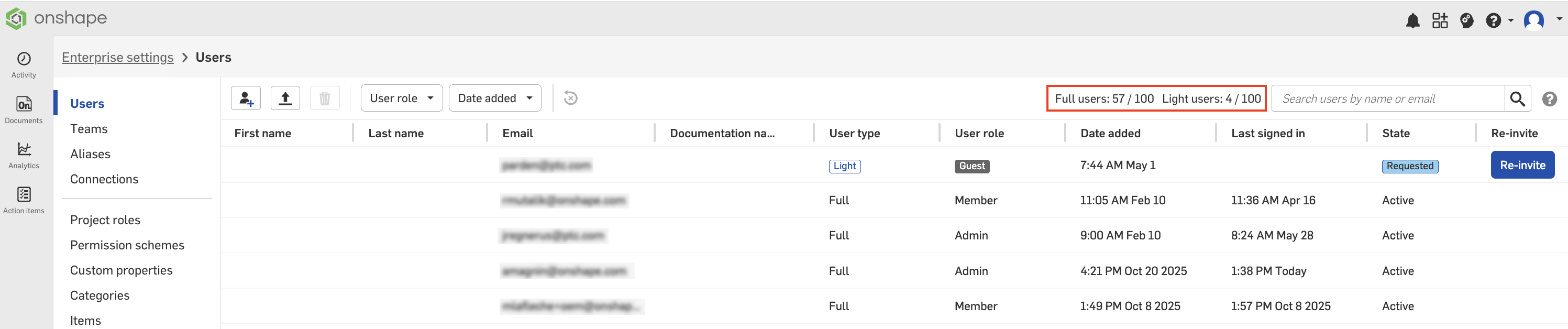
Um das Auffinden bestimmter Benutzer zu erleichtern, können Sie sowohl nach Benutzern suchen als auch die Benutzerliste sortieren. Bei der Suche nach Benutzern werden Übereinstimmungen oder Teilübereinstimmungen mit dem Benutzernamen und der E-Mail-Adresse ermittelt. So lassen sich z. B. alle Benutzer einer bestimmten Domain (wie @ptc.com) finden. Zum Sortieren nach „Name“, „Benutzertyp“, „Benutzerrolle“ „Datum des Hinzufügens“ oder „Letzte Anmeldung“ klicken Sie einfach auf die jeweilige Spaltenüberschrift.
Als Administrator eines Enterprise sind Sie für das Hinzufügen und Entfernen von Benutzern aus Ihrem Enterprise-Konto verantwortlich. Wenn Sie ein Upgrade von einem Professional-Abo auf ein Enterprise-Abo durchgeführt haben, wurden die im Professional-Konto definierten Benutzer in Ihr Enterprise-Konto transferiert.
Noch besser ist es, wenn Ihre Company eine SSO-Anwendung wie Okta verwendet. Onshape arbeitet auch mit anderen SSO-Anbietern zusammen. Weitere Informationen finden Sie unter Integration mit Identitätsanbietern konfigurieren.
Weitere Informationen zu den Benutzertypen in einem Enterprise-Konto finden Sie unter Ihr Onshape-Enterprise-Abo verwalten.
Benutzer zum Konto hinzufügen
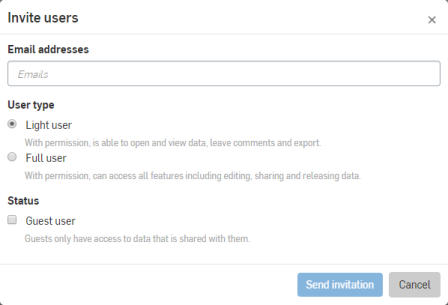
Es gibt zwei Arten von Benutzern, die Sie zu einem Enterprise-Konto hinzufügen können: Light User und Vollnutzer. Vollnutzer können mit entsprechender Berechtigung auf alle Funktionen zugreifen, einschließlich Bearbeiten, Teilen und Freigabe von Daten. Light User können dagegen mit Berechtigung nur Daten öffnen und anzeigen, Kommentare hinterlassen und Daten exportieren.
EDU-Enterprise-Benutzer sind immer Vollnutzer. Es gibt keine Light-User-Funktion innerhalb eines EDU Enterprise.
Benutzer können nicht nur Vollnutzer oder Light User sein, sondern auch den Status „Mitglied“ oder „Gast“ haben. Mitglieder sind in der Regel Mitglieder Ihres Kontos (in der Abrechnung für dieses Konto enthalten). Gäste sind Enterprise-externe Benutzer, die auf Ihre Dokumente und Ressourcen zugreifen dürfen. Gastbenutzer werden zu Ihrem Enterprise hinzugefügt (dürfen aber nur auf Daten zugreifen, die mit ihnen geteilt werden) und über Ihr Konto abgerechnet. Gastbenutzer sind keine Mitglieder des Teams „Alle Enterprise-Benutzer“. Ihre Onshape-Berechtigungen werden vom Enterprise-Administrator sowie von Benutzern mit Teilen-Berechtigungen für Dokumente festgelegt. Ein Benutzer mit der Teilen-Berechtigung kann Dokumente mit Gastbenutzern teilen und diesem Gastbenutzer bestimmte Berechtigungen für dieses Dokument gewähren.
Benutzer müssen dem Enterprise als Mitglied oder Gast hinzugefügt werden, wenn Enterprise-Informationen direkt und nicht über einen anonymen Link geteilt werden sollen.
So fügen Sie Ihrem Enterprise-Konto Benutzer hinzu:
- Klicken Sie auf Ihren Namen in der rechten oberen Ecke des Fensters, um das Menü zu öffnen.
- Wählen Sie „Enterprise-Einstellungen“ aus.
- Klicken Sie in der linken Registerkarten-Palette auf „Benutzer“.
- Klicken Sie oben links auf der Seite auf die Schaltfläche „Benutzer einladen“
 .
.
Für EDU-Enterprise-Benutzer ist dieses Dialogfenster anders und erlaubt es nur Vollnutzern, zum EDU-Enterprise eingeladen (und hinzugefügt) zu werden.
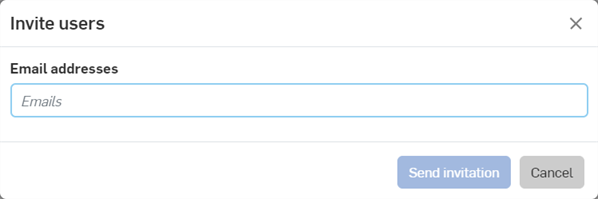
- Geben Sie im Dialogfenster Benutzer-E-Mail-Adressen ein und wählen Sie ggf. einen Benutzertyp und einen Status aus.
Verwenden Sie Semikolons (;), um mehrere E-Mail-Adressen voneinander zu trennen.
- Klicken Sie auf Einladung senden.
Sie können auch Benutzer über eine CSV-Datei hinzufügen:
- Befolgen Sie die Schritte 1 - 3 von oben.
- Klicken Sie oben links auf der Seite auf die Schaltfläche „Über CSV verwalten“
 .
.
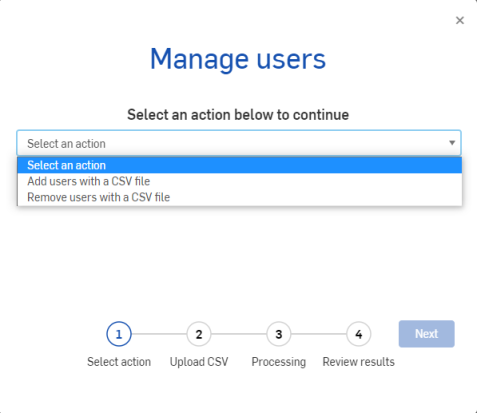
-
Wählen Sie im Dropdown-Menü „Benutzer mit einer CSV-Datei hinzufügen“ aus:
- Klicken Sie auf „Weiter“.
- Laden Sie Ihre CSV-Datei mit den hinzuzufügenden Benutzern hoch oder klicken Sie auf „Vorlage herunterladen“, wenn Sie Hilfe bei der Formatierung benötigen:
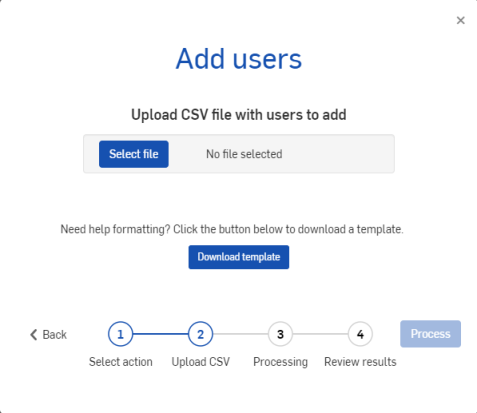
- Klicken Sie auf „Verarbeiten“, um die Benutzer hinzuzufügen.
- Überprüfen Sie Ihre Ergebnisse und klicken Sie auf
 .
.
Die Benutzer werden Ihrem Konto hinzugefügt und stehen für die Aufnahme in Berechtigungsplan-Rollenabbildungen zur Verfügung.
Benutzer zu Enterprise und Teams/Kursen hinzufügen
Benutzer per CSV-Dateiimport hinzufügen
Wenn Sie Lernende oder Lehrkräfte sowohl zum Enterprise als auch zu Teams/Kursen hinzufügen möchten, können Sie alle auf einmal mit einer CSV-Datei importieren:
-
Erstellen Sie beliebige Teams und/oder Kurse, zu denen Sie die Lernenden hinzufügen möchten.
-
Klicken Sie oben rechts im Fenster auf Ihren Namen oder das Kontobenutzer-Symbol (
), um das Konto-Dropdown-Menü zu öffnen. Wählen Sie dann die Enterprise-Einstellungen aus. -
Klicken Sie in der linken Registerkarten-Palette auf Benutzer.
-
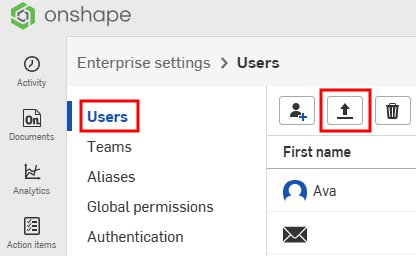
Klicken Sie oben links auf der Seite auf die Schaltfläche Über CSV verwalten (
).
-
Wählen Sie im Dropdown-Menü Benutzer mit einer CSV-Datei hinzufügen aus und klicken Sie dann auf Weiter.
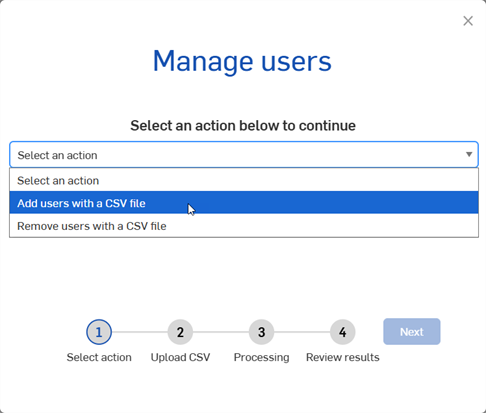
-
Klicken Sie auf Datei auswählen, um die CSV-Datei mit den hinzuzufügenden Benutzern hochzuladen. Klicken Sie auf Vorlage herunterladen, um eine Beispieldatei im richtigen CSV-Format herunterzuladen:
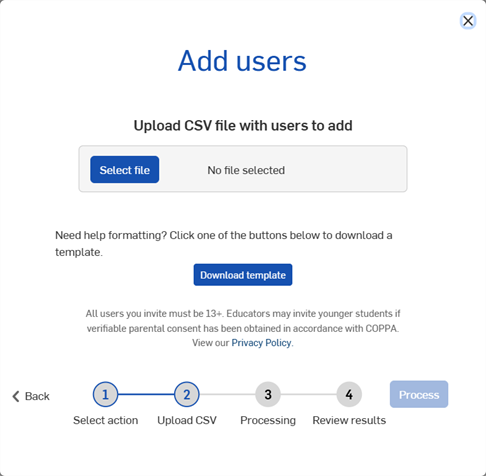
Die CSV-Datei muss mit den folgenden Spalten formatiert sein:
-
E-Mail: E-Mail-Adresse des Benutzers
-
Rolle: Administrator oder Mitglied
-
Team: Teamname.
-
Kurs: Bezeichnung des Lernangebots
-
Kurs-Benutzertyp: Lehrkraft oder Lernender
Die Spalten Team und/oder Kurs können leer bleiben, wenn der Benutzer diesen nicht zugewiesen wurde. Wurde er keinem von beiden zugewiesen, werden sie nur zum Enterprise hinzugefügt.
Zusätzliche Zeilen für denselben Benutzer können hinzugefügt werden, wenn dieser Benutzer zu mehreren Teams/Kursen gehört.
Benutzer können sowohl zu veröffentlichten als auch zu unveröffentlichten Kursen hinzugefügt werden.
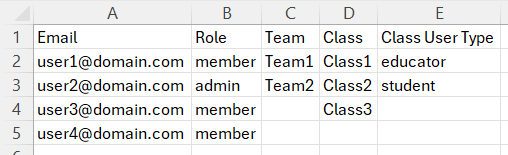
Beispiel für eine CSV-Datei
-
-
Klicken Sie auf Verarbeiten, um die Benutzer hinzuzufügen.
-
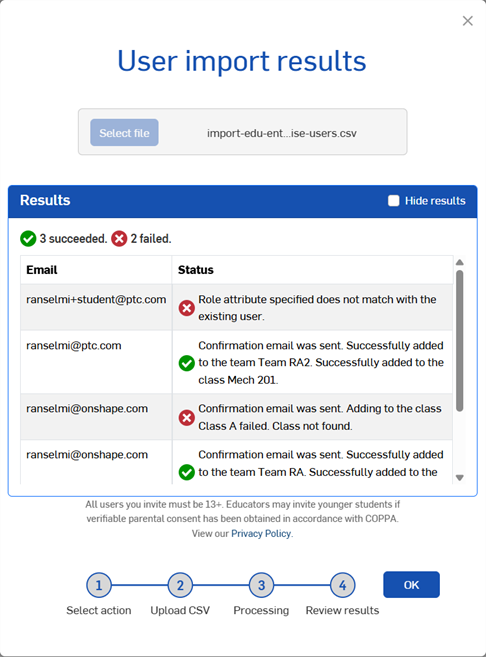
Überprüfen Sie die Ergebnisse im Dialogfenster Benutzerimport-Ergebnisse, in dem alle erfolgreichen und fehlgeschlagenen Importe aufgeführt sind, zusammen mit einer Erklärung für jede Importzeile in der Status-Spalte. Klicken Sie auf OK, um das Dialogfenster zu schließen.
Benutzer über das RMB-Kontextmenü hinzufügen
-
Klicken Sie oben rechts im Fenster auf Ihren Namen oder das Kontobenutzer-Symbol (
), um das Konto-Dropdown-Menü zu öffnen. Wählen Sie dann die Enterprise-Einstellungen aus. -
Klicken Sie in der linken Registerkarten-Palette auf Benutzer.
-
Wählen Sie die Benutzer aus, die Sie zu einem Team hinzufügen möchten (oder um ein neues Team zu erstellen). Rechtsklicken Sie dann, um das Kontextmenü aufzurufen.
-
Wählen Sie Zu Team hinzufügen oder Neues Team erstellen aus.
-
Geben Sie die Parameter für das angezeigte Dialogfenster entsprechend der ausgewählten Option ein:
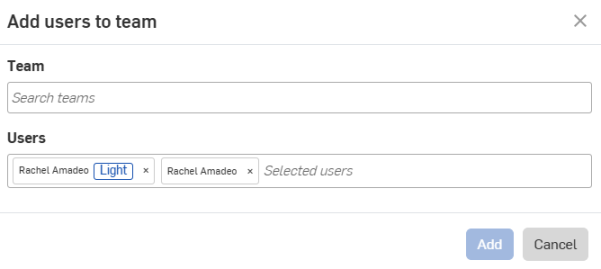
Das Dialogfenster „Benutzer zum Team hinzufügen“, das angezeigt wird, wenn Sie diese Kontextmenü-Option auswählen (oben).
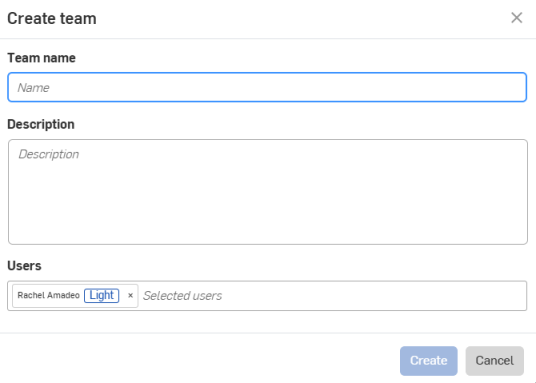
Das Dialogfenster „Team erstellen“, das angezeigt wird, wenn Sie diese Kontextmenü-Option auswählen (oben).
-
Klicken Sie auf „Hinzufügen“ (um Benutzer zu Teams hinzuzufügen) oder „Erstellen“ (um ein neues Team zu erstellen), um Ihre Änderungen zu speichern und das Dialogfenster zu schließen.
Die Benutzer werden zum Enterprise und allen angegebenen Kursen/Teams hinzugefügt. Sie stehen für die Aufnahme in die Berechtigungsplan-Rollenzuordnungen zur Verfügung.
Für jeden erfolgreichen Import wird der jeweilige Mit einer Begrüßungs-E-Mail benachrichtigt, in der er zur Teilnahme am Enterprise und an dem Team bzw. am Kurs eingeladen wird.
Gastbenutzer zu Ihrem Enterprise hinzufügen
Sie können Benutzern Zugriff auf Ihre Enterprise-Dokumente gewähren, ohne dass sie auf all Ihre Daten zugreifen können. Gastbenutzer haben nur Zugriff auf die Dokumente, die ausdrücklich mit ihnen geteilt wurden.
Gastbenutzer können in alle globalen Berechtigungen aufgenommen werden. Einige Operationen sind für sie jedoch nicht zugänglich. Zum Beispiel kann ein Gastbenutzer in die globale Berechtigung Dateien importieren aufgenommen werden, obwohl er keine Dateien in das Enterprise importieren kann. Andererseits ist es üblich, Gastbenutzer in die globale Genehmigung Freigaben genehmigen einzuschließen, damit sie Veröffentlichungen genehmigen dürfen.
Gastbenutzer haben niemals Zugriff auf die Enterprise-Kontoeinstellungen. Möglicherweise möchten Sie bestimmten Anbietern, Lieferanten, Auftragnehmern oder sogar Kunden Zugriff auf Konstruktionsdaten gewähren. Sie können ihnen zwar Einsicht in Konstruktionsdaten gewähre, sie werden aber nur eingeschränkten Zugriff auf bestimmte Projekte, Ordner oder Dokumente haben.
Wenn ein Gast kein Onshape-Konto hat, erhält er eine E-Mail mit einem Link zum Erstellen eines Kontos. Nach der Anmeldung eröffnet Onshape ein Privatkonto. Der Gast muss dann im Menü „Benutzer“ den Befehl „Wechseln zu <Enterprise-Name>“ ausführen, um auf das Enterprise-Konto zuzugreifen.
Wenn ein Benutzer bereits ein Onshape-Konto hat, wird ihm per E-Mail mitgeteilt, dass er neben seinem eigenen Konto auch einem Enterprise-Konto hinzugefügt wurde. Sie können auf das Enterprise-Konto über den Befehl „Wechseln zu <Enterprise-Name“ im Menü „Benutzer“ zugreifen.
Gastbenutzer werden weder automatisch zum Team „Alle Enterprise-Benutzer“ hinzugefügt noch können sie manuell hinzugefügt werden.
Gastbenutzer über Enterprise-Einstellungen hinzufügen
- Wählen Sie in den Enterprise-Einstellungen die Option „Benutzer“ aus.
- Klicken Sie auf „Benutzer einladen“, um das Dialogfenster „Benutzer hinzufügen“ zu öffnen.
- Geben Sie die E-Mail-Adresse des Benutzers ein, den Sie als Gast hinzufügen möchten (oder mehrere E-Mail-Adressen, durch Komma getrennt).
- Aktivieren Sie das Kontrollkästchen vor „Der Benutzer ist ein Gast und kann nur auf Daten zugreifen, die mit ihm geteilt werden“.
- Klicken Sie auf „Hinzufügen“.
Gastbenutzer über das Teilen-Dialogfenster hinzufügen
- Klicken Sie in einem Dokument auf die Schaltfläche „Teilen“.
- Wählen Sie die Registerkarte „Gäste“ aus.
- Geben Sie eine oder mehrere E-Mail-Adressen der Benutzer ein, die Sie als Gäste hinzufügen möchten (verwenden Sie Komma-Trennzeichen).
- Wählen Sie die Berechtigungen für das aktive Dokument aus.
- Klicken Sie auf „Teilen“.
- Klicken Sie auf „Schließen“, um das Dialogfenster zu schließen.
Der neu eingeladene Gast wird als Gastbenutzer auf der Registerkarte „Benutzer“ in den Enterprise-Einstellungen angezeigt. Sobald ein Benutzer als Gast eingeladen wurde, können Sie seine E-Mail-Adresse direkt in die Registerkarte „Einzelne Benutzer“ des Dialogfensters „Teilen“ eingeben.
Gastbenutzer über das Projektdialogfenster hinzufügen
- Rufen Sie das Kontextmenü eines Projekts auf und wählen Sie „Projekt bearbeiten“ aus.
- Unten im Dialogfenster befinden sich die Registerkarten „Teilen“. Wählen Sie die Registerkarte „Gäste einladen“ aus.
- Geben Sie eine oder mehrere E-Mail-Adressen der Benutzer ein, die Sie als Gäste hinzufügen möchten (verwenden Sie Komma-Trennzeichen).
- Wählen Sie die Berechtigungen für das aktive Dokument aus.
- Klicken Sie auf „Teilen“.
- Klicken Sie auf „Schließen“, um das Dialogfenster zu schließen.
Der neu eingeladene Gast wird als Gastbenutzer auf der Registerkarte „Benutzer“ in den Enterprise-Einstellungen angezeigt. Sobald ein Benutzer als Gast eingeladen wurde, können Sie seine E-Mail-Adresse direkt in die Registerkarte „Einzelne Benutzer“ des Dialogfensters „Teilen“ eingeben.
Benutzer sortieren und filtern
Benutzer sortieren
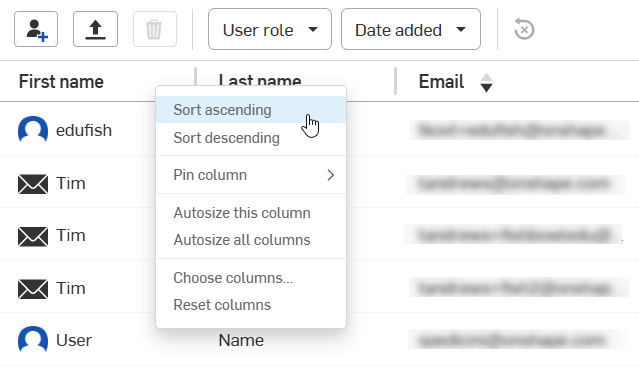
Rechtsklicken Sie auf eine beliebige Spaltenüberschrift in der Tabelle, um auf das Kontextmenü zuzugreifen:
-
Aufsteigend/absteigend sortieren: sortiert die Tabelle nach der aktuell ausgewählten Spaltenüberschrift in aufsteigender oder absteigender alphanumerischer Reihenfolge.
-
Diese Option ist für die Spalten Vorname, Nachname, E-Mail, Benutzertyp, Benutzerrolle, Hinzufügungsdatum, Letzte Anmeldung und Status verfügbar.
-
Für die Spalte Benutzerrolle sortiert diese Auswahl die Spalte nach Rolle. Aufsteigend sortieren zeigt den Eigentümer oben an und Absteigend sortieren listet die Mitglieder am Anfang auf.
-
Für die Spalten Hinzufügungsdatum und Zuletzt angemeldet sortiert diese Auswahl die Spalte nach chronologischem Datum und Uhrzeit. Bei Aufsteigend sortieren steht das früheste chronologische Datum und die früheste chronologische Uhrzeit an erster Stelle, bei Absteigend sortieren wird das neueste Datum und die neueste Uhrzeit am Anfang aufgelistet.
-
Für die Spalte Status sortiert diese Auswahl die Spalte nach aktiven und angefragten Benutzern. Aufsteigend sortieren zeigt zuerst die aktiven Benutzer, Absteigend sortieren die angefragte Benutzer.
-
-
Spalte fixieren: setzt die Spalte links (rechts vom linken Bildschirmrand) oder rechts (links vom rechten Bildschirmrand) fest. Die Standardeinstellung ist Nicht fixieren.
-
Größe dieser Spalte automatisch anpassen: passt die Größe der aktuellen Spalte automatisch an den Spalteninhalt an.
-
Alle Spalten automatisch anpassen: passt die Größe aller Spalten automatisch an den Spalteninhalt an.
-
Spalten wählen: Öffnet das Dialogfenster Spalten auswählen, in dem Sie zusätzliche Spalten auswählen können, die der Tabelle hinzugefügt werden sollen.
-
Spalten zurücksetzen: setzt alle Spalten auf ihre Standardwerte zurück (sodass sie auf den Bildschirm passen).
Benutzer filtern
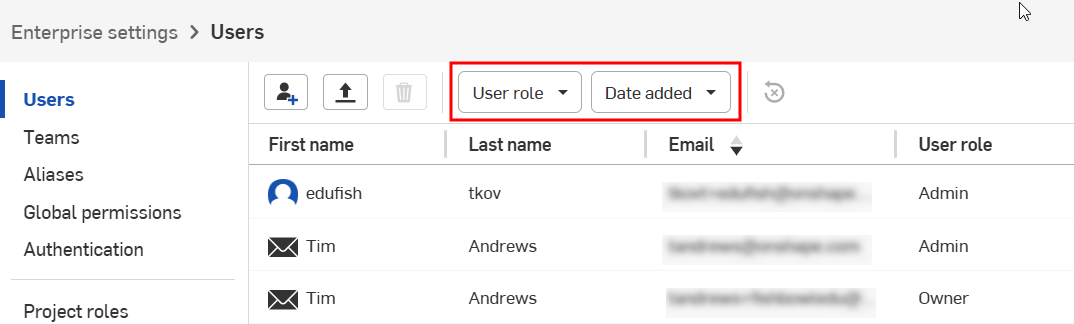
Verwenden Sie die Schaltflächen oben in der Benutzerliste, um Benutzer nach Benutzerrolle und Hinzufügungsdatum zu filtern:
-
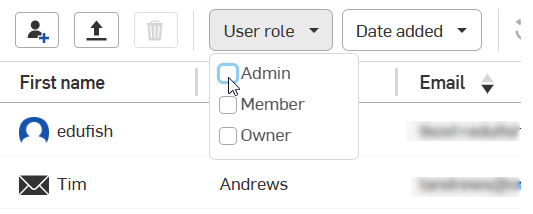
Benutzerrolle: filtert Benutzer nach Rolle. Sie können eine oder mehrere Rollen auswählen.
-
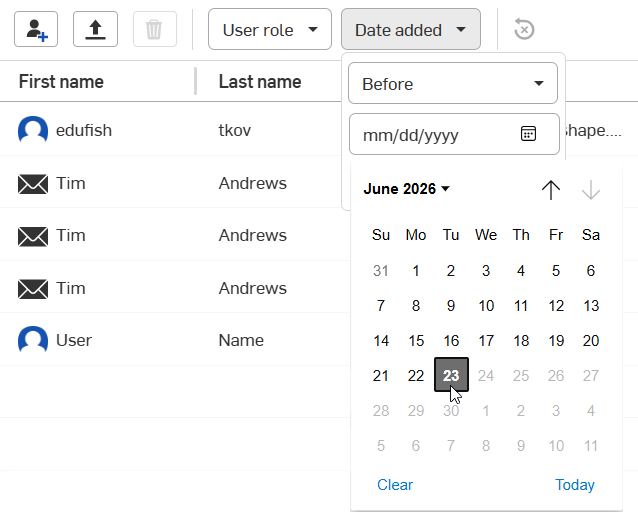
Hinzufügungsdatum: filtert Benutzer nach dem Datum, an dem sie hinzugefügt wurden. Wählen Sie eine Option aus:
-
Vorher: zeigt Benutzer an, die vor dem eingegebenen Datum hinzugefügt wurden.
-
Nachher: zeigt Benutzer an, die nach dem eingegebenen Datum hinzugefügt wurden.
-
Zwischen: zeigt Benutzer an, die zwischen zwei eingegebenen Daten hinzugefügt wurden.
-
Gleich: zeigt Benutzer an, die am eingegebenen Datum hinzugefügt wurden.
-
-
Alle Filter löschen: sSetzt die Benutzerliste auf die Standardwerte zurück (keine Filter).

Benutzer bearbeiten
Einen Benutzer bearbeiten:
- Wählen Sie in den Enterprise-Einstellungen die Option Benutzer aus.
- Rechtsklicken Sie auf den Benutzernamen in der Benutzerliste und wählen Sie Benutzer bearbeiten aus.
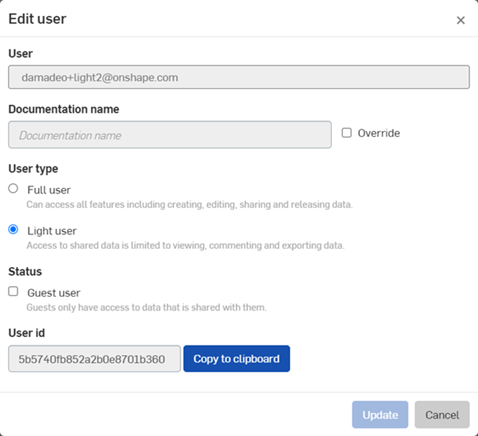
- Nehmen Sie im Dialogfenster „Benutzer bearbeiten“ die folgenden Änderungen vor:
- Name der Dokumentation: Ein Administrator kann hiermit den Dokumentationsnamen des Benutzerprofils eingeben und überschreiben. Wenn der Name eingegeben wird und die Option „Überschreiben“ aktiviert ist, wird er im Dialogfenster Freigabe-Kandidat und in den Zeichnungen angezeigt. Im Profil des Benutzers zeigt der Name der Dokumentation die Überschreibung an, die vom Benutzer nicht bearbeitet werden kann. Der Benutzer wird darüber informiert, dass ein Administrator den Dokumentationsnamen überschrieben hat. Hat der Benutzer seinen Dokumentationsnamen vor der Überschreibung festgelegt, bleibt dieser Name erhalten und wird wiederhergestellt, wenn der Administrator die Überschreibung aufhebt.
- Benutzertyp: Ändern Sie einen Benutzertyp in Vollnutzer oder Light User oder umgekehrt.
- Status: Ändern Sie den Status eines Benutzers, damit er kein Gastbenutzer mehr ist oder ein Gastbenutzer wird. Über diese Aktion werden keine Benachrichtigungen versandt. Wenn ein Mitglied in den Gaststatus wechselt, werden alle Berechtigungen für Dokumente entfernt, die nicht explizit für den Benutzer freigegeben sind. War das Mitglied einem Berechtigungsschema zugewiesen, werden diese Zuweisung und die damit verbundenen Berechtigungen dem Benutzer entzogen, wenn er in den Gaststatus wechselt.
- Klicken Sie auf Aktualisieren.
Gastbenutzer haben ein  -Tag neben ihrem Namen, wenn dieser in der Analysekonsole angezeigt wird.
Berechtigungen für Gastbenutzer
Gastbenutzer haben nur Zugriff auf die mit ihnen geteilten Dokumente. Sie können ihre Berechtigungen (und damit die Aktionen, die sie auf Dokumente anwenden können) verwalten, indem Sie sie zu Projektrollen hinzufügen. Die Berechtigungen für Projekte hängen von der Projektrolle ab, die dem Gast zugeordnet ist.
Sie können Gastbenutzer zu Teams hinzufügen, aber wenn das Team zu einer globalen Berechtigung hinzugefügt wird, werden die Gastbenutzer aus den Berechtigungen herausgefiltert. Diese Berechtigungen gelten dann nicht für die Gastbenutzer.
Alle Aktivitäten, die in Bezug auf Benutzer und Gastbenutzer gesetzt werden, werden im Bereich Aktivität angezeigt.
Gastbenutzer können nicht auf die Enterprise-Einstellungen zugreifen. Diese Option ist im Benutzermenü nicht verfügbar.
Benutzer aus einem Konto entfernen
Es kann vorkommen, dass Sie einen Benutzer aus Ihrer Onshape Enterprise-Domain entfernen und den Zugriff auf alle Daten innerhalb dieser Domain deaktivieren möchten. Mit den folgenden Schritten können beide Aufgaben ausgeführt werden:
- Melden Sie sich in Ihrer Enterprise-Domain als ein Enterprise-Administrator an.
- Klicken Sie auf Ihren Namen in der rechten oberen Ecke des Fensters, um das Benutzermenü zu öffnen.
- Wählen Sie Enterprise-Einstellungen aus.
- Klicken Sie in der linken Registerkarten-Palette auf Benutzer.
- Klicken Sie mit der rechten Maustaste auf den Benutzernamen, um ihn zu entfernen und Benutzer entfernen auszuwählen.
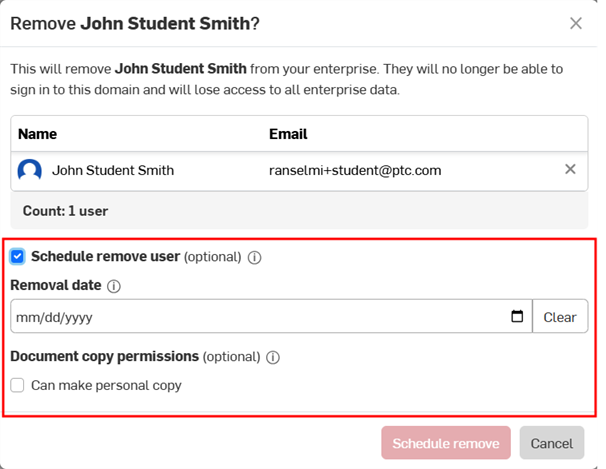
- Review the dialog describing that this user will no longer be able to sign in to the Enterprise domain, then click Remove.
- If this is an Educator Enterprise, optionally check the Schedule remove user and schedule a date on which the user's access is revoked.
Optionally check Can make personal copy to allow the selected user to transfer any documents to which they have copy access out of the enterprise. When checked, users receive the Make personal copies Global permission automatically until their removal date.
Click Schedule remove.
See Making personal copies of documents for more information.
- If this is an Educator Enterprise, optionally check the Schedule remove user and schedule a date on which the user's access is revoked.
Der Benutzer wird aus dem Enterprise entfernt und kann sich nicht mehr bei der Domain anmelden. Jeder Zugriff auf Enterprise-Daten wird auch innerhalb der Enterprise-Domain widerrufen. Innerhalb der Enterprise-Domain verwaltet Onshape alle Aktivitäts- und Analysedaten der entfernten Benutzer, so dass sie für Ihr Team weiterhin sichtbar sind. Wenn Sie nach einem entfernten Benutzer suchen, sehen Sie neben dem Namen des Benutzers den Hinweis „(inaktiv)“.
Sie können auch Benutzer über eine CSV-Datei entfernen:
- Befolgen Sie die Schritte 1 bis 4 oben.
- Klicken Sie oben links auf der Seite auf die Schaltfläche „Über CSV verwalten“ .
-
Wählen Sie im Dropdown-Menü „Benutzer mit einer CSV-Datei entfernen“ aus:
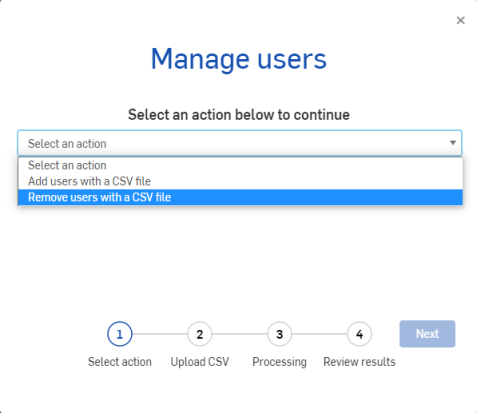
- Klicken Sie auf „Weiter“.
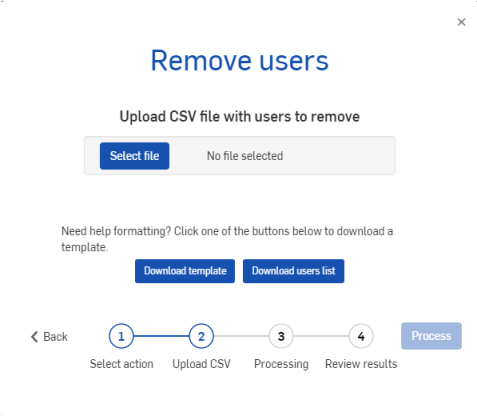
- Sie haben die folgenden Möglichkeiten:
- Klicken Sie auf „Datei auswählen“, um Ihre CSV-Datei mit den zu entfernenden Benutzern hochzuladen.
- Klicken Sie auf „Vorlage herunterladen“, mit der Sie eine Datei zum Hochladen erstellen können.
- Klicken Sie auf „Benutzerliste herunterladen“, um schneller eine Datei zu erstellen, mit der Sie alle oder einige Benutzer entfernen können:
- Wenn Sie „Datei auswählen“ ausgewählt haben, fahren Sie mit Schritt 9 unten fort.
- Wenn Sie „Vorlage herunterladen“ ausgewählt haben, erstellen Sie eine Datei mit den Namen der Benutzer, die Sie entfernen möchten. Wählen Sie dann „Datei auswählen“ aus, um diese Datei hochzuladen.
- Wenn Sie die Option „Benutzerliste herunterladen“ ausgewählt haben, können Sie diese Datei so bearbeiten, dass sie nur die Namen der Benutzer enthält, die Sie entfernen möchten. Verwenden Sie dann „Datei auswählen“, um diese Datei hochzuladen.
Die Benutzerliste enthält die folgenden Informationen:
E-Mail
Name
Rolle
Typ
Gast (j/n)
Datum hinzugefügt
- Klicken Sie auf „Verarbeiten“, um die Benutzer endgültig zu entfernen.
- Überprüfen Sie Ihre Ergebnisse und klicken Sie auf .
Benutzerstatus und erneute Einladung
Aus Sicherheitsgründen erlaubt Onshape nicht, ein bestehendes Onshape-Konto zu einem neuen Enterprise hinzuzufügen.
Neue Benutzer, die noch nie in Onshape waren, werden sofort zum Enterprise hinzugefügt.
Wenn ein Benutzer manuell von einem Administrator zum Enterprise hinzugefügt oder das einmalige Anmelden (SSO) verwendet wurde und für Onshape ein bekannter Benutzer ist, wird er bei der ersten Anmeldung nicht sofort zum Enterprise hinzugefügt. Stattdessen erhält der Benutzer eine E-Mail mit einem Link, um dem Enterprise beizutreten. Durch Klicken auf diesen Link bestätigt der Benutzer dann seine Aufnahme in das Enterprise. Er kann sich aber erst beim Enterprise anmelden, wenn er auf diesen Link geklickt hat.
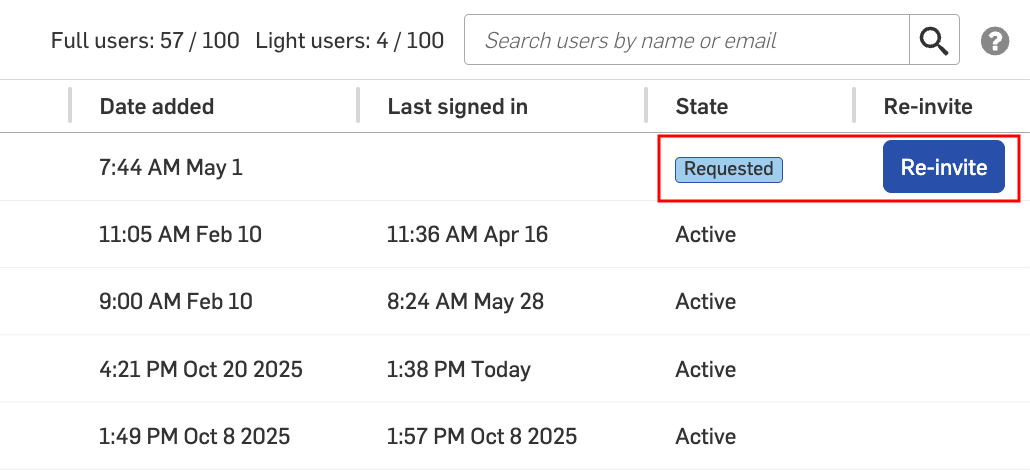
Administratoren können Benutzer, denen eine Anfrage für den Beitritt zum Enterprise gesendet wurde, auf der Registerkarte „Benutzer“ anzeigen. Der Status des Benutzers wird in der Spalte Status als Angefordert aufgeführt.
Einladungen sind nur 48 Stunden gültig. Nach dieser Zeit können Administratoren eine neue Einladung senden, indem sie auf die Schaltfläche Erneut einladen klicken:
Wenn die Überprüfung der Domain abgeschlossen ist, werden Benutzer automatisch zum Enterprise hinzugefügt und in den Status „Aktiv“ versetzt. Benutzer müssen dem Enterprise nicht beitreten.
Wenn Sie Google SSO verwenden und Domains auf die Whitelist gesetzt haben, müssen Sie keine Überprüfung der Domain einrichten. Benutzer erhalten dann sofort den Status Aktiv.
Weitere Informationen finden Sie unter Überprüfung der Domain erstellen.
Eine weitere Ressource des Learning Centers finden Sie im folgenden Artikel unter: Teilen außerhalb eines Enterprise (Onshape-Konto erforderlich).