Enterprise-Einstellungen – Authentifizierung

Nur verfügbar für
Konfigurieren und verwalten Sie die Zwei-Faktor-Authentifizierung (2FA), das einmalige Anmelden (SSO) und die Überprüfung der Domain.
Um zu Ihren Authentifizierungs-Einstellungen in Onshape zu gelangen, klicken Sie auf Ihr Kontobenutzer-Symbol ( ) oben rechts im Onshape-Fenster. Dies öffnet ein Dropdown-Menü. Klicken Sie auf „Company-/Classroom-/Enterprise-Einstellungen“.
Klicken Sie in der Liste links auf der Seite auf „Authentifizierung“.
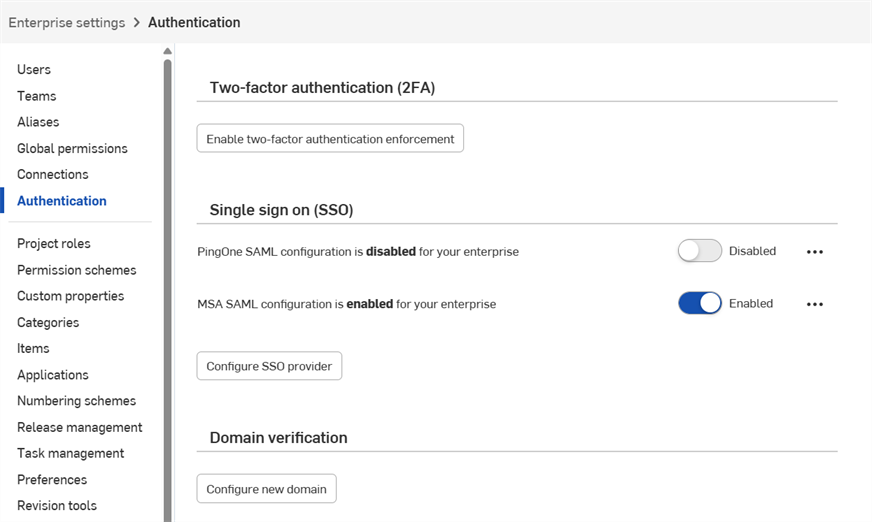
 Zwei-Faktor-Authentifizierung (2FA)
Es wird dringend empfohlen, unsere Funktion für die Zwei-Faktor-Authentifizierung zu verwenden. Mit der Zwei-Faktor-Authentifizierung (2FA) können Sie Ihr Onshape-Konto so konfigurieren, dass ein einfaches Passwort nicht für die Anmeldung genügt. Wenn Sie nur ein Passwort für die Anmeldung bei einer Website verwenden, sind Sie größeren Sicherheitsbedrohungen ausgesetzt, weil es leicht sein kann, ein unveränderliches Passwort zu erraten oder sich zu verschaffen. Mit 2FA wird ein zweiter Informationsteil benötigt. Dieser zweite Teil wird dynamisch bei der Anmeldung erstellt und kann bei jeder Anmeldung anders sein.
Am besten verwenden Sie 2FA für Onshape und für alle Websites, die dies unterstützen.
So funktioniert es
Laden Sie sich eine App für die Zwei-Faktor-Authentifizierung (wie Google Authenticator) auf Ihr Telefon herunter und richten Sie diese in der Benutzeroberfläche von Onshape ein. Dann kann die App einen einmaligen Code erzeugen, den Onshape erkennt. Nachdem Sie 2FA in Onshape aktiviert haben, wird Onshape Sie nach dem Anmelden mit Ihrem Passwort nach dem 2FA-Code fragen.
Wenn Sie es erlauben, kann sich 2FA zur Anmeldung verwendete Geräte merken. Wenn Sie sich also mit der 2FA-Authentifizierung mit einem bestimmten Gerät bei Onshape angemeldet haben, benötigen Sie 30 Tage lang keinen 2FA-Code für die Anmeldung auf diesem Gerät.
Zwei-Faktor-Authentifizierung aktivieren und verwenden
- Laden Sie eine App für die Zwei-Faktor-Authentifizierung auf Ihr Gerät herunter.
- Melden Sie sich bei Ihrem Onshape-Konto an.
- Wählen Sie in dem Menü unter Ihrem Benutzernamen Mein Konto aus.
- Klicken Sie in der Liste links auf der Seite auf Sicherheit.
- Klicken Sie rechts von „Zwei-Faktor-Authentifizierung“ auf Aktivieren.
- Klicken Sie auf Zwei-Faktor-Authentifizierung einrichten.
- Bestätigen Sie das Passwort.
- Klicken Sie auf OK.
Google Authenticator ist nur ein Beispiel.
App für Onshape konfigurieren
Fortsetzung der oben genannten Anleitungen:
- Scannen Sie mit der App für die Zwei-Faktor-Authentifizierung auf Ihrem Gerät den Code, der in der Benutzeroberfläche von Onshape angezeigt wird.
- Geben Sie den sechsstelligen Code ein, den die 2FA App erstellt hat, oder den Code, den Sie von Onshape erhalten haben.
- Klicken Sie auf „Aktivieren“.
- Wenn die Wiederherstellungscodes angezeigt werden, kopieren Sie sie an eine sichere Stelle. Sie müssen darauf zugreifen können, wenn Sie Ihr Telefon oder die Authentifizierungs-App nicht zur Hand haben.
- Klicken Sie auf OK.
Nach der Registrierung zeigt die App auf dem Telefon für jede Registrierung, die Sie erstellen, einen Code an. Diese Codes müssen Sie bei Onshape auf der 2FA-Anmeldeseite eingeben.
Wenn Sie den QR-Code nicht verwenden können, klicken Sie in der Benutzeroberfläche von Onshape auf den Link „Geben Sie diesen Code ein“, um einen Code zu erhalten.
Onshape bietet Ihnen fünf aktive Wiederherstellungscodes auf einmal. Bewahren Sie diese Codes getrennt von Ihrem Gerät oder der Authentifizierungs-App an einem zugänglichen Ort auf.
Onshape kann Ihnen nicht weiterhelfen, wenn Sie die App löschen oder Ihr Telefon verlieren.
Sie können diese Wiederherstellungscodes jederzeit in der Onshape-Benutzeroberfläche erstellen, es ist aber immer nur die zuletzt erzeugte Serie aktiviert. Wenn Sie einen Code verwenden, ist er anschließend nicht mehr gültig. Wenn Sie eine neue Code-Liste erzeugen, werden alle vorherigen (verwendeten oder nicht verwendeten) Codes ungültig.
Bei Onshape mit Code anmelden
Wenn die Zwei-Faktor-Authentifizierung aktiviert ist, werden Sie bei der Anmeldung bei Onshape zur Eingabe eines Codes aufgefordert:
- Nachdem Sie das Passwort für Ihr Onshape-Konto eingegeben haben, werden Sie nach dem Authentifizierungscode gefragt.
- Öffnen Sie die App für die Zwei-Faktor-Authentifizierung auf Ihrem Gerät, um den Code anzuzeigen. Geben Sie den Code in Onshape ein.
- Klicken Sie auf „Bestätigen“.
Sollten Sie keinen Zugriff auf die App haben, klicken Sie auf den Link Wiederherstellungscode für die Zwei-Faktor-Authentifizierung eingeben, um einen Ihrer aktuellen Wiederherstellungscodes zu verwenden.
Zwei-Faktor-Authentifizierung in Onshape deaktivieren
Sie können die Zwei-Faktor-Authentifizierung jederzeit deaktivieren (und erneut aktivieren).
- Klicken Sie auf der Benutzerprofilseite in Onshape auf der Registerkarte Sicherheit auf „Verwalten“ und dann auf „Deaktivieren“:
- Bestätigen Sie das Passwort.
- Klicken Sie auf OK.
Gerät ersetzen, für das 2FA aktiviert ist
Sollten Sie ein Gerät ersetzen müssen, auf dem Sie 2FA für Onshape aktiviert haben:
- Bevor Sie das Gerät ersetzen, müssen Sie 2FA in der Benutzeroberfläche von Onshape deaktivieren.
- Aktivieren Sie 2FA, wenn das neue Gerät online ist.
Bitte beachten Sie, dass Onshape die Option „Replace 2FA“ nicht unterstützt.
Überprüfung der Domain
Aus Sicherheitsgründen erlaubt Onshape nicht, ein bestehendes Onshape-Konto zu einem neuen Enterprise hinzuzufügen.
Neue Benutzer, die noch nie in Onshape waren, werden sofort zum Enterprise hinzugefügt.
Wenn ein Benutzer manuell von einem Administrator zum Enterprise hinzugefügt oder das einmalige Anmelden (SSO) verwendet wurde und für Onshape ein bekannter Benutzer ist, wird er bei der ersten Anmeldung nicht sofort zum Enterprise hinzugefügt. Stattdessen erhält der Benutzer eine E-Mail mit einem Link, um dem Enterprise beizutreten. Durch Klicken auf diesen Link bestätigt der Benutzer dann seine Aufnahme in das Enterprise. Er kann sich aber erst beim Enterprise anmelden, wenn er auf diesen Link geklickt hat.
Administratoren können Benutzer, denen eine Anfrage für den Beitritt zum Enterprise gesendet wurde, auf der Registerkarte „Benutzer“ anzeigen. Der Status des Benutzers wird in der Spalte Status als Angefordert aufgeführt.
Einladungen sind nur 48 Stunden gültig. Nach dieser Zeit können Administratoren eine neue Einladung senden, indem sie auf die Schaltfläche Erneut einladen klicken:

Wenn die Überprüfung der Domain abgeschlossen ist, werden Benutzer automatisch zum Enterprise hinzugefügt und in den Status „Aktiv“ versetzt. Benutzer müssen dem Enterprise nicht beitreten.
Wenn Sie Google SSO verwenden und Domains auf die Whitelist gesetzt haben, müssen Sie keine Überprüfung der Domain einrichten. Benutzer erhalten dann sofort den Status Aktiv.
Überprüfung der Domain erstellen
-
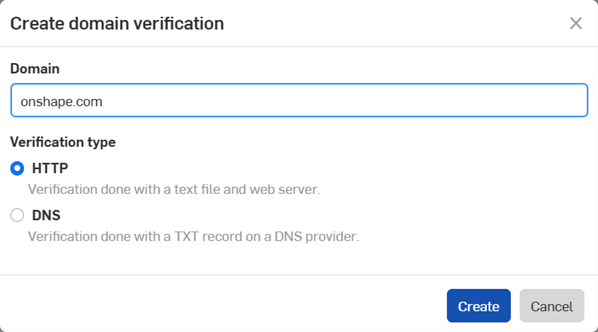
Klicken Sie auf die Schaltfläche Neue Domain konfigurieren. Das Dialogfenster Domain-Verifizierung erstellen wird geöffnet:
-
Geben Sie die Domain Ihres Enterprises ein:
-
Wählen Sie eine Art der Überprüfung aus:
-
HTTP: Die Überprüfung erfolgt mit einer Textdatei und einem Webserver.
-
DNS: Die Überprüfung erfolgt mit einem TXT-Eintrag bei einem DNS-Anbieter.
-
-
Klicken Sie auf die Schaltfläche Erstellen.
-
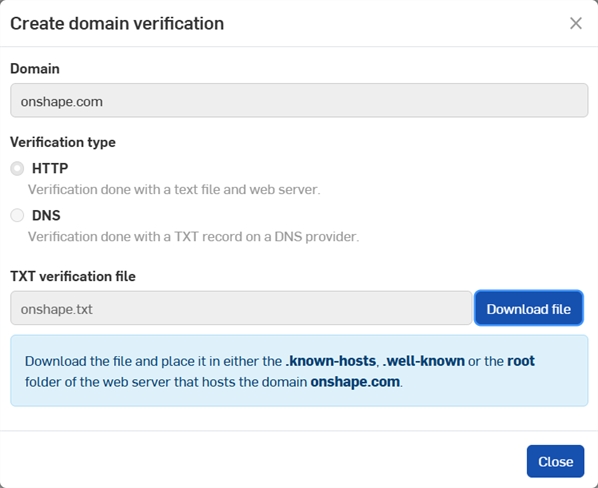
Klicken Sie auf die Schaltfläche Datei herunterladen, um die Datei zu speichern.
-
Klicken Sie auf die Schaltfläche Schließen.
-
Für HTTP-Überprüfungen platzieren Sie die heruntergeladene Textdatei (.txt) im Ordner .known-hosts, .well-known oder Root der Domain. Für DNS-Überprüfungen erstellen Sie einen TXT-Eintrag für diese Domain in den DNS-Einstellungen.
-
Klicken Sie auf das Überlaufmenü-Symbol (
 ) und wählen Sie dann Validieren, um die Domain zu bestätigen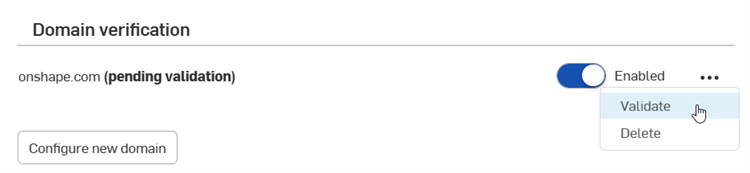
Verwenden Sie den Umschalter links neben dem Überlaufmenü, um die Domain zu aktivieren oder zu deaktivieren.
Um eine Domain zu löschen, klicken Sie auf das Überlaufmenü-Symbol () und wählen dann Löschen aus.
Es können mehrere Domains konfiguriert und aktiviert werden.