Oberfläche bei Educator-/EDU Enterprise-Abos


In diesem Thema wird die Benutzeroberfläche von Edudator- und EDU-Enterprise-Abos erklärt.
 Dokumentenseite
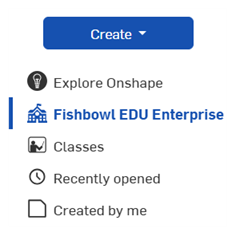
Bei der ersten Anmeldung bei einem Education-Abo landen alle Benutzer auf der Dokumentenseite. EDU Enterprise-Benutzer können ihre Standardstartseite in ihren Kontoeinstellungen auf der Registerkarte „Voreinstellungen“ ändern.
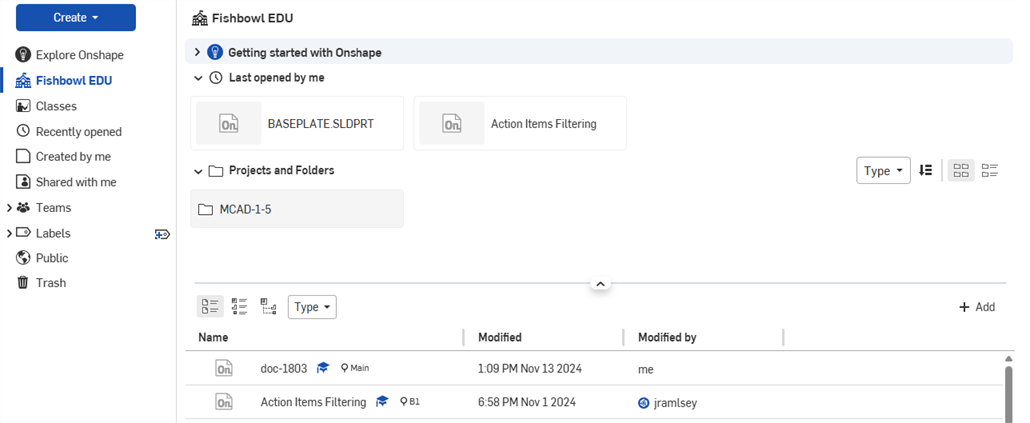
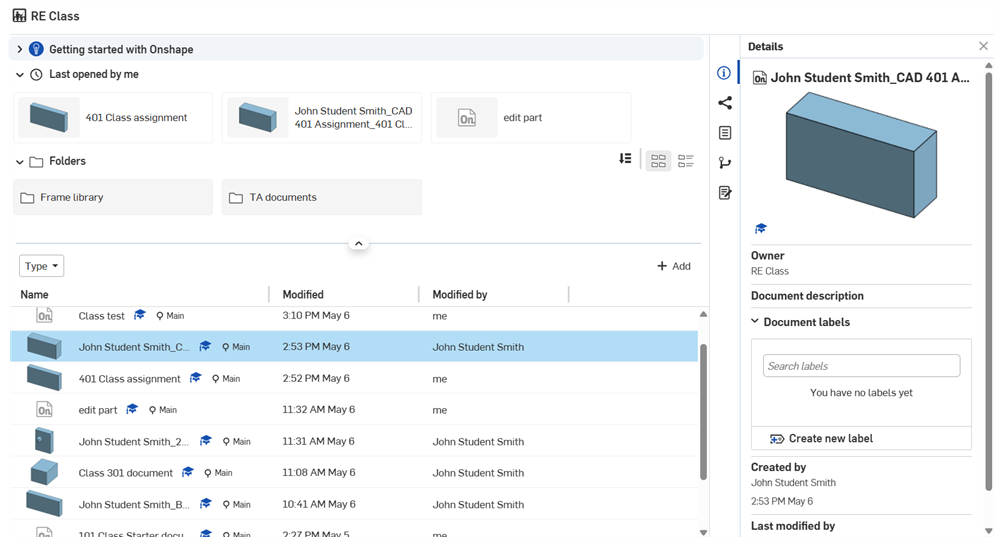
Um Details zu einem Dokument zu sehen, wählen Sie das Dokument aus und klicken auf das Detailsymbol  , um den Detailbereich zu öffnen:
Kurse anzeigen
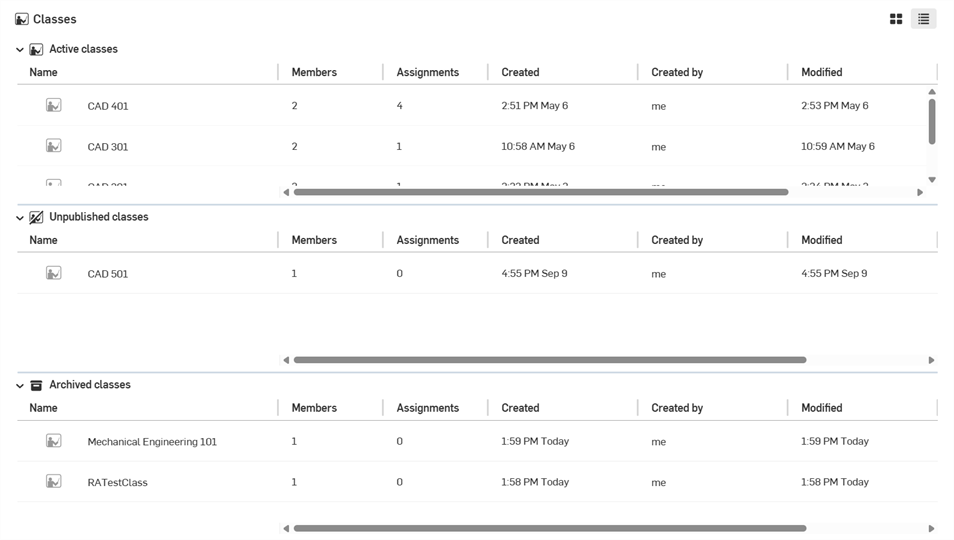
Klicken Sie im linken Bereich der Dokumentenseite auf den Filter Kurse, um eine Liste der Kurse anzuzeigen, auf die Sie Zugriff haben.
Lehrkraft
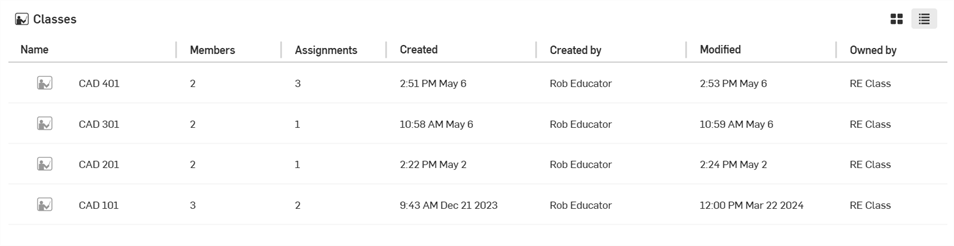
Lehrkräfte sehen eine Liste aller Kurse, die sie erstellt haben. Weitere Informationen zum Erstellen von Kursen finden Sie unter Kurse von Lehrkräften.
-
Klicken Sie oben rechts auf das Symbol für die Rasteransicht (
 ), um die Kurse im Rasterformat anzuzeigen: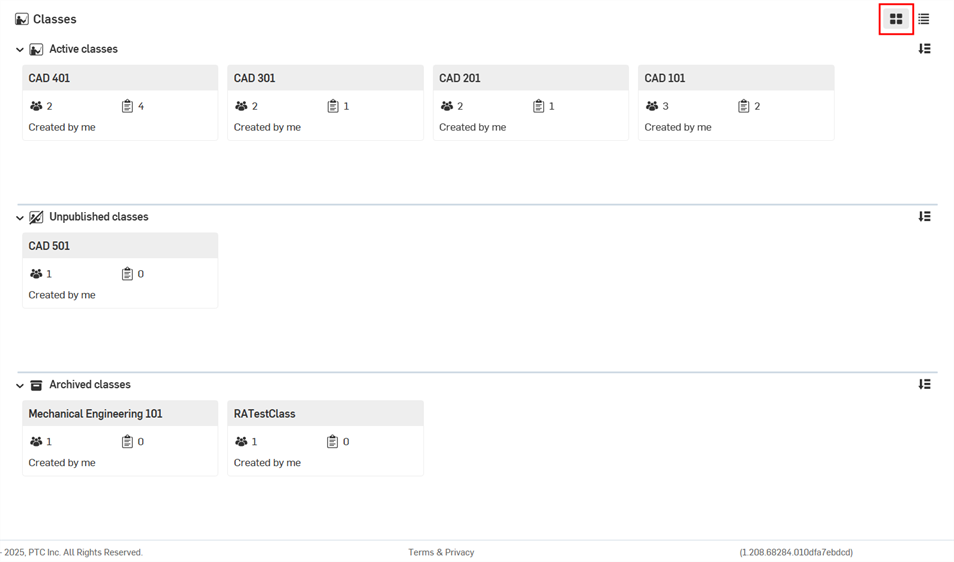
-
In grid view, classes can be additionally sorted. Click the Sort button (
 ) at the top right to sort the classes by Created on date, Name: A -> Z, Name: Z -> A, and Last modified date: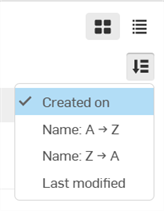
-
Klicken Sie auf einen Kurs in der Liste, um die Liste der für diesen Kurs erstellten Aufgaben aufzurufen.
-
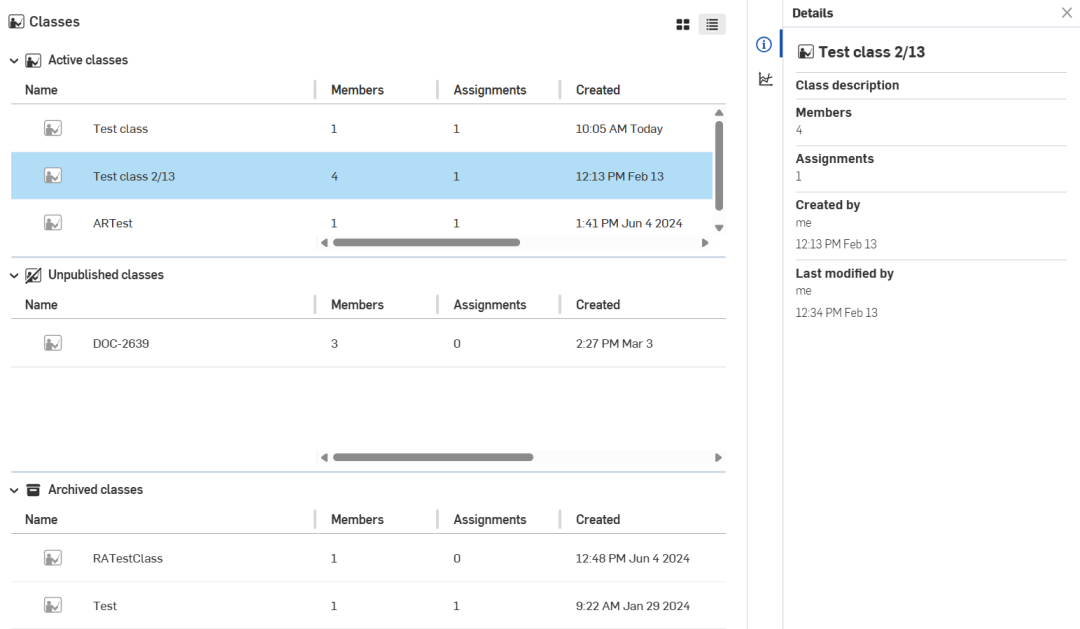
Rechtsklicken Sie auf das Symbol Details (
), um die Einzelheiten zu einem bestimmten Kurs anzuzeigen:
Auf iOS- und Android-Geräten sind Kurse derzeit nur für Lehrkräfte im Lesezugriffsmodus verfügbar.
Kurs den Status „Lernender“ oder „Lehrkraft“ zuweisen
Es kann Situationen geben, in denen dem Lernenden der Lehrkräfte-Status für den Kurs gewährt werden muss, z. B. wenn der Lernende ein Assistierender der Lehrkraft (TA) ist.
-
Anmeldung als Admin (Lehrkräfte)
-
Stellen Sie unter „Classroom-Einstellungen > Benutzer“ sicher, dass der Lernende, dem Sie den Lehrkräfte-Zugriff gewähren möchten, Mitglied des Classrooms ist.
-
Klicken Sie auf der Seite Kurse auf die Registerkarte Mitglied.
-
Klicken Sie auf die Schaltfläche Benutzer einladen:

-
Geben Sie im Dialogfenster Benutzer hinzufügen die E-Mail-Adresse des Lernenden ein. Wählen Sie rechts im Dropdown-Menü Lehrkräfte aus. Klicken Sie dann auf Einladen:
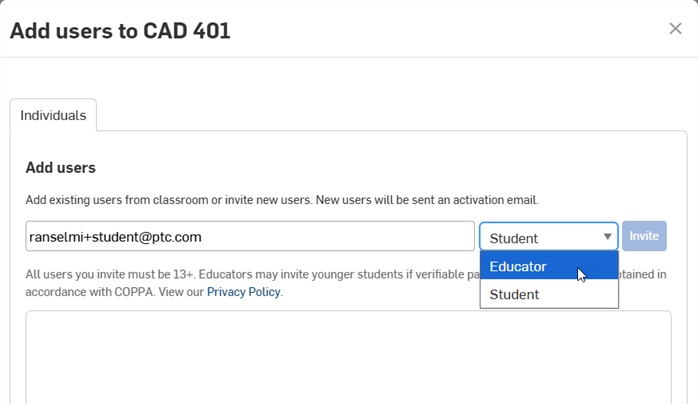
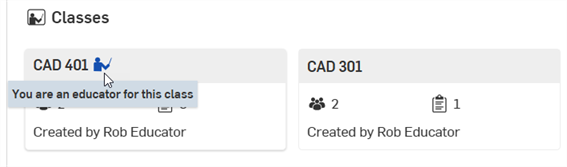
Wenn sich der Lernende anmeldet und die Kursseite aufruft, wird rechts neben allen Lernangeboten, für die er den Lehrkräfte-Status hat, sowohl in der Raster- als auch in der Listenansicht ein Indikator platziert:
Lernender
Lernende sehen eine Liste mit allen Kursen, zu denen sie von einer Lehrkraft hinzugefügt wurden.
Klicken Sie auf einen Kurs, um die Aufgaben anzuzeigen.
Die Rasteransicht, die Sortieroptionen und die Details-Palette sind dieselben wie in der obigen Ansicht für Lehrkräfte.
Wenn Ihnen der Lehrkraft-Status für einen Kurs gewährt wird, wird rechts neben allen Kursen, für die dieser gilt, sowohl in der Raster- als auch in der Listenansicht auf der Kursseite ein Indikator platziert:
Aufgaben anzeigen und abschließen
Klicken Sie im linken Bereich der Dokumentenseite auf den Filter „Kurse“, um eine Liste der Kurse anzuzeigen, auf die Sie Zugriff haben. Klicken Sie auf einen Kurs, um die Liste der aktuellen Aufgaben anzuzeigen.
Lehrkraft
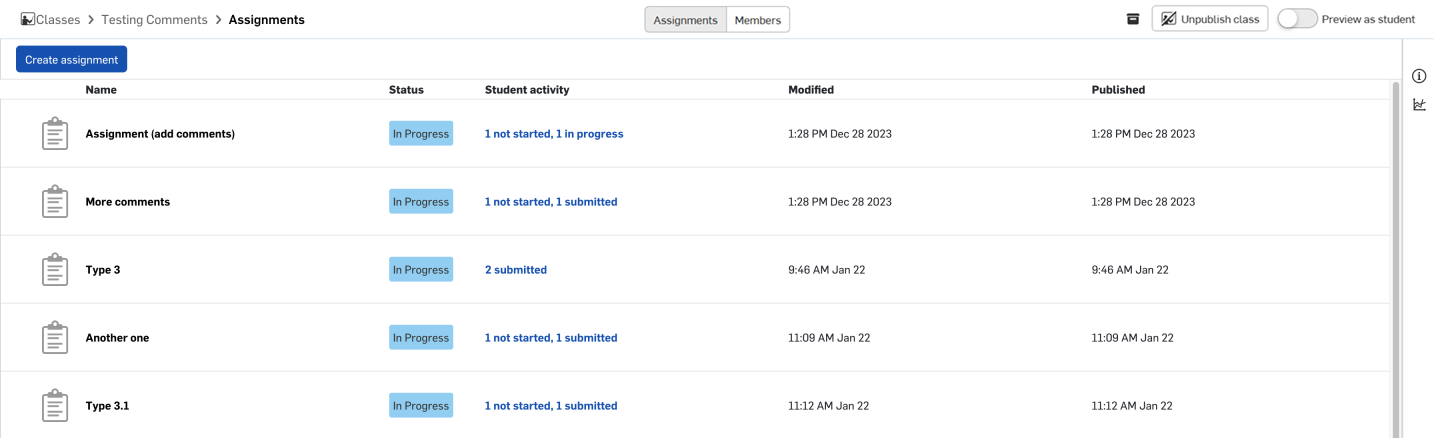
Klicken Sie im linken Bereich der Dokumentenseite auf den Filter „Kurse“ und wählen Sie einen Kurs aus, um die Liste der Aufgaben anzuzeigen, die für diesen Kurs erstellt wurden. Die Liste enthält Folgendes: die Aufgabenbezeichnung, ein Symbol für neue oder vorhandene Kommentare zu der Aufgabe bzw. Version, den Aufgabenstatus, Angaben zu den Aktivitäten der Kursteilnehmer für die Aufgabe, das Datum der letzten Änderung der Aufgabe selbst und das Datum/die Uhrzeit, zu der die Aufgabe veröffentlicht wurde.
-
Aufgaben: zeigt eine Liste der Kursaufgaben an, ihren Status, wann sie zuletzt geändert wurden und ob sie veröffentlicht wurden.
-
Mitglieder: zeigt eine Liste der Lehrkräfte und Lernenden an, die dem Kurs und seinen Aufgaben zugewiesen sind. Außerdem werden ihre Namen, E-Mail-Adressen, der Benutzertyp und das Datum, an dem sie hinzugefügt wurden, angezeigt. Mitglieder können auch von dieser Liste entfernt werden.
-
Kurs archivieren (
 ): entfernt das Lernangebot und alle zugehörigen Aufgaben aus dem Kurs, ohne sie vollständig zu löschen. Siehe Kurs archivieren.
 -
Kurs-Veröffentlichung zurücknehmen (
 ): verbirgt den Kurs für alle Benutzer (Lernende und Lehrkräfte), die zum Kurs hinzugefügt wurden und den Kurs zuvor gesehen hatten. Siehe Kurs-Veröffentlichung zurücknehmen.
 -
Vorschau als Lernender: ermöglicht der Lehrkraft, die Seite „Kurse und Aufgaben“ aus der Sicht des Lernenden anzuzeigen.
Wenn diese Option aktiviert ist, sind Entwürfe und abgeschlossene Aufgaben nicht mehr sichtbar. Außerdem erscheint eine Meldung, dass Sie als Lernender gerade eine Vorschau der Aufgabe oder Aufgabenliste anzeigen:
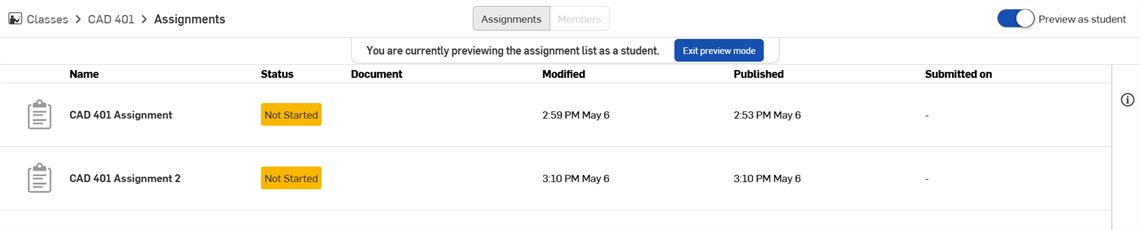
Um den Vorschaumodus zu verlassen, klicken Sie auf die Schaltfläche Vorschaumodus beenden oder auf die Umschaltfunktion Vorschau als Lernender.
Auf iOS- und Android-Geräten sind Kurse derzeit nur für Lehrkräfte im Lesezugriffsmodus verfügbar.
Informationen zum Erstellen und Verwalten von Aufgaben finden Sie unter Lehrkräfte: Aufgaben.
Lernender
Klicken Sie im linken Bereich der Dokumentenseite auf den Filter „Kurse“ und wählen Sie einen Kurs aus, um die Liste der Aufgaben anzuzeigen, die für diesen Kurs erstellt wurden. Die Liste enthält Folgendes: die Aufgabenbezeichnung, ein Symbol für neue oder vorhandene Kommentare zu der Aufgabe bzw. Version, den Aufgabenstatus, Angaben zu den Aktivitäten der Kursteilnehmer, das Datum der letzten Änderung der Aufgabe selbst, das Datum/die Uhrzeit der Veröffentlichung der Aufgabe und das Datum/die Uhrzeit der Einreichung der Aufgabe (falls zutreffend).
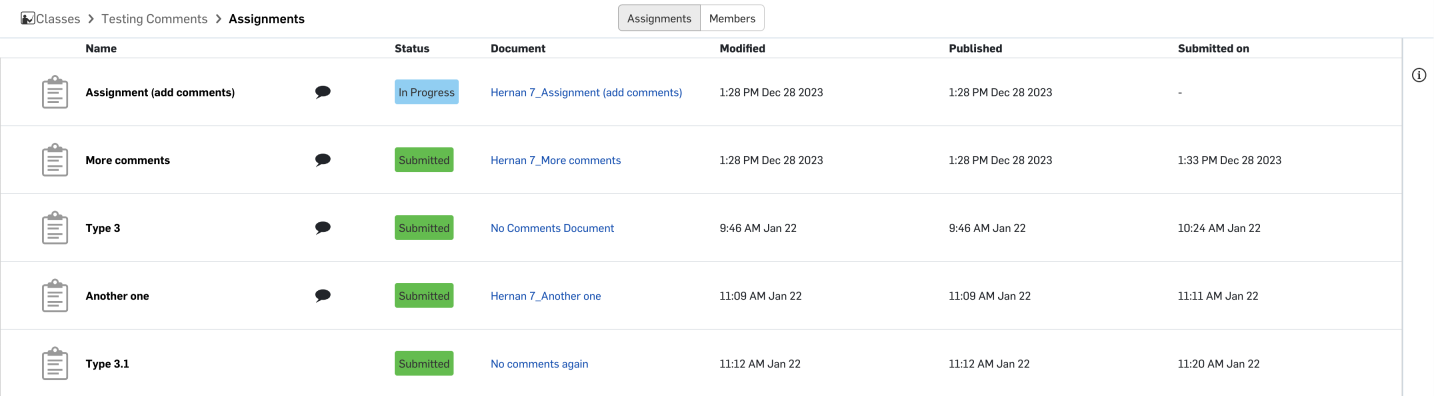
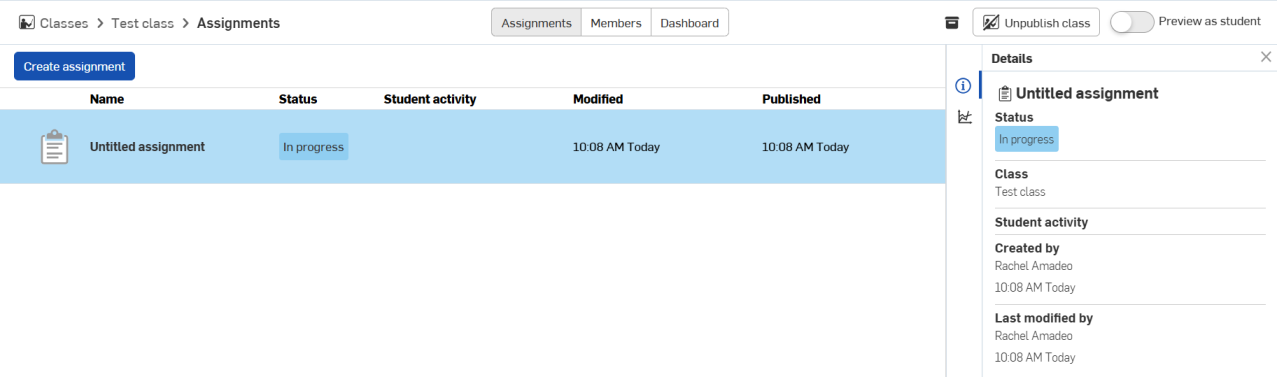
Klicken Sie auf das Symbol „Details“ ganz rechts, um mehr Details zur ausgewählten Aufgabe zu sehen, wie im zweiten Bild oben dargestellt.
Eine Aufgabe beginnen:
-
Klicken Sie in der ersten Spalte auf den Namen der Aufgabe.
-
Klicken Sie auf Aufgabe beginnen.
Um zur Liste der Aufgaben zurückzukehren, klicken Sie auf Zurück zu Aufgaben.
Wenn Sie auf Aufgabe beginnen klicken, wird das Dokument automatisch mit der Lehrkraft geteilt, die die Aufgabe erstellt hat. Die Arbeit gilt jedoch erst dann als abgeschlossen, wenn Sie im Arbeitsbereich des Dokuments auf Einreichen klicken.
-
Erledigen Sie Ihre Arbeit in dem sich öffnenden Arbeitsbereich für Dokumente.
-
Wenn Sie mit Ihrer Arbeit zufrieden sind, klicken Sie auf Einreichen in der Titelleiste, um Ihre Arbeit zur Überprüfung/Beurteilung einzureichen.
Um weitere Kurse und Aufgaben anzuzeigen, klicken Sie auf das Onshape-Logo (oder das Logo der Schule) in der oberen linken Ecke des Browser-Fensters.
Wenn Sie auf einen Link zu einem Dokument in der Dokumentenspalte klicken, wird das Dokument in einer neuen Registerkarte des Browsers geöffnet: 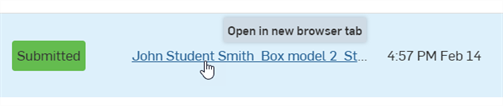
Dokumente anzeigen
Klicken Sie auf das Onshape-Logo oben links im Browser-Fenster, um zur Hauptseite (der Dokumentenseite) zurückzukehren.
Die Dokumente der Lernenden für einen Kurs befinden sich im Stammordner, wenn eine Aufgabe für diesen Kurs veröffentlicht wird (z. B. das unten hervorgehobene Dokument). Weitere Informationen finden Sie unter: Lehrkräfte: Aufgaben.
Diese Dokumente werden mit Lehrkräften geteilt.
Making personal copies of documents
When a user is scheduled for removal from an Education Enterprise, Onshape shows a message at sign-in with the date that user's access ends. On that date, the user is removed from the Enterprise and can no longer open its documents.
A user who is scheduled for removal, or who has been given the Make personal copies Global permission by an Enterprise administrator, can copy any document they have copy access to into their personal Onshape account. A user who is scheduled for removal must do this before the removal date.
Copies can be made as many times as needed. Onshape does not track which documents were already copied, so each request creates a new copy.
-
In the Documents list, select a document or use Ctrl- or Shift-click to select up to 10 documents at a time.
-
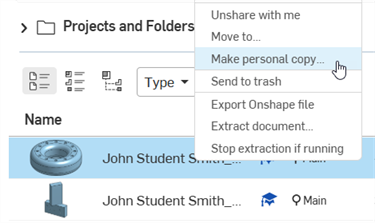
Right-click and select Make personal copy:
-
In the dialog, confirm the documents, click Make personal copy to create the copy:
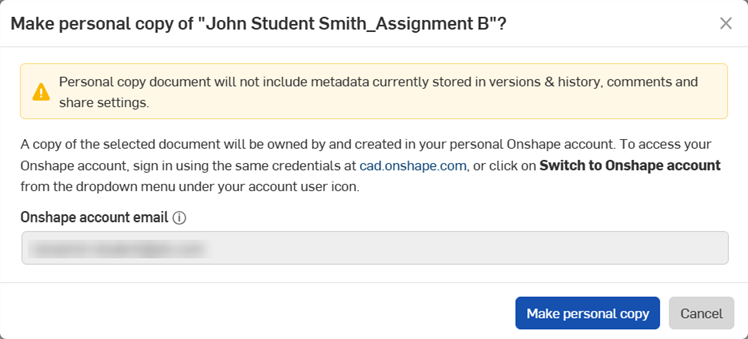
Onshape creates a copy of each document and transfers ownership of the copy to the user's personal Onshape account. Copies are created in the background, so they might not appear right away. When copying is complete, Onshape emails the user.
To open the copies, the user signs in at https://cad.onshape.com/signin, with the same credentials, or clicks Switch to [Onshape account] in the My account menu at the top right.
A personal copy has the same content as a standard document copy, but its Versions and history, Comments, and Share settings are not retained.
Users can copy up to 10 documents per request and up to 100 requests per day.