Konto-Menü


Rufen Sie dieses Menü in der oberen rechten Ecke des Onshape-Fensters in Ihrem Browser auf:
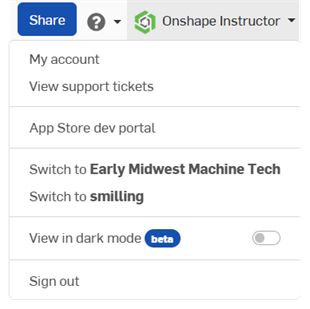
Über Konto-Menü, das sich unter Ihrem Namen rechts oben in der Benutzeroberfläche befindet, können Sie auf Folgendes zugreifen:
- Mein Konto: Hier können Sie Ihr Onshape-Konto verwalten und pflegen, Voreinstellungen, Einstellungen für Benachrichtigungen, Sicherheit und alle Kontoeinstellungen vornehmen, wie in diesem Thema erläutert. Detaillierte Informationen finden Sie unter Meine Kontoeinstellungen.
- Aktionsobjekte: Zeigen Sie alle Aufgaben an, die Ihnen über das Dialogfenster „Kommentare“ zugewiesen wurden, indem Sie zur Seite „Aktionsobjekte“ navigieren. Detailliertere Informationen finden Sie unter Aktionsobjekte.
- Support-Tickets anzeigen: Zeigen Sie alle Support-Anfragen an, die Sie eingereicht haben. Wenn Sie ein Support-Ticket einreichen möchten, schauen Sie im Hilfe-Menü nach (das Symbol links neben Ihrem Namen rechts oben in der Benutzeroberfläche).
- App-Store-Entwicklerportal: Für Entwickler und Onshape-Partner, die Apps erstellen und im Onshape App Store veröffentlichen möchten.
- Wechseln zu …: Wechseln Sie von einem Abo zu einem anderen. Zum Beispiel von einem Standard- oder Free-Abo zu Ihrem Professional- oder Enterprise-Abo.
- Company-/Classroom-/Enterprise-Einstellungen: Hier finden Sie die Kontoeinstellungen für Ihre Company (Company-Einstellungen), Ihren Classroom (Classroom-Einstellungen) oder Ihr Enterprise (Enterprise-Einstellungen). Weitere Informationen finden Sie unter Company-/Classroom-/Enterprise-Einstellungen.
- Im Dunkel-Modus anzeigen
 : aktiviert das Dunkel-Modus-Design (Umschaltfunktion). Der Dunkel-Modus ist ein Farbschema mit niedriger Luminanz, das hauptsächlich helle Elemente auf dunklem Hintergrund enthält. Der Dunkel-Modus ist ein beschränktes Feature, das in Part Studios, Render Studios, Baugruppen und im App Store verfügbar ist. Er ist derzeit in Zeichnungen, PCB Studios und Enterprise-Analysen nicht verfügbar, allerdings werden die Symbolleisten und Menüs rund um den Hauptgrafikbereich im Dunkel-Modus angezeigt.
 Wenn die Option deaktiviert ist, kehrt das Farbschema in den standardmäßigen Hell-Modus zurück, in dem dunkle Elemente auf hellem Hintergrund angezeigt werden.
Die Ansicht im Dunkel-Modus ist sitzungsspezifisch. Die Umschaltfunktion wird nach dem Abmelden auf das ursprüngliche Design für den Hell-Modus zurückgesetzt. Damit das Dunkel-Modus-Design auch nach dem Abmelden bestehen bleibt, stellen Sie es über „Mein Konto > Einstellungen > Themes dauerhaft ein.
- Abmelden: Melden Sie sich ab und schließen Sie die Onshape-Sitzung.