 Zeichnung – Ordinatenbemaßung

Verfügbar in: Zeichnungen
Erstellen Sie Ordinatenbemaßungen (X-Y-Paare) für ein Feature, das ab einem Bezugspunkt gemessen wird. Ordinatenbemaßungen, die als Gruppe erstellt wurden, werden alle verschoben, wenn eine Bemaßung verschoben wird.
 Schritte
- Klicken Sie auf
 .
- Klicken Sie auf den Punkt, der als Bezugspunkt dienen soll (0, 0). Zu den Punkten können Kanten und Linien, Kreisbögen und Zentrumskreuze sowie manuell platzierte Zentrumskreuze gehören.
- Klicken Sie auf jeden Punkt in eine Richtung (z. B. Y), um diesen mit einem Bezugspunkt zu verbinden.
- Drücken Sie die Esc-Taste, um das Tool zu beenden.
An diesem Punkt wird eine Ordinatenbemaßungsgruppe erstellt.
- Klicken Sie auf .
- Klicken Sie auf den Punkt, um diesen als Bezugspunkt (0,0) zu definieren.
- Klicken Sie auf jeden Punkt in die andere Richtung (z. B. X), um diese mit dem Bezugspunkt zu verbinden. Dieser Bezugspunkt kann mit dem zuerst gewählten Bezugspunkt identisch sein.
- Drücken Sie die Esc-Taste, um das Tool zu beenden.
An diesem Punkt wird eine zweite Ordinatenbemaßungsgruppe erstellt.
Wenn die Ausrichtung der Ordinatenbemaßung nicht korrekt ist, bewegen Sie die Maus über den Bezugspunkt, bis die Bemaßung 0,0 in der richtigen Ausrichtung ist. Klicken Sie dann, um ihre Position in der Zeichnung festzulegen.
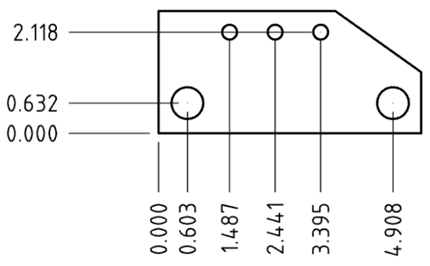
Mit Ordinatenbemaßungen arbeiten
Klicken Sie mit der rechten Maustaste auf eine Ordinatenbemaßung, um das Kontextmenü für die Ordinatenbemaßungsgruppe zu öffnen:
- Zu Ordinatenbemaßungsgruppe hinzufügen: Wählen Sie diese Option aus, um der vorhandenen Gruppe eine weitere Ordinatenbemaßung hinzuzufügen. Klicken Sie auf einen Punkt, der als Bezugspunkt dient.
- Bearbeiten: Wählen Sie diese Option aus, um die Bemaßungspalette für die Ordinatenbemaßungsgruppe zu öffnen.
- Ordinaten zurücksetzen: Wenn Sie die Ordinatenbemaßung aus ihrer ursprünglichen Ausrichtung herausverschoben haben, wählen Sie diese Option aus, um sie automatisch an ihre vorherige Position zurückzuverschieben.
- Auswahl aufheben: Alle ausgewählten Objekte werden abgewählt.
- In Fenster zoomen: Zoomen der Zeichnung, sodass sie in die Ansicht passt.
- Löschen: Löschen Sie die ausgewählten Objekte.
Tipps
-
Verwenden Sie die Ableitung, um die Neuausrichtung der Bezugspunkte zu erleichtern. Klicken Sie auf einen Bezugspunkt und ziehen Sie ihn (es spielt keine Rolle, ob es sich um eine verkürzte Position handelt oder nicht), um Ableitungsrichtlinien zu aktivieren.
Um beispielsweise die Verkürzung des .963-Bezugspunktes unten zu entfernen:
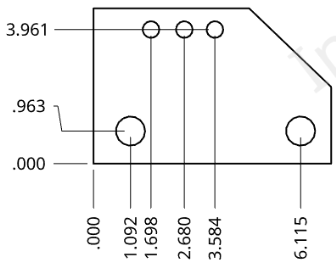
Klicken und ziehen Sie, bis die gewünschte Ableitungsrichtlinie erscheint. Lassen Sie sie dann los, um den Bezugspunkt zu setzen.
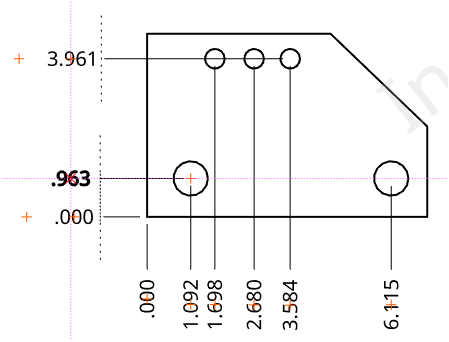
Der fettgedruckte Bezugspunkt (.963 links oben) ist der neu auszurichtende Punkt; die roten Kreuze (Pluszeichen) auf jedem Bezugspunkt sind Ausrichtungs-Fangindikatoren.
Die Richtlinien sind besonders nützlich, wenn Sie versuchen, Bezugspunkte zu verkürzen oder die Verkürzung zu entfernen.
-
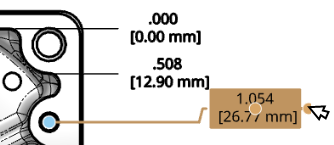
Gruppierte Ordinatenmaße können als Gruppe oder einzeln verschoben werden. Ziehen Sie den mittleren Fangpunkt der Bemaßung. Sie sehen, dass bei allen Bemaßungen in der Gruppe gestrichelte Linien angezeigt werden. Ziehen Sie die Bemaßungen an eine neue Stelle, und alle Gruppenmitglieder werden synchron dazu bewegt:
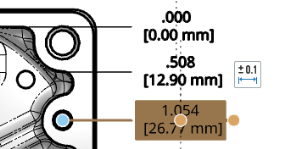
Verwenden Sie den äußersten Fangpunkt (ganz rechts unten), um eine einzelne Bemaßung zu ziehen:
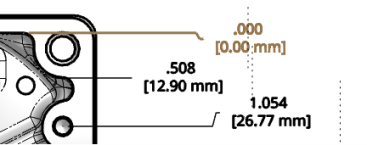
Wenn Sie danach eine der Gruppen verschieben, werden alle Gruppen relativ dazu verschoben, wie durch die gestrichelten Linien dargestellt:
- Runde Griffpunkte an der Basis von Pfeilen zum Umkehren der Pfeile auf die gegenüberliegende Seite der Bemaßungslinien
- Jede Richtung muss einen Bezugspunkt haben. Jedes Mal, wenn Sie den Befehl in der Symbolleiste aktivieren, wird mit dem ersten Klick der Bezugspunkt (0, 0) erstellt.
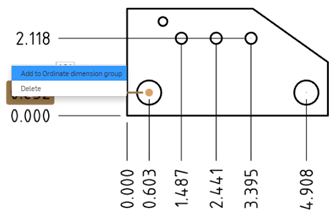
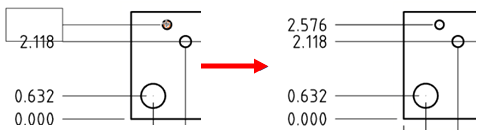
- Jede Bemaßungsrichtung (z. B. Y) besteht aus einer Ordinatenbemaßungsgruppe mit einem einzigen Bezugspunkt. Um zu dieser Gruppe ein anderes Wertepaar hinzuzufügen, klicken Sie mit der rechten Maustaste und wählen Zu Ordinatenbemaßungsgruppe hinzufügen aus. Damit wird der Befehl aktiviert, und wenn Sie das nächste Mal klicken, wird ein zusätzlicher Bemaßungswert angelegt:
-
Wenn die Zeichnung aktualisiert wird und dann die Eigenschaft, auf die sich eine Ordinatenbemaßung bezieht, entfernt wird, bleibt die Ordinatenbemaßung erhalten, wird aber in Rot angezeigt. Sie können die Bemaßung einfach löschen (klicken Sie rechts und wählen Sie im Kontextmenü „Löschen“ aus, oder wählen Sie die Bemaßung aus und drücken Sie die Entfernen-Taste).
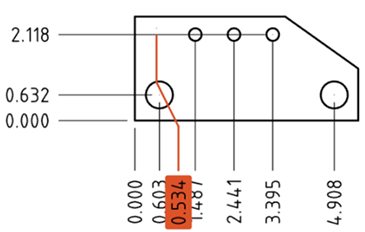
-
Ziehen Sie den Knickpunkt, den Greifpunkt an der Stelle in der Hinweislinie, an der sie verkürzt wird, um den Knickpunkt neu zu positionieren. Wenn Sie die Bemaßung neu positionieren, wird die Hinweislinie an dem neuen Punkt verkürzt. Sie können alle Knickpunkte für mehrere Ordinatenbemaßungen ausrichten. Wenn Sie dann eine Bemaßung bewegen, bleiben alle Knickpunkte entsprechend ausgerichtet:
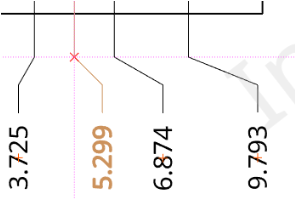
Die rote Linie und das X oben zeigen die Ausrichtung des roten X-Knickpunktes auf die anderen Elemente
-
Um den Stil der Ordinatenbemaßungen zu ändern, öffnen Sie die Eigenschaften-Palette > Bemaßungen-Registerkarte, und wählen Sie ANSI oder ISO aus dem Dropdown-Menü „Bemaßungsstil“ aus. Bei ANSI-Ordinatenbemaßungen wird eine führende Linie von der Ordinatenbemaßung angezeigt. Bei ISO-Ordinatenbemaßungen werden zusätzliche Pfeile angezeigt, die die zunehmenden Ordinatenwerte vom Ursprungspunkt aus verbinden.
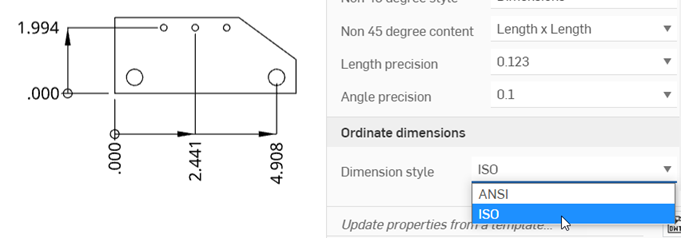
Wenn Sie beim Erstellen einer neuen Zeichnung eine ANSI- oder ISO-Vorlage verwenden, wird für die Ordinatenbemaßung standardmäßig ANSI bzw. ISO verwendet.
-
Verwenden Sie Zeichnungsstile-Palette, um einzelne Ordinatenbemaßungen zu gestalten.
-
Um die Ordinatenbemaßung in eine andere Ansicht in der Zeichnung zu replizieren, siehe Ansichten: Beschriftungen replizieren.