專案報告

專案儀表板報告圖解說明在單一專案中的事件。選擇一個專案來查看特定於專案的資料,包括:建構模型總時數、專案中的文件數量、所匯入檔案與專案中的建構模型時間。
存取專案報告
存取專案報告的步驟:
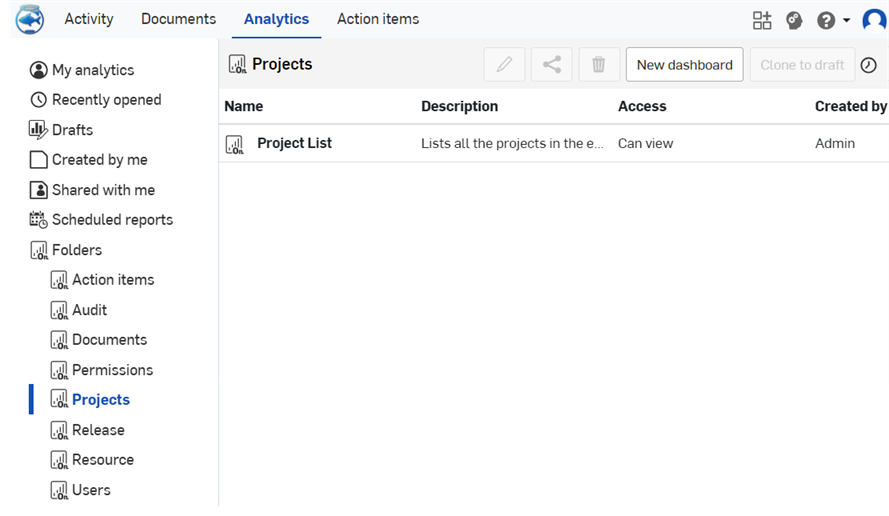
- 從標題列中選擇分析。
- 選擇左側窗格中的專案篩選器。
- 在清單中選擇特定的報告。
專案清單
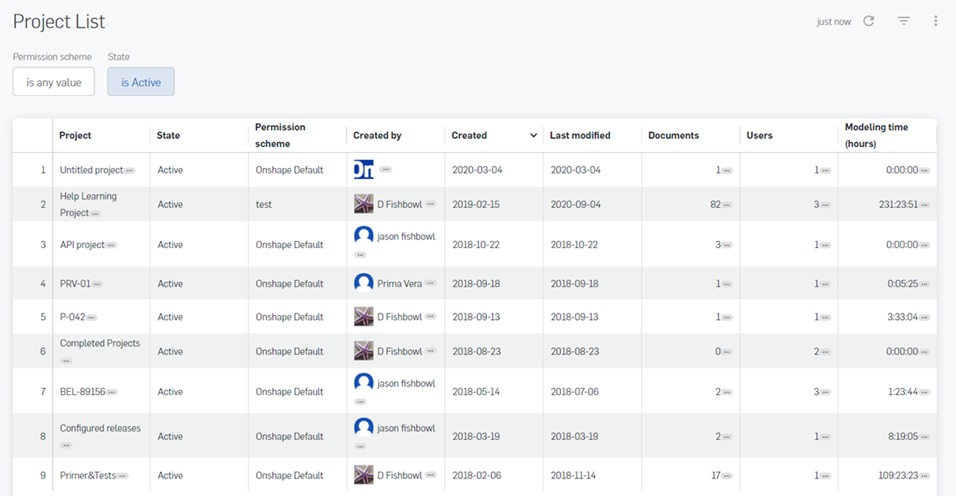
Enterprise 中所有專案與其摘要資訊的清單。可使用篩選器來指定特定的權限方案,以提供下列的資訊:
- 專案 - 符合搜尋準則的專案名稱。
- 狀態 - 文件的狀態:啟用或已刪除。
- 權限方案 - 允許存取這個專案的權限方案名稱。
- 建立者 - 建立專案的使用者。
- 建立時間 - 建立專案的時間。
- 上次修改時間 - 上次修改專案的時間。
- 文件 - 專案中的文件數量。
- 使用者 - 對文件有許可權限的使用者數量。
- 建構模型時間 (小時) - 在專案中花在建構模型上的總時數 (包括所有使用者在所有文件上的時間)。
在清單中的特定專案上按一下來存取包含下列項目的功能表:
-
專案儀表板 - 儀表板中包含「專案」、「日期」與「角色名稱」的篩選器,並顯示專案的匯入次數、匯出次數與建立的數量。同時顯示建構模型總時間、共享、工程圖與發行。
-
文件清單 - 所有文件的清單,可根據「專案」、「文件名稱」、「文件狀態」、「修改日期」、「建立者」與「資料夾」來篩選。
-
專案活動 - 所有專案或特定專案的報告,並有活躍使用者、已建立文件、版本、發行、共享、匯入、匯出與工程圖的相關數字。
-
連結 - 可在 Onshape 文件頁面中開啟專案的連結
篩選器
使用報告左上角的「篩選器」控制項來精簡報告。詳細資訊請參考報告中可用的控制項。
可使用下列的篩選器:
-
權限方案
-
狀態
選擇性地使用介面上方的下拉選項(在儀表板篩選器之上)來儲存儀表板: