在您登入至 Enterprise 時會立即載入「活動」的頁面。您可以在這裡瀏覽 Enterprise 帳戶使用者的所有 Onshape 活動,包括對文件做出的簡單變更、檢視與回應評論,甚至可檢視不同文件版本間的差異。如果您不是公司 訂閱的管理員,就只會看到您有權存取文件的活動。
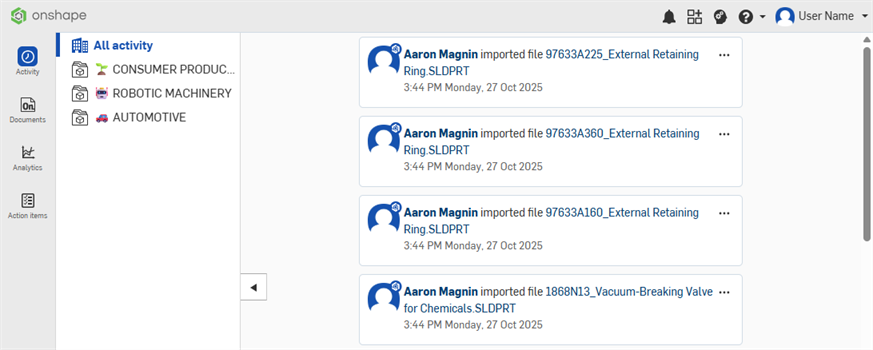
此處是您可存取資訊以及可採取行動的概要。
 篩選活動資料流
左側的面板會列出篩選器。這些主要是專案名稱,所以您可以一次專注於一個專案,查看其中所有的活動。使用篩選器清單邊框上的資料夾圖示來展開或摺疊清單。您也可以點按邊框並拖曳來調整清單的寬度。
- 所有活動 - 檢視 Enterprise 中所有文件上的各種活動。
- 根據專案 - 按一下專案來查看僅包括在該專案文件上的活動。選取的專案會在名稱左側有藍色長條標示,名稱會以藍色粗體顯示。
在每個活動資料流中,您可以看到每個使用者的動態磚。動態磚中包含這些資訊:
- 使用者名稱 - 按一下來在資訊窗格中顯示與特定使用者相關的資訊,像是電子郵件地址、狀態、上次登入時間、以及使用者最近活動的捲動清單。
- 操作文件的日期與時間 - 按一下文件名稱來顯示資訊窗格,其中包含特定於文件的資訊,像是縮圖、文件說明、文件標籤、共享的指定、以及資料夾位置 (按一下這個連結來開啟資料夾並在文件頁面 (此動作會重新導向頁面) 上顯示內容。同時會在窗格中顯示建立文件的使用者名稱,以及上次修改的時間與使用者,也會顯示預設工作區與最近活動的清單。
- 溢位功能表 (動態磚右上方) - 使用這個功能表來在新分頁中開啟文件。
- 假若文件經過編輯 (而不僅是開啟),您會在縮圖下方看到 [顯示變更] 的選項。按一下這個選項來展開動態磚,其中包括在編輯過程中所做變更的清單。
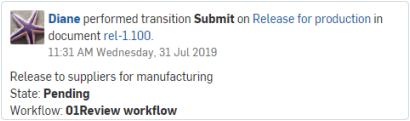
- 當有發行管理活動時,會顯示發行的狀態,同時顯示所使用工作流程的註解與名稱。
檢視使用者詳細資料
按一下標題中的使用者名稱來開啟資訊的窗格 (在右邊)。
這個窗格顯示一般使用者詳細資訊,以及在所有文件上個別使用者的活動。當有評論出現時,您可以直接從這個面板中回覆評論。
如果有文件名稱列在使用者活動中,按一下文件名稱即可在另一個分頁中開啟文件。
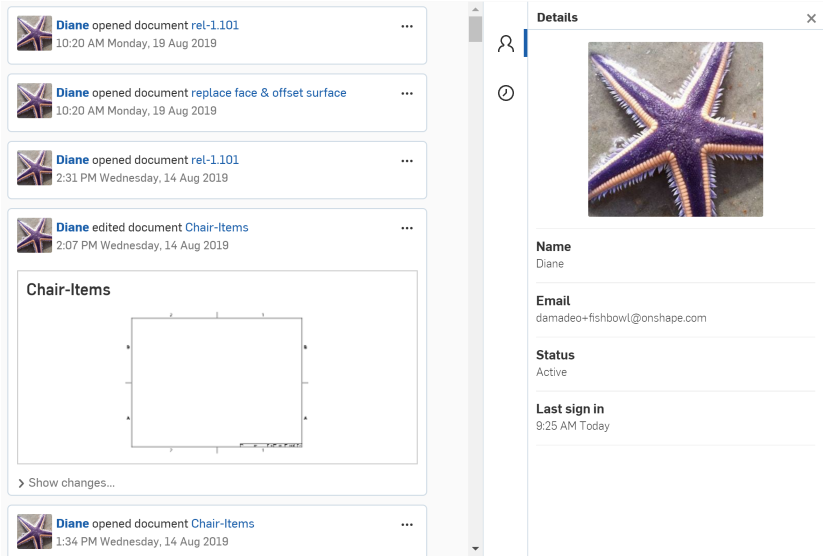
請注意到使用者「詳細資料」圖示  與「最近的活動」圖示
  (在上圖中以藍色輪廓線框出)。若要查看最近的活動,按一下 圖示。
如果使用者是 Onshape 的員工,其圖示會包括一個 Onshape 標誌,名字右邊會有斜體的 (Onshape),這會同時出現在將游標於圖示上暫留時的職稱工具提示與「詳細資料」面板中:
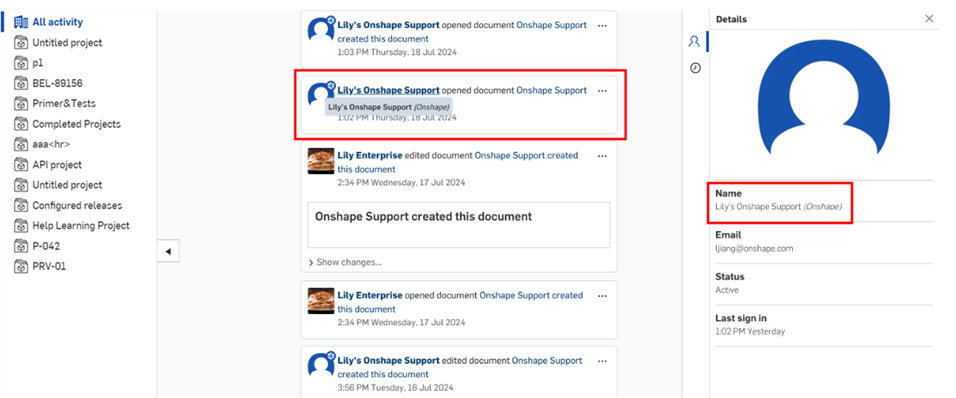
檢視文件詳細資料
按一下動態磚中的文件名稱,這樣會開啟特定於文件的資訊窗格 (在右邊)。
這個窗格顯示文件詳細資料,以及不同使用者在文件上執行的各種活動。使用文件縮圖  下方的連結來在新的分頁中開啟文件。當評論出現時,您可以直接從這個面板中回覆評論。您也可以從主要活動資料流的溢位功能表中開啟文件:
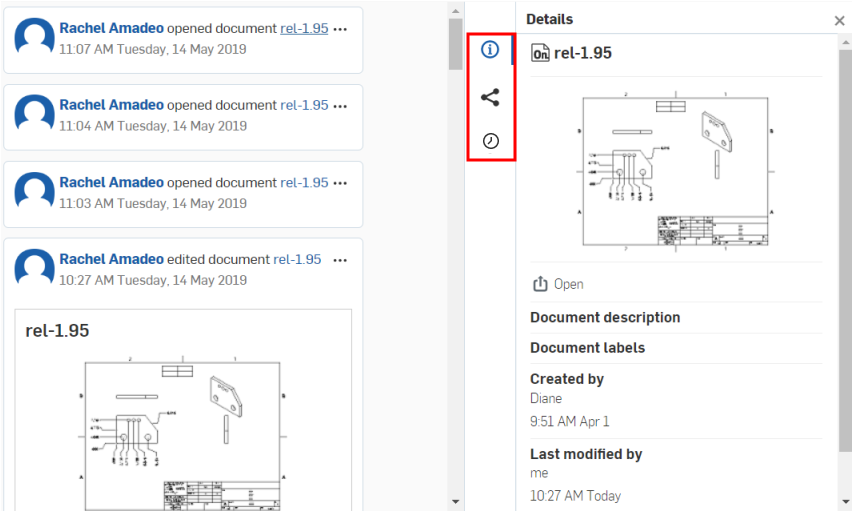
請注意到上方以藍色輪廓線框出的圖示:按一下「詳細資料」圖示  來顯示關於文件的更多詳細資料。按一下「共享詳細資料」圖示
  來顯示文件與其所在處資料夾或專案 (如果有的話) 的許可權限。按一下「最近的活動」圖示 來顯示文件最近的活動。
檢視與回覆評論
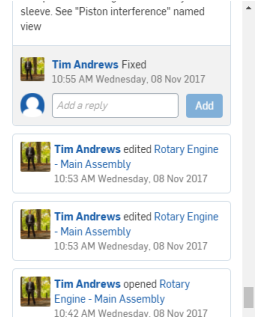
如果在文件上執行的動作是做出評論,則會顯示該評論,以及可顯示評論所有回覆的連結。您可以從動態磚中直接回覆,只要在方塊中輸入回覆並按下 [新增]。
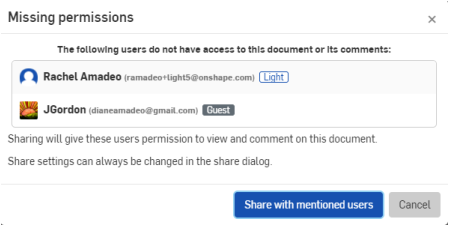
如果您在評論的回覆中提及一個使用者 (使用 @<電子郵件地址>),但該使用者對文件沒有任何的權限,則會開啟一個通知:
會在活動資料流中將較長的評論截短,但在下方會有「顯示較多」的連結可將評論完全展開。
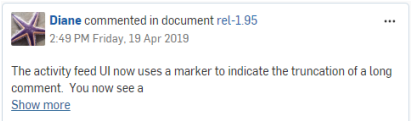
上圖顯示在點按「顯示較多」之前的截短評論
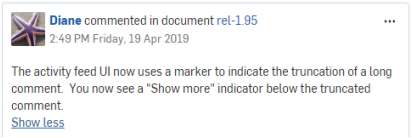
上圖顯示展開的評論,其中有「顯示較少」的連結可摺疊評論
檢視變更
如果在文件上執行的動作是建構模型的操作 (建立或編輯草圖、特徵、組合件等),會在文件縮圖下方出現一個顯示變更的連結。
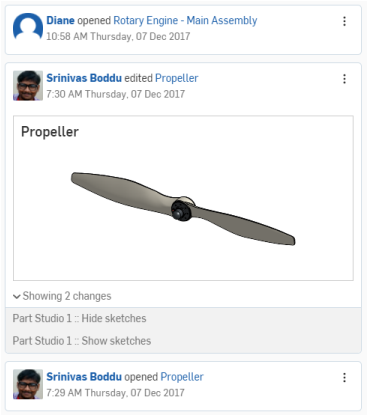
檢視差異
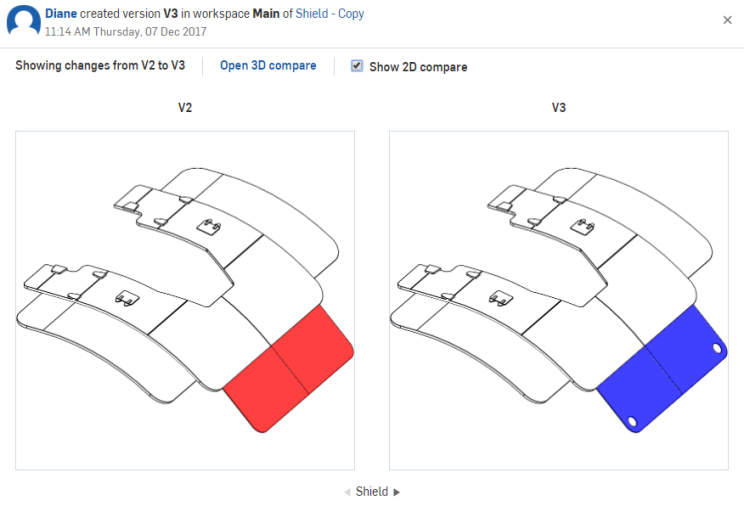
假若在文件上執行的動作會影響文件的版本,會在縮圖下方出現一個檢視差異的連結。按一下檢視差異來開啟「檢視差異」的快顯視窗。與此處輪流查看文件的分頁,檢視版本縮圖間的差異。按一下開啟 3D 比較來在新分頁的「比較」視窗中開啟文件。
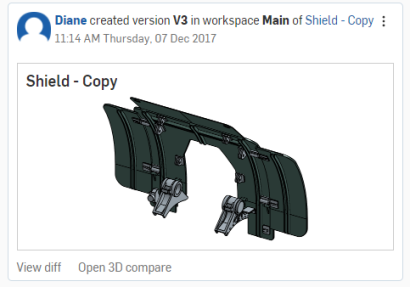
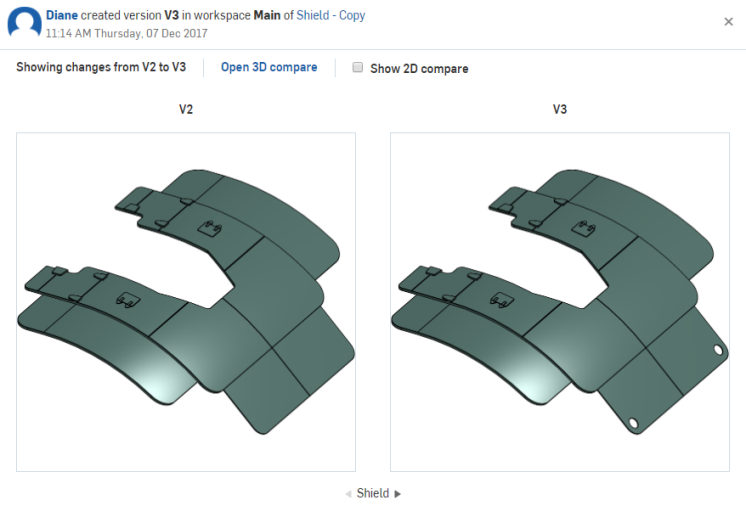
開啟 3D 比較
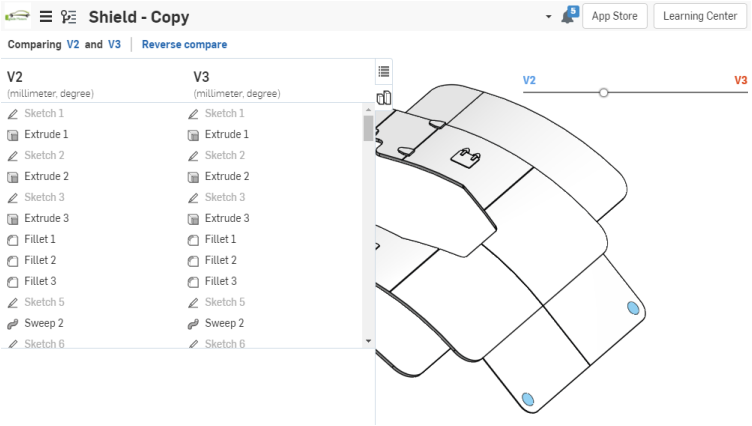
當使用 3D 比較來比較您的文件時,您會在所選 Part Studio 的 3D 檢視中查看差異。詳細資訊請參考比較。
您也可以選擇顯示 2D 比較,會以黑白顯示模型,再以色彩代碼 (紅色=之前的,藍色=新的) 顯示版本 (或工作區與版本) 間的變更。