Enterprise 管理員入門


做為 Enterprise 帳戶管理員,您將會負責定義使用者的許可權限。根據定義,您對 Company 帳戶的資源有完全的存取與許可權限。您可以使用全域權限選擇性地授予其他使用者類似的權限。詳細資訊請參考全域權限。
 Enterprise 管理員入門:桌面版
步驟 1:新增使用者
如果您是從 Professional 訂閱升級,則可以略過此步驟,因為現有的使用者會自動成為 Enterprise 帳戶的一部分。
如果這個 Enterprise 帳戶是您第一個 Onshape 帳戶,或您需要加入更多使用者到現有帳戶中,請參考公司/課堂/企業設定 - 使用者說明主題來了解如何新增使用者。
步驟 2:建立專案
使用專案來將使用者群組在一起,以便將特定的許可權限分配給指定的使用者小組。在建立專案之後,您可以開始在專案內建立文件,或將文件移動到專案中。
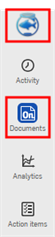
- 在登入您的帳戶之後,前進至文件頁面:按一下視窗左上角的標誌,或按一下其下方的文件:
- 選擇建立 > 專案。
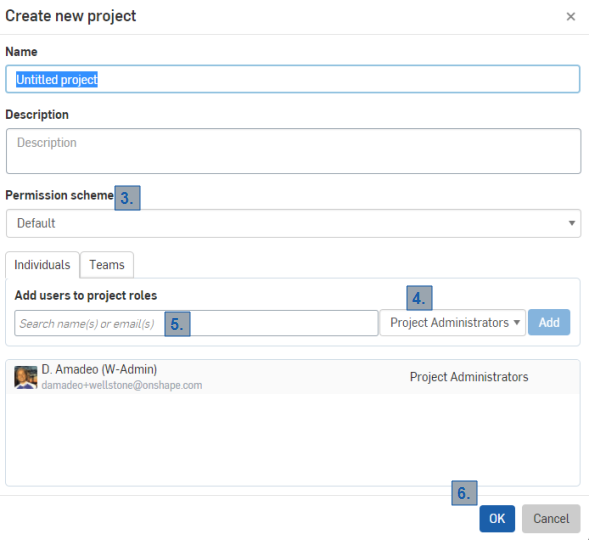
- 輸入專案的名稱;使用一個描述性的名稱是理想的選擇。
- 輸入專案的說明描述。
- 從下拉清單中選擇預設權限方案。
- 選擇專案管理員做為專案角色,以將所有許可權限授予所選的使用者群組,讓這些使用者以帳戶管理員的身分操作。
- 從電子郵件清單中選擇您要設定為帳戶管理員的使用者。
- 按一下 新增。
- 按一下 確定 (按一下 取消 會關閉對話方塊而不做出任何變更)。
管理您的 Enterprise 設定
做為管理員,您有管理 Enterprise 設定的權限,此設定可從 [使用者] 功能表導覽存取。詳細資訊請參考Company/Enterprise 設定。
使用者與許可權限矩陣
Onshape 允許您建立下列類型的使用者:
| 成員狀態 | 訪客狀態 | |
|
完全使用者 |
對專案、文件與資料夾最多可有完全編輯的權限。可有 Company 帳戶管理員的存取權限。
|
分配性的存取,對公司資料最多可有完全編輯的權限。沒有任何的管理存取權限。
|
| 輕度使用者 |
對專案、文件與資料夾最大權限是檢視、匯出與評論。沒有任何的管理存取權限。
|
分配性的存取,對公司資料最大權限是檢視、匯出與評論。沒有任何的管理存取權限。
|
Enterprise 管理員入門:iOS 與 Android
做為 Enterprise 的管理員,您將會負責定義使用者的許可權限。根據定義,您對 Company 帳戶的資源有完全的存取與許可權限。任何加入管理全域權限的其他使用者同時也對 Company 資源有完全的存取與許可權限。全域權限定義使用者對 Company 資源有多少存取權限。詳細資訊請參考全域權限。
在您從 Professional 訂閱升級之後,指定為您訂閱成員的所有使用者都會轉移至 Enterprise 計劃中,因此並不需要立即加入使用者。不過,如果您是建立新的 Onshape 帳戶,則必須加入使用者。
在瀏覽器上存取您的 Onshape 帳戶以加入使用者,目前沒有在行動平台上提供這個功能。
關於在瀏覽器上檢視管理設定的詳細資訊,請參考下列的說明主題:
關於設定雙重驗證或與識別提供者整合的詳細資訊,請參考下列的主題:
關於「學習中心」的其他資源,請用自己的步調跟著 Administering Onshape Enterprise (需要有 Onshape 帳戶) 的課程操作。