 細部放大圖
細部放大圖


在工程圖中提供此功能
使用細部放大圖來選擇放大現有視圖的一個區域以查看更多細節。
 步驟
步驟
-
按一下
 來開啟細部放大圖對話方塊: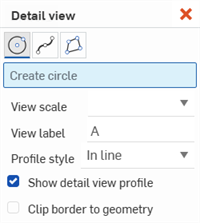
- 選擇圓、矩形、樣條、或多邊形工具來建立封閉的區域。
- 在視圖比例欄位中選擇視圖的比例。
- 如果需要,請在視圖標籤欄位中調整標籤。
-
從輪廓樣式欄位中選擇一個選項:
- 行內 - 標籤出現在來源視圖中。
- 連接 - 使用虛線來將細部放大圖與來源連接 (請注意,選擇這個選項時標籤不會出現)。
- 導線 - 使用線條與箭頭來將標籤與來源連接。
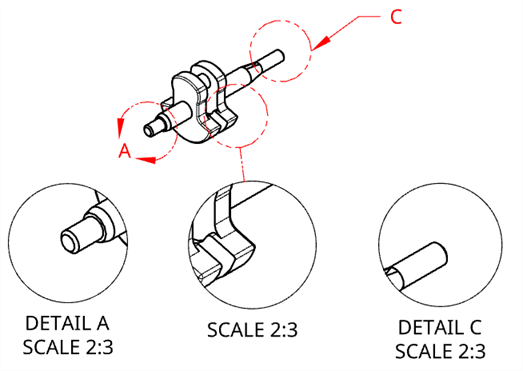
左圖:標籤 A 出現在行中。中圖:標籤 B 是隱藏的,且細部放大圖與來源是以虛線連接的。右圖:標籤 C 是以線條和箭頭來與來源連接。
- 根據預設,細部放大圖會以圓、矩形、樣條、或多邊形做為輪廓線以與來源視圖上的輪廓線相配。若要從細部放大圖中移除輪廓線,請取消選取顯示細部放大圖輪廓核取方塊。
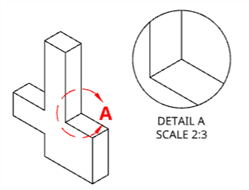
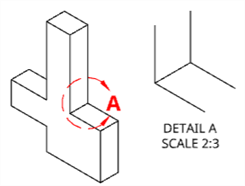
左圖:當選取了「顯示細部放大圖輪廓」選項時,細部放大圖與來源視圖同時有圓的輪廓線。右圖:當未選取「顯示細部放大圖輪廓」選項時,細部放大圖沒有以輪廓線框出。
- 如果您要顯示沒有額外視圖邊框的細部放大圖幾何,按一下將邊框裁剪至幾何選項。
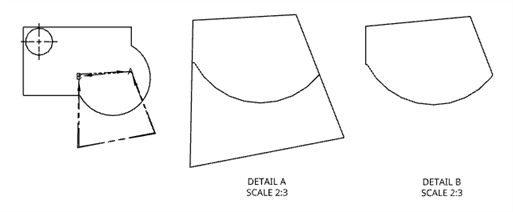
原始的前視圖 (左),停用「將邊框裁剪至幾何」的細部 A (中);啟用「將邊框裁剪至幾何」的細部 B (右)。
-
現在請選擇您要放大的區域。
-
若要使用「圓」工具來建立封閉區域,請在您要放大區域的大概中心處按一下 (在現有視圖上),然後拖曳並再次點按以定義區域的圓周:
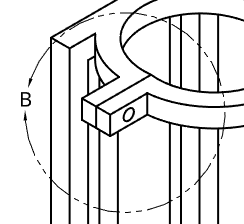
-
若要使用「樣條」或「多邊形」工具,按一下來放置第一個點,移動您的滑鼠然後再次點按,重複這些步驟ˊ直到建立了想要的封閉區域。
-
若要選擇現有的封閉區域,請先按下 Esc 鍵,然後按一下該區域。
-
-
拖曳然後再按一下以放置細部放大圖:
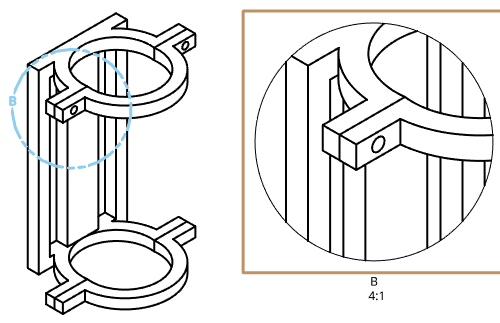
您可以使用視圖屬性對話方塊來編輯細部放大圖的比例與標籤。選擇細部放大圖會在其父視圖中強調顯示細部放大圖圓形。
調整細部放大圖的大小
調整細部放大圖的大小:
- 將游標移動到視圖上暫留來啟用強調顯示:
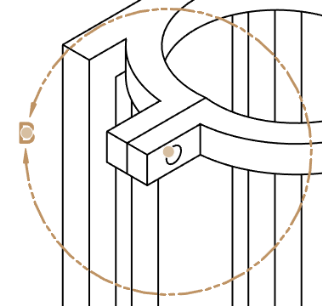
- 選擇箭頭間的抓點
- 向內或向外拖曳來調整視圖的大小。
移動細部放大圖
重新定位細部放大圖:
- 將游標移動到視圖上暫留來啟用強調顯示:
- 選擇視圖圓圈中心的抓點。
- 拖曳至新位置。
移動細部放大圖
重新定位細部放大圖名稱:
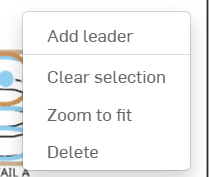
- 在細部放大圖上按右鍵以叫出環境選單。
-
選擇 [加入導線]。
-
拖曳導線與細部放大圖名稱至所需的長度與位置。
細部放大圖建立表格
這個表格說明可以從其中建立細部放大圖的視圖類型:
| 細部放大圖 | |
| 可以從這些項目建立: | 無法從這些項目建立: |
|
裁剪視圖 細部放大圖 基本視圖中的位置 正射投影視圖中的位置 等角視圖中的位置 輔助視圖中的位置 剖面視圖中的位置 轉正剖視圖中的位置 展開圖樣視圖 |
|