 工程圖屬性 - 視圖

在工程圖中提供此功能
編輯目前工程圖的投影角度,編輯顯示邊線、相切邊線、隱藏邊線、切割線、箭頭、視圖標籤與其他項目的色彩與粗細。
 存取「視圖」頁籤
若要存取視圖屬性,按一下「工程圖屬性」工具列上方的「視圖」圖示 ( )。
)。

共同屬性
對所有工程視圖共同的屬性將說明如下。特定於某一視圖類型的屬性將於這個部分後的次標題中說明。
- 直線 - 選擇一個線條樣式、粗細、與色彩。
- 箭頭 - 選擇一個箭頭大小與樣式。
- 標籤 - 選擇一個字型、字型大小、格式、與色彩。
- 色彩 - 若要編輯任何註記項目的色彩,按一下相對應的色塊以存取色彩對話方塊:
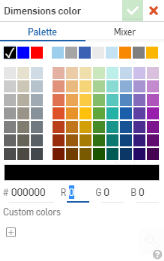
- 選擇調色盤來選取色彩或輸入一個十六進位或 RGB 代碼。使用色彩混合器面板來拖曳至大約的色彩區域,然後輸入特定的十六進位或 RGB 代碼。
在調色盤或色彩混合器面板中,您可以按一下自訂色彩下方的加號來將目前指定的色彩值儲存為自訂色彩以供日後使用。
所有視圖
在此處為所有的視圖類型選擇預設:剖面視圖、細部放大圖、斷開視圖與展開圖樣視圖:
- 投影角度 - 指定要使用的投影方式
- 顯示邊線 - 指定代表可見邊線的線條粗細與色彩
- 視圖標籤 - 指定所有視圖標籤的字型、大小、字型處理方式與色彩
插入視圖預設
定義在將新視圖插入至工程圖中時的預設視圖樣式。
-
視圖簡化 - 設定隱藏閾值之下的特徵,藉以簡化工程圖中顯示的幾何。請從下列選項中選擇:
- 無 - 不會套用簡化設定。
-
自動 - 預設。根據零件的幾何來找出最佳的視圖簡化設定,並自動使用這些設定來顯示零件或組合件。
-
絕對 - 輸入工程圖長度單位的數字設定小於這個值的特徵會在視圖中被簡化。如果整個零件小於這個閾值,這些零件都會從視圖中消失。這對於移除在工程圖操作中不需要的額外細節是相當有用的 (例如,為數眾多的小特徵或零組件)。
-
與 studio 比例 - 輸入 Part Studio 或組合件大小的百分比,小於該值的特徵會在視圖中被簡化。如果整個零件小於這個閾值,這些零件都會從視圖中消失。這對於移除在工程圖操作中不需要的額外細節是相當有用的 (例如,為數眾多的小特徵或零組件)。
-
與零件比例 - 輸入零件大小的百分比,小於該值的特徵會在視圖中被簡化。這個設定是希望在簡化零件細節的同時將零件保留在視圖中。如果您想要確定所有的零件都出現在視圖中以便建立細節 (例如,放置標註),則此設定是相當有用的。
-
自動中心符號線 (零件) - 選擇開啟或關閉 (僅適用於零件)。
-
自動中心線 (零件) - 選擇開啟或關閉 (僅適用於零件)。
-
隱藏線 - 選擇隱藏或顯示線。
-
螺紋 (零件) - 選擇隱藏或顯示螺紋 (僅適用於零件)。
-
彎折線 (零件) - 選擇開啟或關閉 (僅適用於零件)。
-
彎折註解 (零件) - 選擇開啟或關閉 (只有在開啟了「彎折線」選項時才能使用這個選項,僅適用於零件)。
-
相切線 - 選擇「隱藏」、「實線」或「影線」相切線。
-
比例標籤 - 選擇開啟或關閉。
從其他視圖 (剖面視圖、細部放大圖等等) 建立而來的視圖會自動採用與父視圖相同的插入視圖預設。
隱藏邊線
指定代表隱藏邊線的線條粗細與色彩,以及虛線的間距。
相切線
指定代表相切線的線條粗細與色彩,以及虛線的間距。
爆炸線
指定爆炸視圖中爆炸線的粗細,以及虛線的間距。
剖面視圖
指定這些項目的預設:
- 剖面線圖案 - 指定剖面線標記的預設類型與圖案
- 剖面線 - 指定剖面線標記的預設線條大小與色彩
- 切割線 - 指定切割線的預設線條大小與色彩
- 箭頭 - 指定預設大小與箭頭類型 (實心、空心或開放)
- 切割線標籤 - 指定所有切割線標籤的字型、大小、字型處理方式與色彩
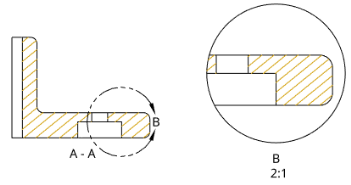
在上方圖例中剖面視圖的剖面線變為金色 (變更也會沿續至細部放大圖中),切割線上的箭頭改用較大的尺寸
細部放大圖
指定這些項目的細節:
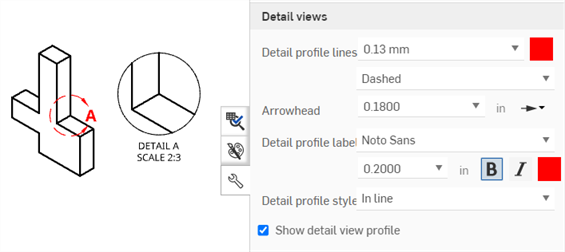
- 細部輪廓線 - 指定細部輪廓線的預設線條大小、色彩、與樣式 (影線、虛線、或實線)。
- 箭頭 - 指定預設大小與箭頭類型 (實心、空心或開放)。
- 細部輪廓標籤 - 指定所有細部輪廓標籤的字型、字型大小、樣式、與色彩。
- 細部輪廓樣式 - 選擇平行、連接、或導線。
- 細部放大圖輪廓 - 取消選擇核取方塊來移除細部放大圖周圍的輪廓線。
- 顯示細部放大圖輪廓 - 顯示顯示細部放大圖的輪廓。
- 將邊框裁剪至幾何 - 根據預設會顯示細部放大圖的邊框。啟用這個選項會僅顯示細部放大圖的幾何,而不顯示邊框。
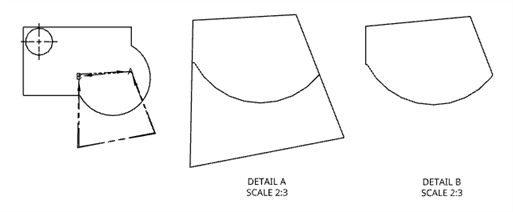
原始的前視圖 (左),停用「將邊框裁剪至幾何」的細部 A (中);啟用「將邊框裁剪至幾何」的細部 B (右)。
輔助視圖
指定這些項目的細節:
- 顯示視圖參考指標 - 顯示/隱藏視圖參考指標。
- 視圖參考格式 - 按一下格式影像來在線條樣式與箭頭樣式之間轉換視圖參考指標的格式。
- 檢視線 - 指定預設視圖參考指標線條的粗細與色彩。
- 箭頭 - 指定預設大小與箭頭類型 (實心、空心或開放)。
- 檢視線標籤 - 指定所有檢視線標籤的字型、大小、字型處理方式與色彩。
- 視圖標籤前置詞 - 輸入顯示在視圖標籤之前的前置詞。
- 視圖標籤樣式 - 在 A-A 與 A 之間選擇。
- 視圖標籤後置詞 - 輸入顯示在視圖標籤之後的後置詞。
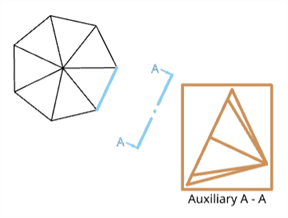
以棕色方框顯示的輔助視圖,檢視平面與參考指標以藍色顯示,標籤則是黑色的。
您也可以使用「輔助視圖」的箭頭樣式做為參考點來建立尺寸或線到線的角度尺寸。在建立「輔助視圖」之後,開啟屬性面板 > 視圖 > 輔助視圖,然後選擇「箭頭樣式」做為「視圖參考格式」,之後您就可以使用「尺寸」工具建立角度尺寸。
斷開視圖
指定折斷線的預設線條粗細與色彩。
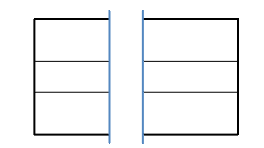
在上方的圖例中折斷線的粗細是 0.50mm,顏色則是藍色。
裝飾螺紋
指定內部與外部螺紋的螺紋樣式、粗細、與色彩。您也可以指定 ANSI 螺紋的 dash 長度比例。
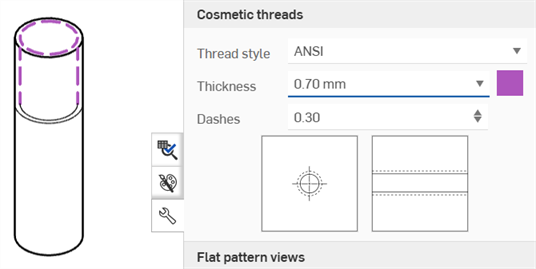
展開圖樣視圖
對於鈑金展開圖樣的工程圖,請指定下列的項目:
-
所有彎折線 - 調整所有彎折線的粗細
-
上彎折線 - 調整上彎折線的樣式 (實線、虛線、或中心線 (預設)) 與色彩。
-
下彎折線 - 調整下彎折線的樣式 (實線、虛線、或中心線 (預設)) 與色彩。
-
彎折相切邊線 - 調整彎折相切邊線的粗細與色彩。
-
埋頭孔/沉頭孔上方 - 調整埋頭孔/沉頭孔上方線條的樣式 (實線 (預設)、虛線、或中心線) 與色彩。
-
埋頭孔/沉頭孔下方 - 調整埋頭孔/沉頭孔下方線條的樣式 (實線 (預設)、虛線、或中心線) 與色彩。
-
成形撕裂 - 調整成形撕裂線條的樣式 (實線 (預設)、虛線、或中心線) 與色彩。
-
成形上方 - 調整成形上方線條的樣式 (實線、虛線、或中心線 (預設)) 與色彩。
-
成形下方 - 調整成形下方線條的樣式 (實線、虛線、或中心線 (預設)) 與色彩。
-
成形中心符號線 - 調整成形中心符號線條的樣式 (實線 (預設)、虛線、或中心線) 與色彩。
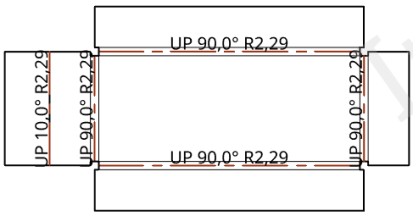
在上方的圖例中所有的彎折線有 0.50mm 的值,且上彎折線的色彩是指定為紅色