還原


Onshape 提供了一種機制,可以將文件分支 中的先前點 (稱為來源) 還原到同一分支上 (稱為目標)。

 影片範例
影片範例
影片字幕
還原到較舊版本或歷程記錄的功能可讓您大膽地進行設計,因為您知道永遠可以還原到設計生命週期的任何一個時間點上。
若要開始還原,請開啟「版本與歷程」面板。在任一歷程記錄項目上按右鍵,然後選擇 [還原至]… [Main]。
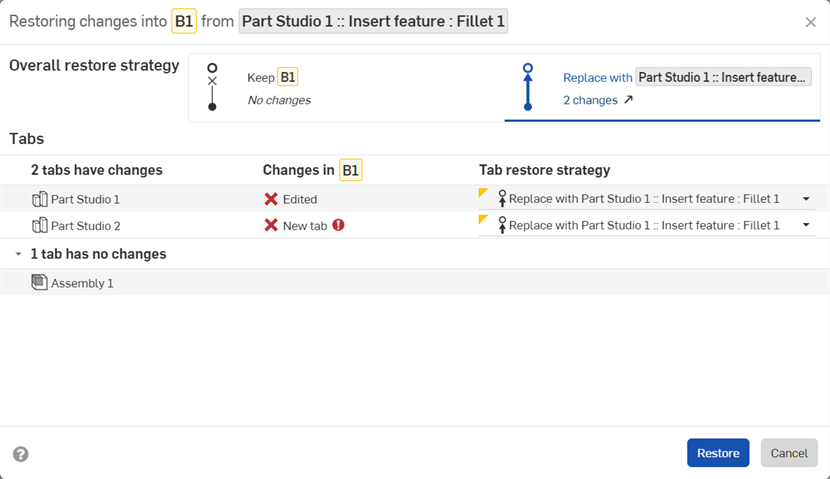
在對話方塊中選擇「整體還原策略」。「保留 [Main]」會保留目標工作區而沒有任何變更。以 [Rename tab] 來取代會以來源項目取代目標,所有有變更的分頁都設定為「取代」。
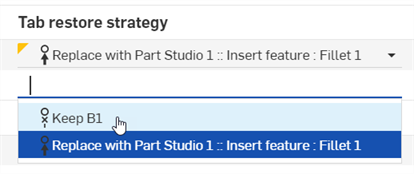
若要達成較佳的控制,請為每個分頁選擇一個還原策略。「分頁還原策略」會覆寫「整體還原策略」。例如,若要保留這個文件中一個分頁內的變更,請將「整體還原策略」設定為「取代」,為您要保留變更的分頁設定「保留」的「分頁還原策略」。
在還原對話方塊中的圖示說明在還原操作之後每個分頁發生的變化。有綠色核取核取記號的分頁代表在還原操作之後仍會保留分頁的變更。有紅色 X 圖示的分頁則表示會以較舊的版本取代分頁。帶有驚嘆號圖示的變更表示在還原操作之後,分頁將不會存在於目標工作區中。
若要比較還原操作之前與之後的結果,按一下還原對話方塊中的 [N 變更] 連結。比較視圖可讓您更仔細地檢查這些變化。
步驟
-
開啟版本與歷程面板:
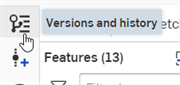
-
系統會以深藍色強調顯示目前作用中的工作區 (這被稱為目標;下方第一個圖片中的 B1)。若要還原至歷程記錄中的某一點上 (來源),請在該點上按右鍵並選擇 [還原至 B1] (下方第二個圖片所示):
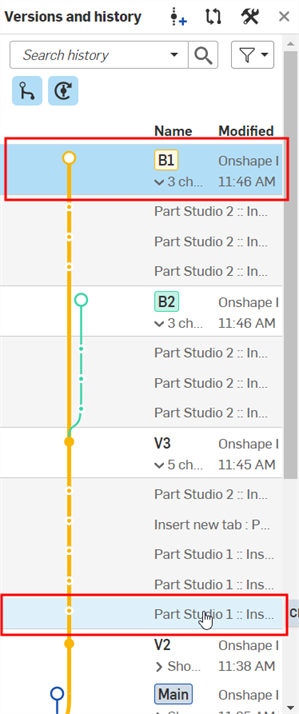
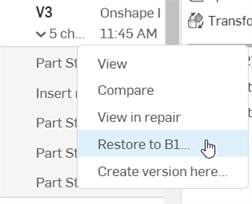
-
還原對話方塊開啟,顯示已將變更從同一分支的歷程時間點 (Part Studio 1 :: Insert feature : Fillet 1) 還原到 B1 (目標):
-
選擇性地選取整體還原策略:
-
保留 [目標] - 不會做出任何變更,保留目標。
-
以 [來源] 來取代 - 來源中的變更會取代目標中的變更。
當選取了替代策略時,所有有變更的分頁會轉換為使用新選取的策略。
-
-
選擇性地為每個分頁選擇一個分頁還原策略來覆寫整體還原策略。「分頁還原策略」的選項與「整體還原策略」的選項相同:
-
有綠色核取記號圖示
 的變更表示在該工作區中對分頁的編輯會在還原之後保留在目標工作區中。
 -
A change with a red x icon
 indicates discarded edits (deleted features, for example) in the workspace tab are kept in the Target workspace after the restore.
 -
帶有驚嘆號圖示
 的變更表示還原之後分頁不會存在於目標工作區中。
-
-
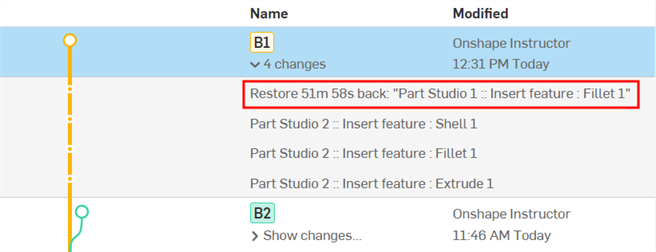
按一下還原。在版本與歷程面板中,還原操作會顯示為最近發生在 B1 分支中的變更:
注意
-
按一下「整體還原策略」>「以 [來源] 取代」選項中 n 變更的連結來在新瀏覽器分頁中開啟比較面板,會在其中比較來源與目標。詳細資訊請參考比較。
-
若要還原一或多個分頁的變更而不改變目前工作區中的任何其他項目,請為整體還原策略選擇保留 [目標],然後根據您的需求為每個分頁選擇以 [來源] 來取代。
-
在還原對話方塊中對分頁的排序是將有變更的分頁排在上方,沒有變更的分頁則在下方。接著每個部分會根據分頁在分頁列中由左到右的位置從上到下排列,會先顯示目標分支,然後再顯示來源分支,不會顯示資料夾。