企业设置 - 连接


仅适用于
建立连接以与外部企业共享数据。Government Enterprise 帐户只能连接到其他 Government Enterprise 帐户。目前,EDU Enterprise 帐户无法连接。
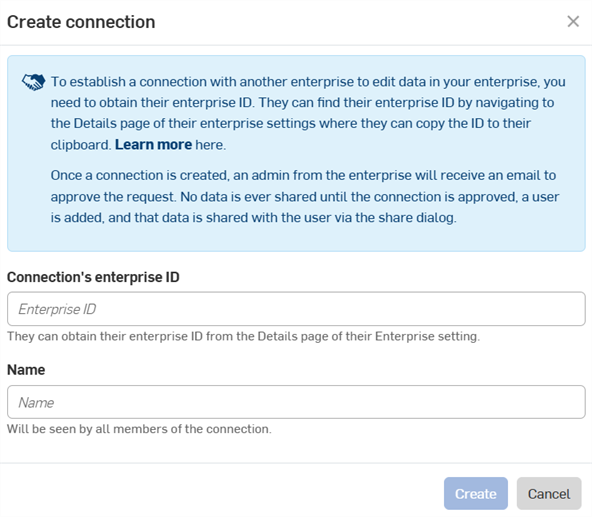
管理员可以在不同的企业之间创建连接,并将特定用户添加到连接中。数据仅与这些连接的用户共享。连接建立后,在“共享”对话框中会为已加入该连接的用户显示"连接"页签。
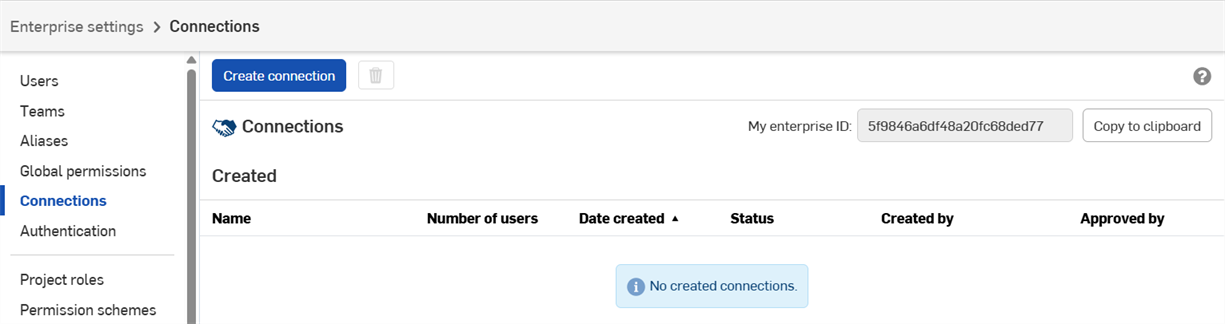
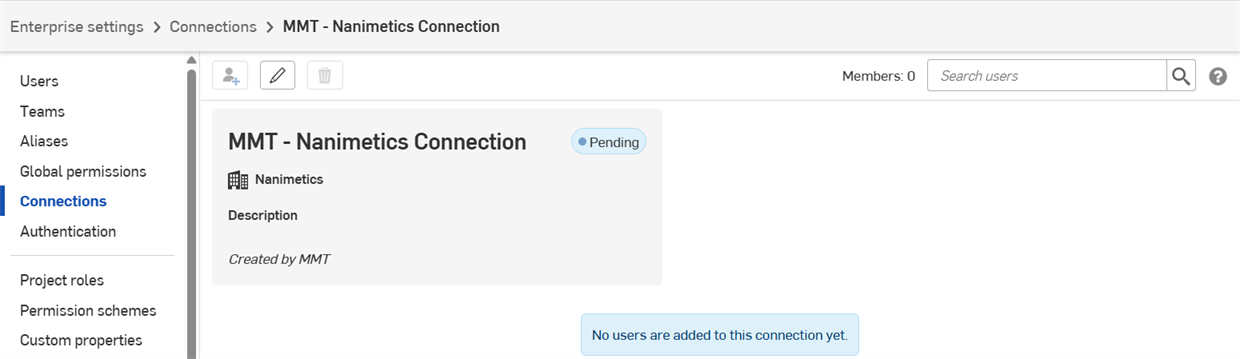
若要查看企业的连接,请打开企业设置,然后单击屏幕左侧的“连接”。您创建的连接显示在窗口顶部。从外部企业发起的连接显示在底部。
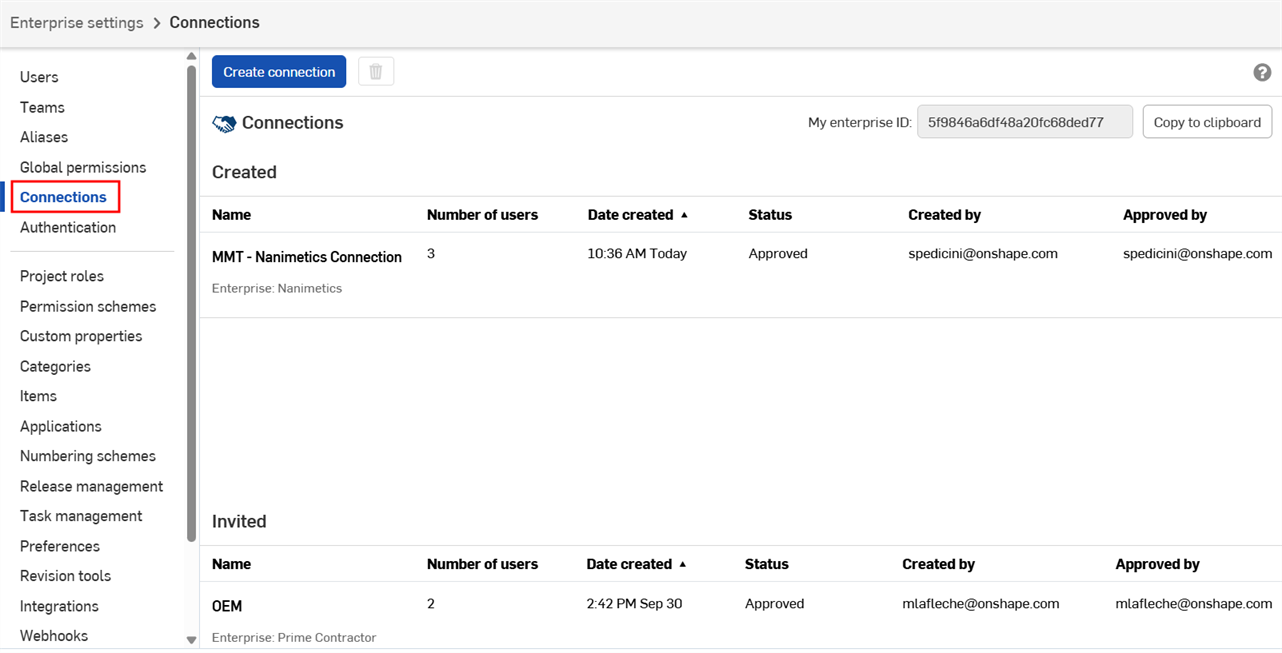
双击连接将其打开。
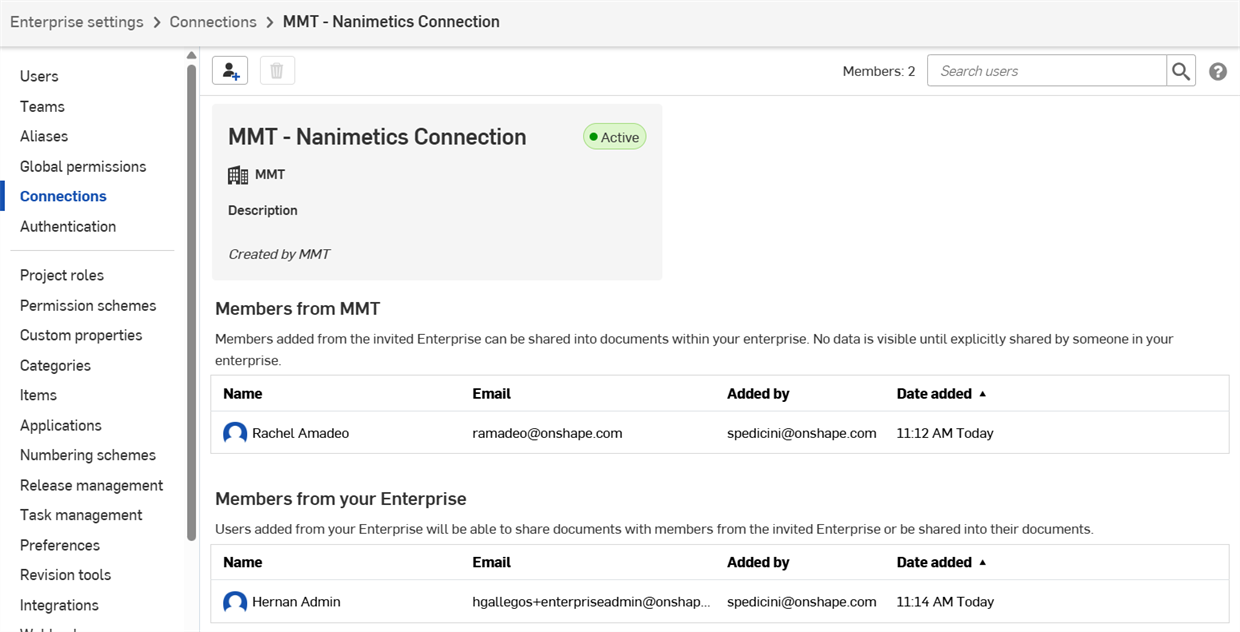
其他企业的分析、使用情况和发布管理信息不会向连接的用户显示。
 接受连接
接受连接
- 在企业设置中,单击屏幕左侧的“连接”。
- 邀请显示在页面底部。若要接受邀请,请单击“批准”按钮。(或者,单击“拒绝”以拒绝邀请)。
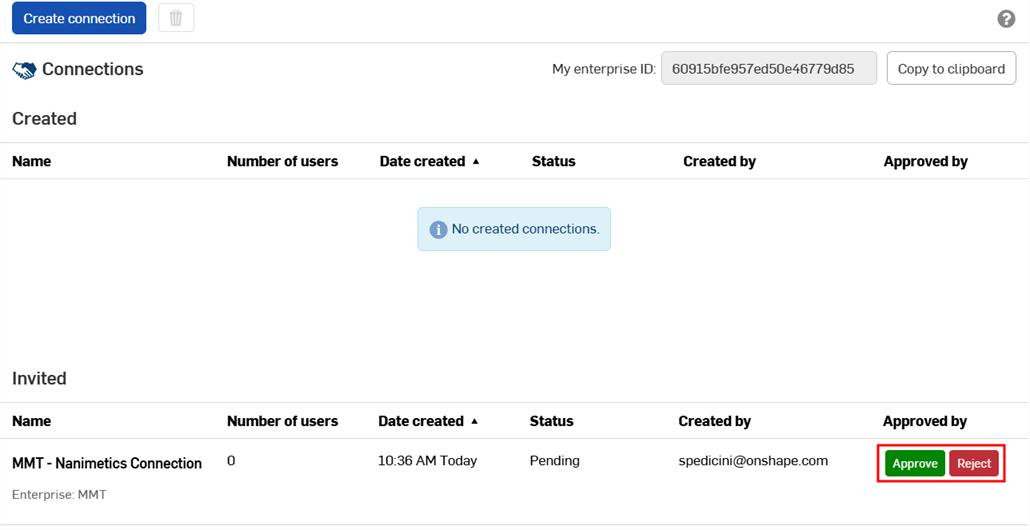
- 单击“接受”(或“拒绝”)以确认您在对话框中的选择。连接的状态从“待处理”变为“已批准”。
向连接中添加用户
两家企业的管理员都必须指定哪些用户可以共享数据。若要将用户添加到连接中,请执行以下操作:
- 在企业设置中,单击屏幕左侧的“连接”。
- 双击连接将其打开。
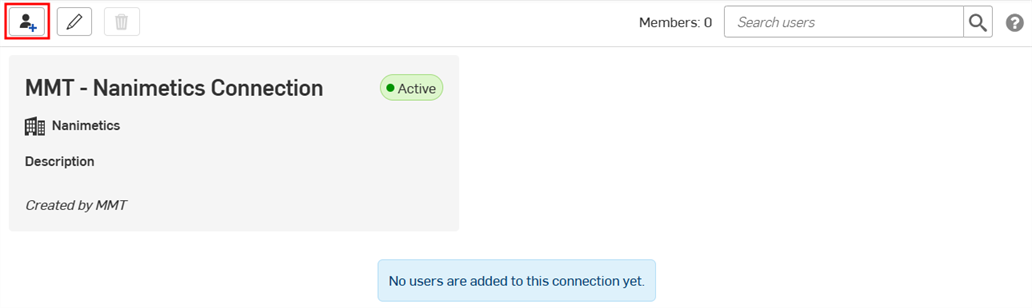
- 单击“添加用户”(
 )。
)。
- 键入要添加的用户名称或电子邮件地址,然后单击“添加”。
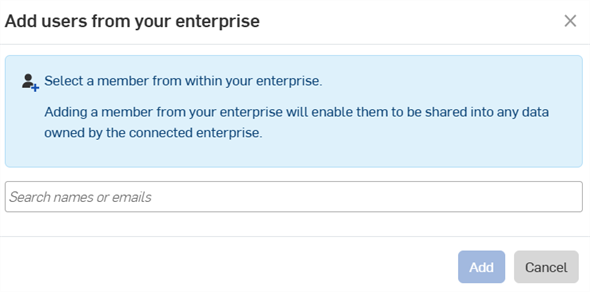
活跃用户列在连接页面中。
两位企业管理员在连接的两端都添加了至少一个用户后,这些用户的“连接”页签将显示在“共享”对话框中。有关详细信息,请参见“共享文档”。
若要从连接中移除用户:
- 在连接窗口中单击用户的名称。
- 单击“移除”(
 )。
)。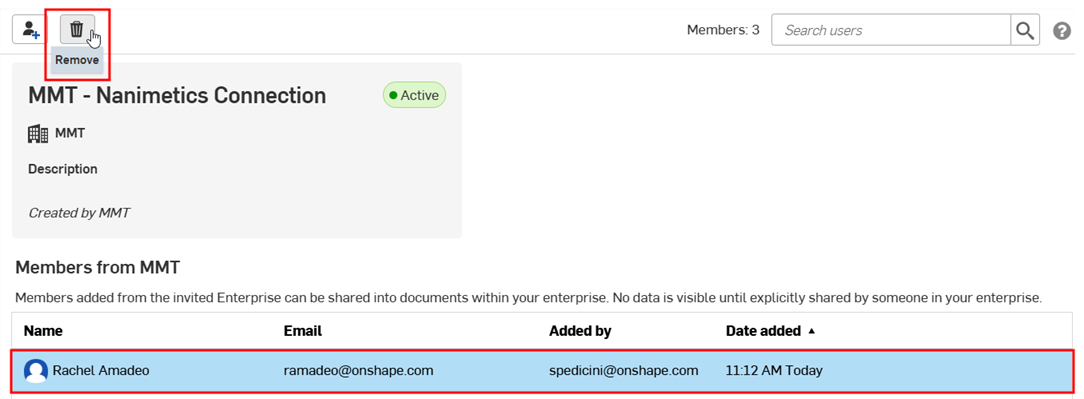
- 再次单击“移除”进行确认。
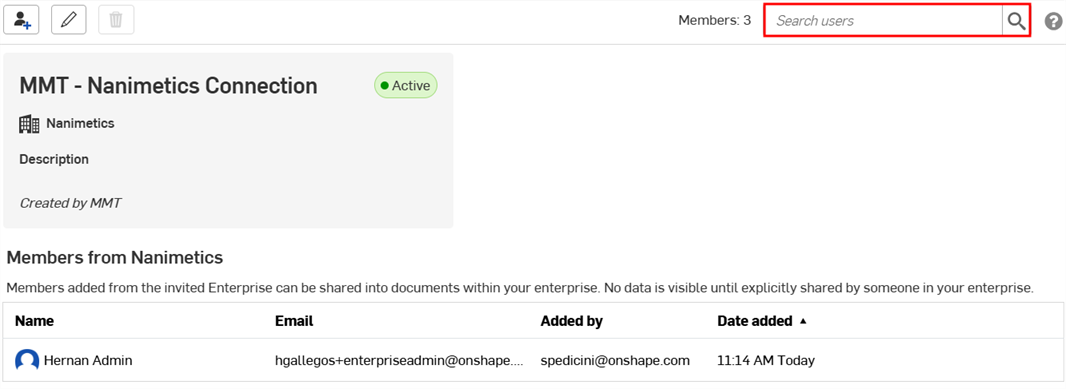
您也可以使用“连接”窗口中的“搜索用户”输入框来搜索活跃用户。
编辑连接
只有创建的管理员才能编辑连接。
- 在企业设置中,单击屏幕左侧的“连接”。
- 双击连接将其打开。
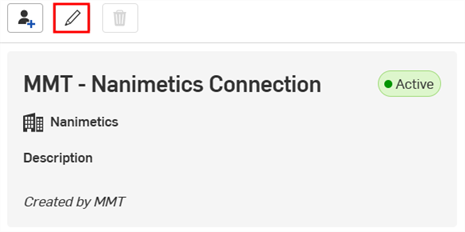
- 单击“编辑连接”(
 )。
)。
- 在“编辑连接”对话框中更改连接名称或描述,或复制连接的企业 ID。
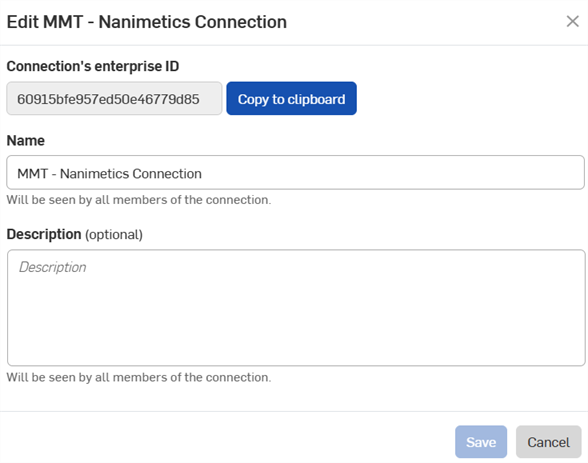
- 单击保存。
正在删除连接
只有创建的管理员才能删除连接。
- 在企业设置中,单击屏幕左侧的“连接”。
- 单击连接以选择它。
- 单击“删除”()。
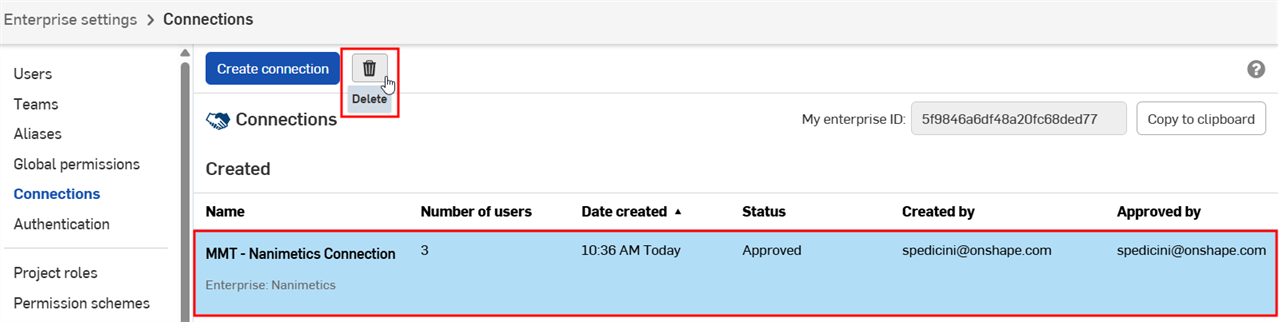
- 再次单击“删除”以确认。
连接横幅和图标
这些徽章表示当前企业之外的连接:
-
 - 用户来自外部企业连接。
 -
 - 企业是一个外部连接。
 -
 - 内容与外部企业共享。
与外部连接共享的文档、文件夹或公布在工具栏、共享对话框、“文档”列表页的“共享详细信息”面板和“评论”面板中显示徽章或横幅。
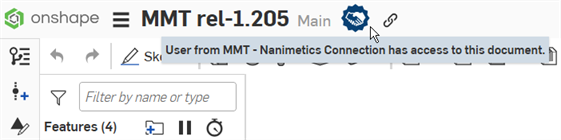
徽章表示文档归当前企业所有,与外部企业共享
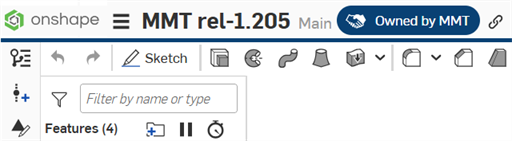
徽章和蓝色横条表示文档归外部企业所有,与当前企业共享
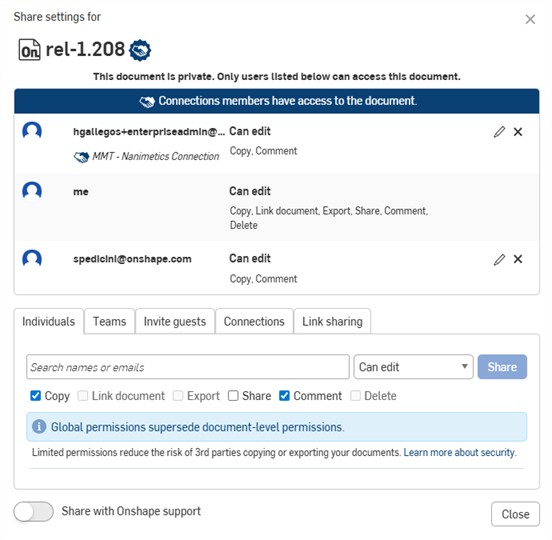
“共享”对话框中的“连接”横幅和图标