旋转
旋转


可用于:草图、Part Studio
快捷键:Shift+w
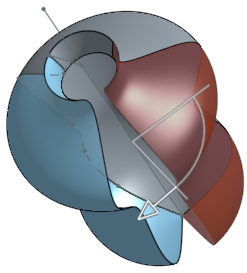
通过围绕中心轴旋转草图面域或平面创建零件、添加到零件、从零件中减去或与零件相交,或者通过围绕中心轴旋转直线或曲线创建曲面、添加到曲面、从曲面中减去或与曲面相交。

 视频示例
视频示例
视频字幕
“旋转”特征可让您通过围绕中心轴旋转草图区域或平面创建零件、添加到零件、从零件中减去或与零件相交,或者通过围绕中心轴旋转直线或曲线创建曲面、添加到曲面、从曲面中减去或与曲面相交。
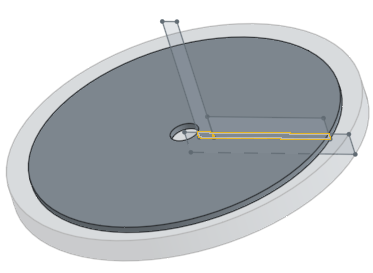
在特征工具栏上单击“旋转”特征。选择要旋转的面和草图区域。在此例中选择了平面 1 上的圆。在对话框中单击“旋转轴”输入框,然后在图形区域中选择一条直线或曲线。您也可以选择隐式或显式嵌合连接器的 Z 轴。在对话框中单击“嵌合连接器”图标,然后在图形区域中选择或创建嵌合连接器。
默认情况下,选中“新类型”将创建一个新零件。选择“添加”可将旋转的零件添加到与旋转路径相交的零件中。如果存在多个零件,则对话框中的“合并范围”输入框具有焦点。在图形区域中选择一个零件用作合并范围,或选中“与全部零件合并”以与旋转路径相交的所有零件合并。选择“移除”会将旋转从合并范围中的现有零件中移除,或选择“相交”以仅保留合并范围中旋转与零件的交点。
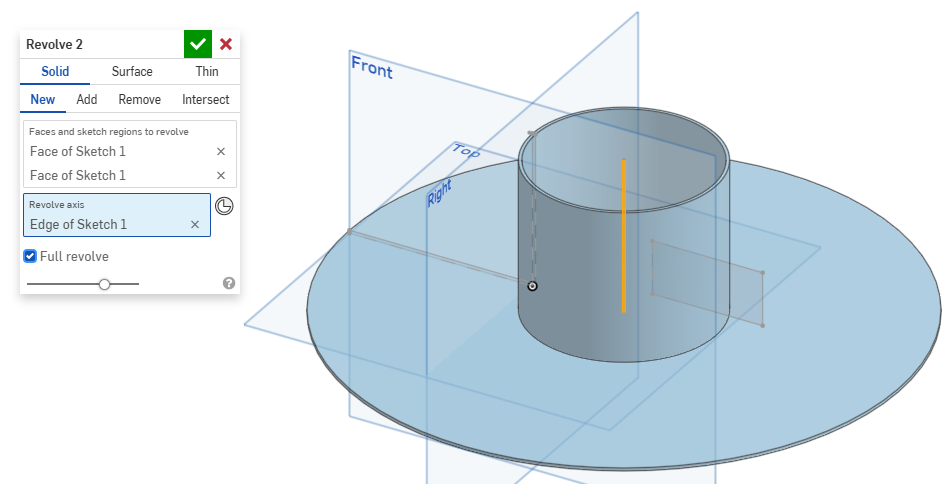
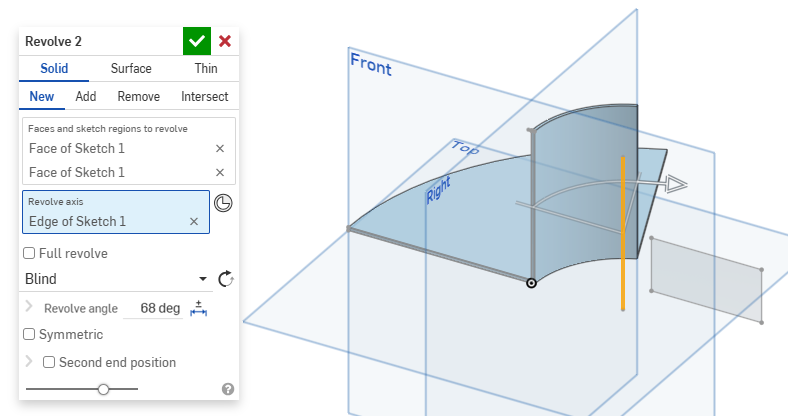
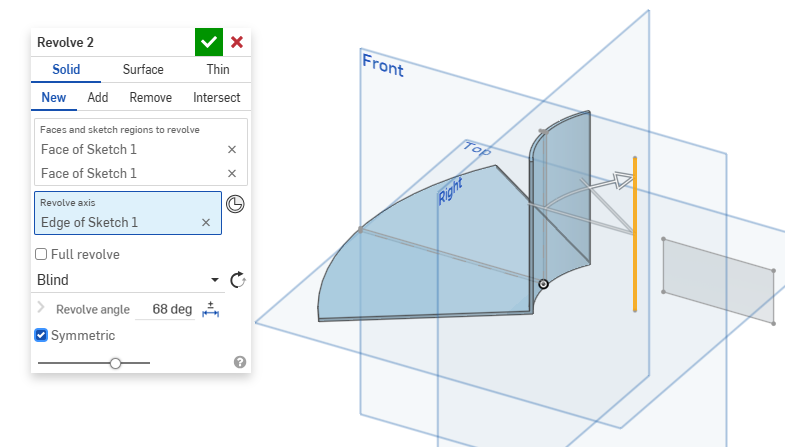
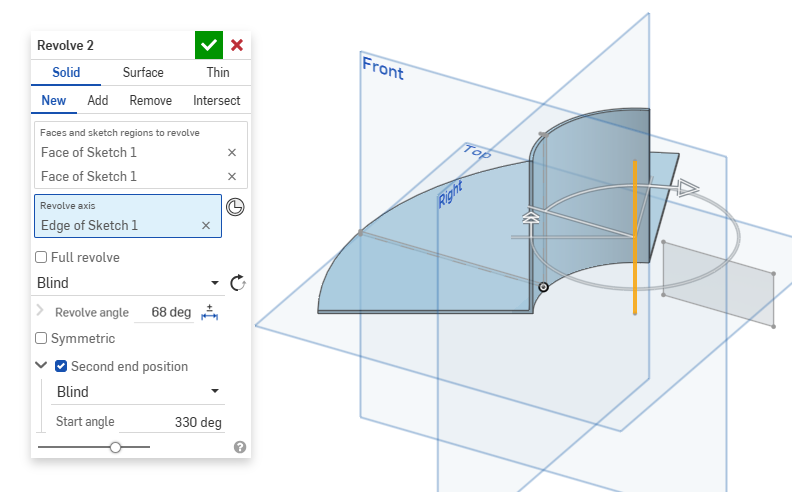
选择旋转类型。“完整”可绕轴旋转 360 度。“一个方向”可按照指定角度朝一个方向旋转。在对话框中输入度数或使用图形区域中的箭头。单击对话框中的箭头图标可将旋转方向沿相反方向翻转。“对称”沿两个方向按指定角度对称旋转。“两个方向”按照相同或不同角度沿两个方向旋转。输入“第二旋转角度”或使用图形区域中的双向箭头可调整第二旋转角度。
单击复选标记以接受新的“旋转”特征。
创建实体的步骤
在草图或特征工具栏中:
- 单击
 。
。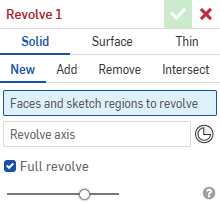
- 选择“实体”创建类型的页签:
当在草图打开状态下选择“实体”时,Onshape 会自动选中草图中所有闭合区域。
Onshape 会记住选择(“主体”、“曲面”或“薄壁”),并在后续操作中让打开的对话框中显示上次选择的选项。
- 选择围绕轴旋转的直线、圆柱边或圆弧或嵌合连接器(隐式或显式)。
- 激活“旋转轴”输入框,然后单击轴或单击
 以选择要围绕其旋转的隐式配合连接器。
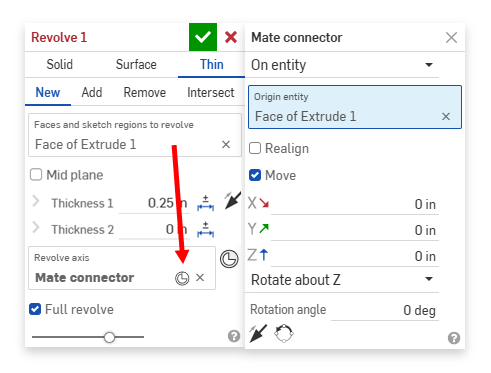
选择配合连接器后,单击对话输入框中的配合连接器图标(请参见下方红色箭头)打开一个用于编辑配合连接器的对话:
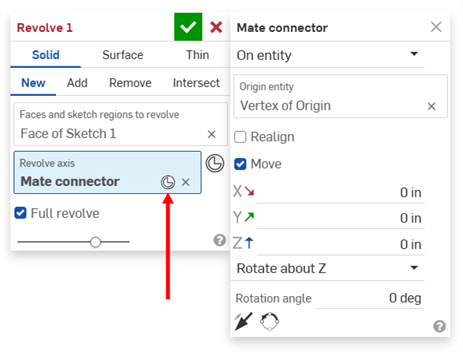
单击“嵌合连接器”图标可在图形区域中创建隐含的嵌合连接器
- 选择您是否要:
- 新建 - 创建新实体
- 添加 - 添加到现有实体
- 移除 - 从现有实体中减去
- 相交 - 保持两个(或更多)实体的交点
- 选择“终止类型”。默认情况下,选择“全方位旋转”,这会将选区围绕轴旋转 360 度。要指定不同的旋转终止类型,请取消选择“全方位旋转”复选框并选择以下选项之一:
- 盲孔 - 到达指定的角度(即在“旋转角度”输入框中输入的值)。
- 或者,单击“公差选项”图标 (
 ),然后单击参数左侧的下拉箭头图标 (
 ) 设置公差“精度”和“类型”。有关更多信息,请参见“公差选项”。
- 或者,单击“公差选项”图标 (
- 直到下一个 - 直到在指定方向上遇到的下一个面或多个面。如果它未完全终止,则拉伸失败。
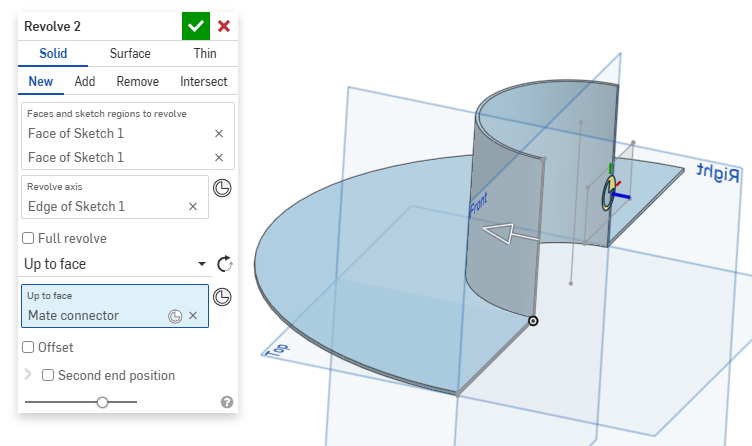
- 直到面 - 直到选定的面或平面下面的无穷大面。
- 直到零件 - 直到在指定方向上遇到的下一个零件或曲面。
- 直到顶点 - 直到选定点(顶点)或嵌合连接器(隐式或显式)。单击 以选择隐式嵌合连接器。
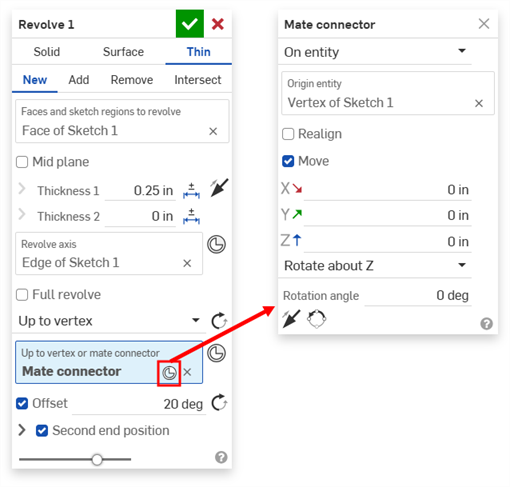
选择嵌合连接器后,单击对话框输入框中的嵌合连接器图标(下方以蓝色框出)打开一个用于编辑嵌合连接器的对话:
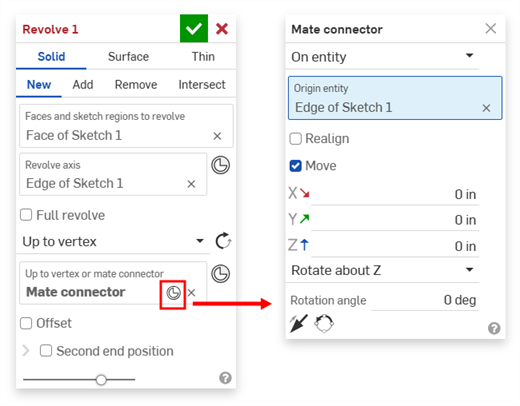
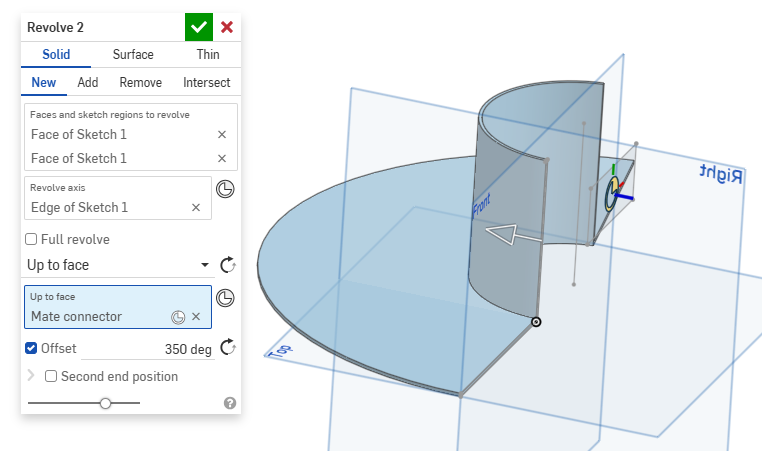
“直到下一个面”,“直到面”、“直到零件(包括曲面)”和“直到顶点”都支持按一定角度偏移进行旋转。
使用“直到面”、“直到零件(或曲面)”和“直到顶点”,选中“偏移”可指定一个距离,使旋转特征在到达该零件、面、顶点或下一个图元之前,提前指定的距离停止。
可以通过单击“反转偏移”图标 (
 ) 来反转偏移方向。
有关详细信息,请参见“终止类型示例”。
- 盲孔 - 到达指定的角度(即在“旋转角度”输入框中输入的值)。
- 如有必要,请选择“合并范围”(或“全部合并”),以选择与新(其他)零件或曲面合并的零件或曲面。有关详细信息,请参见“合并范围”。
- 单击
 。
。
创建曲面的步骤
在草图或特征工具栏中:
- 单击 。
- 选择“曲面”创建类型:
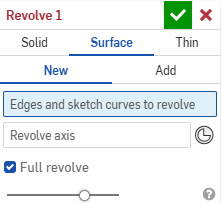
Onshape 会记住选择(“主体”、“曲面”或“薄壁”),并在后续操作中让打开的对话框中显示上次选择的选项。
- 选择您是否要:
- 新建 - 创建新曲面
- 添加 - 添加到现有曲面
- 选择要旋转的边或草图。
- 激活“旋转轴”输入框,然后单击要围绕其旋转的轴或配合连接器(隐式或显式)。
选择配合连接器后,单击对话输入框中的配合连接器图标(请参见下方红色箭头)打开一个用于编辑配合连接器的对话:
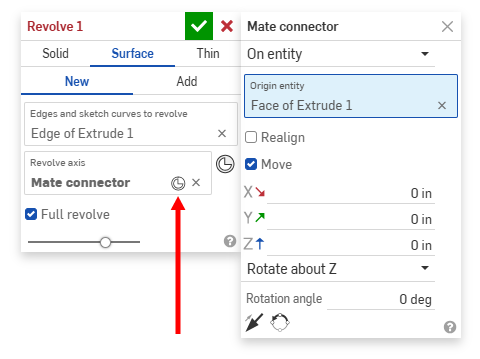
- 选择“终止类型”。默认情况下,选择“全方位旋转”,这会将选区围绕轴旋转 360 度。要指定不同的旋转终止类型,请取消选择“全方位旋转”复选框并选择以下选项之一:
- 盲孔 - 到达指定的角度(即在“旋转角度”输入框中输入的值)。
- 或者,单击“公差选项”图标 (),然后单击参数左侧的下拉箭头图标 () 设置公差“精度”和“类型”。有关更多信息,请参见“公差选项”。
- 或者,单击“公差选项”图标 (
- 直到下一个 - 直到在指定方向上遇到的下一个面或多个面。如果它未完全终止,则拉伸失败。
- 直到面 - 直到选定的面或平面下面的无穷大面。
- 直到零件 - 直到在指定方向上遇到的下一个零件或曲面。
- 直到顶点 - 直到选定点(顶点)或嵌合连接器(隐式或显式)。单击 以选择隐式嵌合连接器。
选择嵌合连接器后,单击对话框输入框中的嵌合连接器图标(下方以蓝色框出)打开一个用于编辑嵌合连接器的对话:
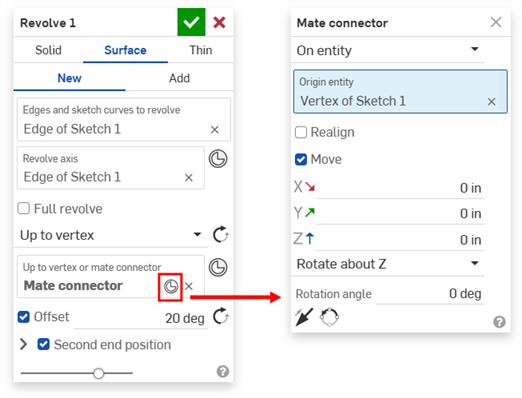
“直到下一个面”,“直到面”、“直到零件(包括曲面)”和“直到顶点”都支持按一定角度偏移进行旋转。
使用“直到面”、“直到零件(或曲面)”和“直到顶点”,选中“偏移”可指定一个距离,使旋转特征在到达该零件、面、顶点或下一个图元之前,提前指定的距离停止。
可以通过单击“反转偏移”图标 (
) 来反转偏移方向。有关详细信息,请参见“终止类型示例”。
- 盲孔 - 到达指定的角度(即在“旋转角度”输入框中输入的值)。
- 如有必要,请选择“合并范围”(或“全部合并”),以选择与新(其他)曲面合并的曲面。有关详细信息,请参见“合并范围”。
- 单击 。
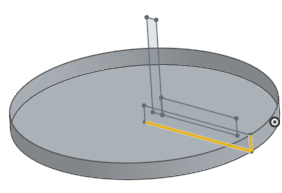
创建细旋转的步骤
在草图或特征工具栏中:
- 单击 。
- 选择“薄壁”创建类型:
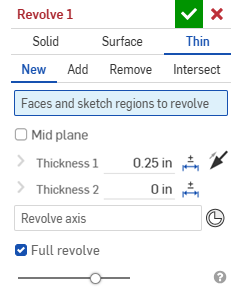
Onshape 会记住选择(“主体”、“曲面”或“薄壁”),并在后续操作中让打开的对话框中显示上次选择的选项。
- 选择您是否要:
- 新建 - 创建新的实体
- 添加 - 添加到现有实体
- 移除 - 从现有实体中减去
- 相交 - 保持两个(或更多)实体的交点
- 选择要旋转的面或草图区域。
- 执行以下操作之一:
- 激活“旋转轴”输入框,然后单击要围绕其旋转的轴或配合连接器(隐式或显式)。
选择配合连接器后,单击对话输入框中的配合连接器图标(请参见下方红色箭头)打开一个用于编辑配合连接器的对话:
- 选择“终止类型”。默认情况下,选择“全方位旋转”,这会将选区围绕轴旋转 360 度。要指定不同的旋转终止类型,请取消选择“全方位旋转”复选框并选择以下选项之一:
- 盲孔 - 到达指定的角度(即在“旋转角度”输入框中输入的值)。
- 或者,单击“公差选项”图标 (),然后单击参数左侧的下拉箭头图标 () 设置公差“精度”和“类型”。有关更多信息,请参见“公差选项”。
- 或者,单击“公差选项”图标 (
- 直到下一个 - 直到在指定方向上遇到的下一个面或多个面。如果它未完全终止,则拉伸失败。
- 直到面 - 直到选定的面或平面下面的无穷大面。
- 直到零件 - 直到在指定方向上遇到的下一个零件或曲面。
- 直到顶点 - 直到选定点(顶点)或嵌合连接器(隐式或显式)。单击 以选择隐式嵌合连接器。
选择嵌合连接器后,单击对话框输入框中的嵌合连接器图标(下方以蓝色框出)打开一个用于编辑嵌合连接器的对话:
“直到下一个面”,“直到面”、“直到零件(包括曲面)”和“直到顶点”都支持按一定角度偏移进行旋转。
使用“直到面”、“直到零件(或曲面)”和“直到顶点”,选中“偏移”可指定一个距离,使旋转特征在到达该零件、面、顶点或下一个图元之前,提前指定的距离停止。
可以通过单击“反转偏移”图标 (
) 来反转偏移方向。有关详细信息,请参见“终止类型示例”。
- 盲孔 - 到达指定的角度(即在“旋转角度”输入框中输入的值)。
- 如有必要,选择“合并范围”(或“全部合并”),选择要与新(额外)实体合并的实体。有关详细信息,请参见“合并范围”。
- 单击 。
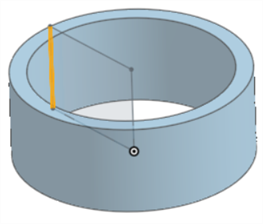
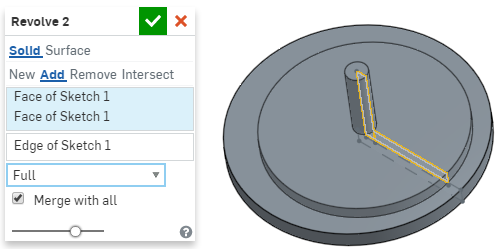
旋转:新建/添加
新建 - 创建新材料,从而产生新零件。
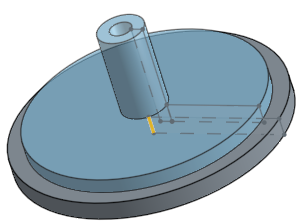
添加 - 创建材料并将其添加到现有材料。
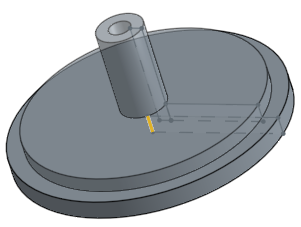
添加材料时,您可以选择将该材料和与其几何图元接触或相交的其他零件合并:
- 如果几何图元只与一个零件接触或相交,则该零件将自动添加到合并范围。
- 如果多个零件与几何图元接触或相交,则有不明确之处,您必须选择要与哪些零件合并(合并范围)。
- 作为选择多个接触的零件或相交零件的一种快捷方式,您可以选中“全部合并”以将所有接触的零件或相交零件添加到合并范围。
如果将布尔运算设置为“添加”、“移除”或“相交”而未在合并范围中设置任何选项,此特征将出错。对于“新建”,没有合并范围可用,因为“新建”不对结果进行布尔运算。
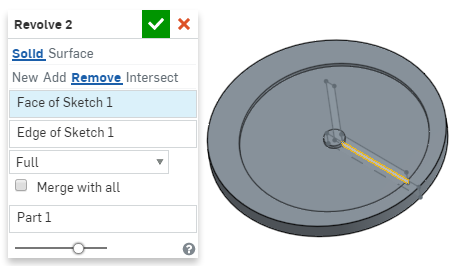
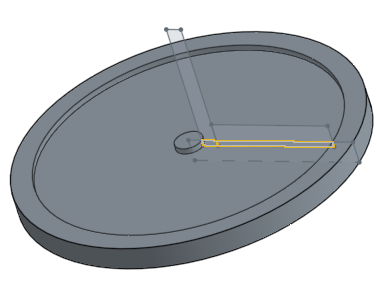
旋转:移除
去除材料:
旋转:相交
仅在存在交点的地方保留材料: