在关联中建模


Available in: Part Studio, Assembly
让用户能够利用装配体中的其他零件作为关联环境在 Part Studio 中选择和编辑某个零件。未选择的零件不能在 Part Studio 中进行编辑且显示为透明。
在周围零件的关联环境中对零件进行建模是自上而下设计的有力方法。Onshape 提供了几种自上而下设计零件的方法。每种方法都有自己的优势,因此您可能需要针对不同的设计场景使用不同的方法:
- 当您有一个或多个预先存在的零件和 Part Studio 时,请使用在关联环境中建模(在本主题中进行说明)。当需要在单独的 Part Studio 甚至在不同(链接)文档中创建的零件之间建立关系时,可以使用此方法。
当几何关系取决于装配体位置时,这也是一个不错的选择。当您的装配体已经存在并且需要对其中一个零件进行关联编辑时,通常会发生这种情况。如果不可能让一个参数化历史记录驱动所有零件,这种方法也可以很好地扩展到大型装配体
。 - 如果您有装配体并希望在关联环境中的新 Part Studio 中创建新零件,请使用“在关联环境中创建 Part Studio”工具。
- 在设计过程一开始就很清楚设计意图且希望使用单个参数化历史记录的强大功能来驱动多个相互关联的零件时,使用 Onshape 多零件 Part Studio。
无法在关联环境中编辑修订参考实例。可以使用“版本参考”或工作区参考的实例。
要了解有关关联设计的更多信息,您可以点击这里的自定进度课程:托管式关联设计(需要 Onshape 帐户)。
 视频示例
视频示例 在关联中编辑的步骤
在装配体关联环境中编辑 Part Studio 是从装配体开始的:
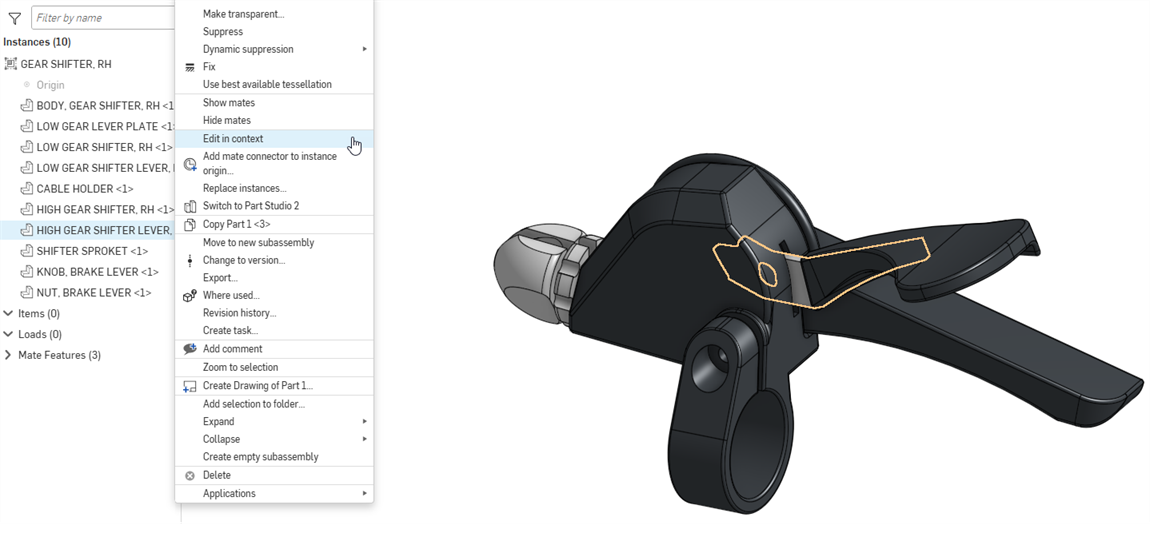
- Open an assembly that contains multiple parts. In the Instances list or graphics area, right-click the part to edit (the primary instance) and select Edit in context:
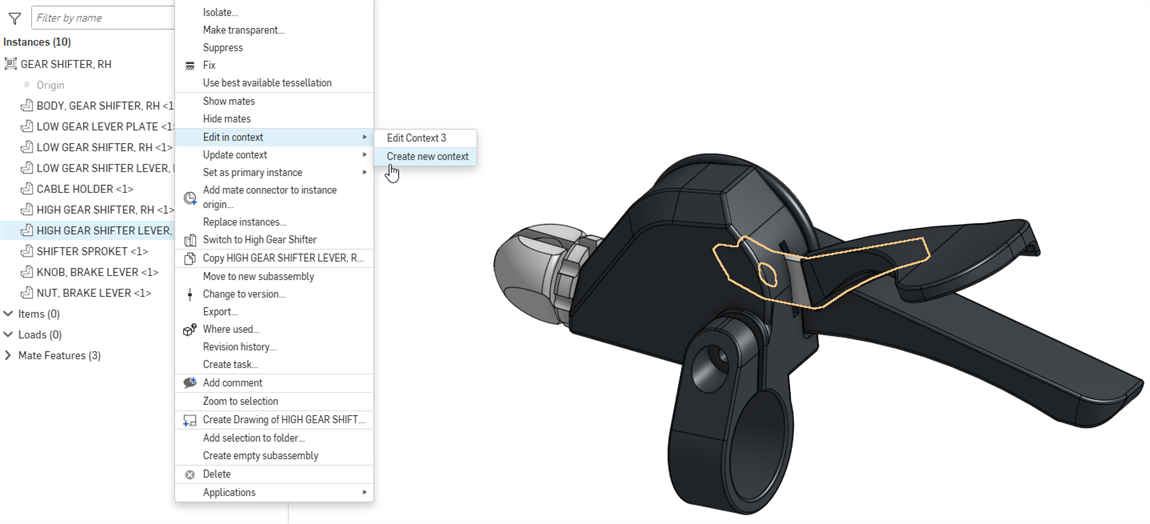
If contexts already exist for the part, select Edit in context, and then select an existing context or Create new context from the menu:
- 包含该零件的 Part Studio 会打开,并且该零件在零件列表中亮显。其他已装配零件以与装配体相同的空间关系透明地显示在主要实例周围。装配体的当前视图方向、缩放和活动剖视图将保留。
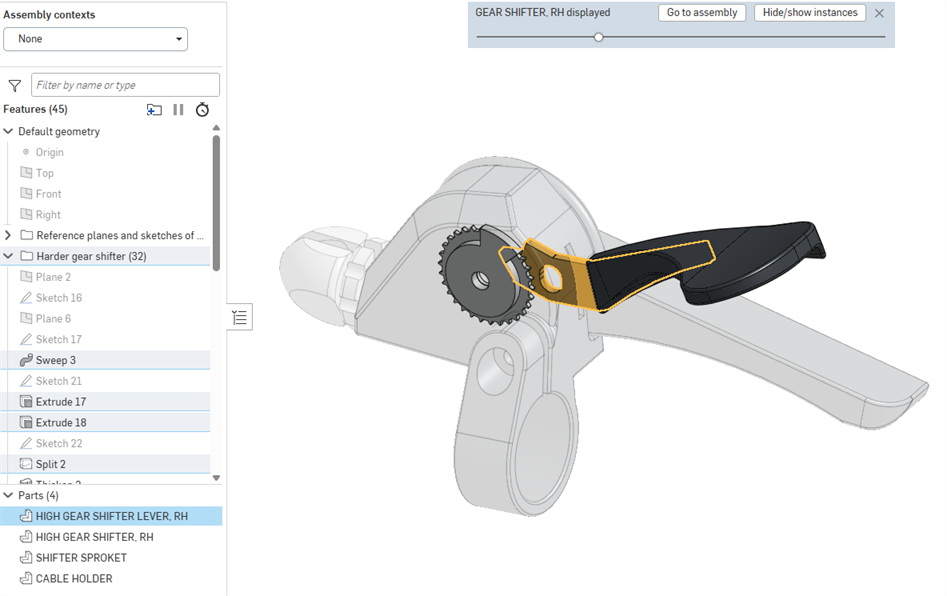
有关使 Part Studio 或装配体图元透明的更多信息,请参见“设为透明”。
- 编辑时,在装配体中选择另一个零件(非主实例)上的参考点,会产生以下效果:
- 已创建装配体关联环境(快照)。
- 零部件的所有几何图元和位置都将在装配体中捕获(信息存储在装配体关联环境快照中)。
- 如果这是在此 Part Studio 中创建的第一个装配体关联环境,则装配体关联环境列表将在 Part Studio (快照位置)的特征列表上方创建。否则,将当前关联环境添加到该装配体关联环境列表中。
- 根据需要进行编辑,根据需要参考装配体的面、边或零件。(请注意,不会自动更新任何内容,您可以根据需要手动更新 Part Studio 或装配体。请参阅下方更新关联环境。)
您还可以在不同的铰接位置创建同一装配体的多个关联环境,并在 Part Studio 或装配体中手动更新关联环境。您也可以在它们之间切换并重命名。
- 单击黄色横幅中的“完成”以保存您的更改并留在 Part Studio 中。要保存关联环境并导航回装配体,请执行以下任一操作:
- Click Hide/show instances > Go to assembly in the yellow banner.
- 选择窗口底部的“装配体”页签。
- 在空白处右键单击,然后选择“转至装配体”。
例如,如果围绕装配体中的虚影零件的轴旋转主实例,则当选择虚影零件的轴时,它将充当关联环境的参考点,并创建新的装配体关联环境。
您可以根据需要使用任意数量的参考点(所选参考点以紫色亮显)。这些参考永远不会丢失或损坏,因此您的零件永远不会失效。
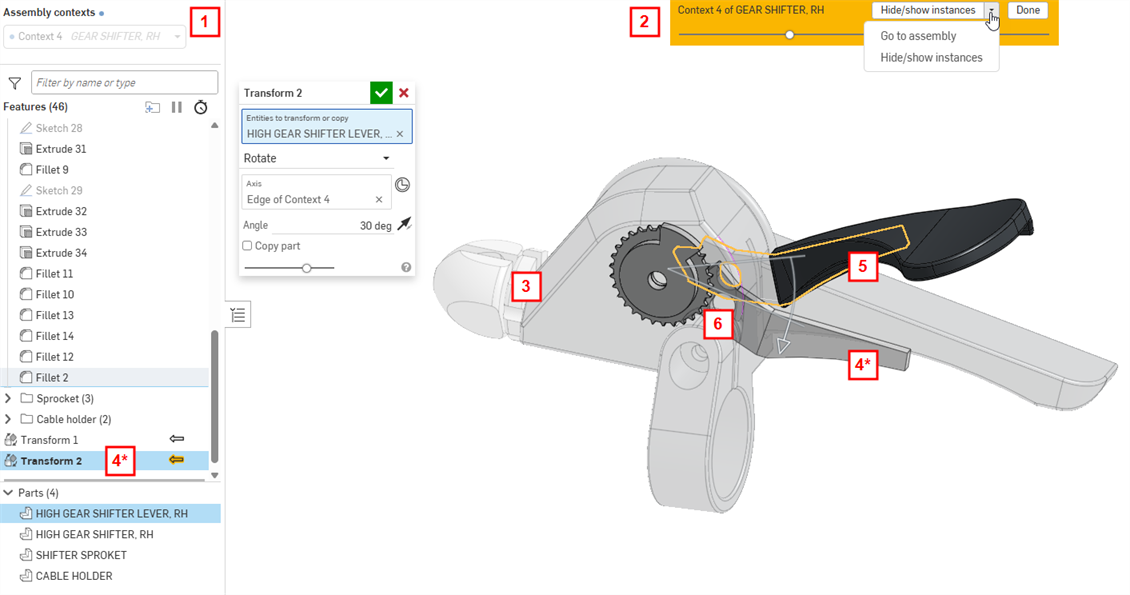
| 1 | 此 Part Studio 中关联环境对象的列表 |
| 2 | 返回装配体或隐藏/显示实例的选项;单击“完成”以保存关联环境;使用滑块可增加或减少虚影零件的透明度。 |
| 3 | 在启动“在关联环境中编辑”时装配体中的虚影零件 |
| 4 | 新创建的特征(变换)参考了已装配零件的线(同时显示在特征列表和图形区域中) |
| 5 | 不透明零件最初在此 Part Studio 中创建,位于其创建的位置,以黄色亮显 |
| 6 | 用于变换特征的虚影零件的参考线,以紫色亮显 |
编辑内容现在可以在装配体中显示。
示例
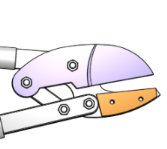
主装配体中显示的剪刀和手柄在单独的 Part Studio 中定义。请注意,刀片和限位板不符合:
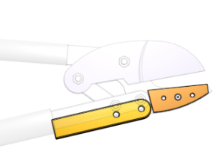
要确保限位板和刀片碰上,请选择限位板(要编辑的零件),然后右键单击并选择“在关联中编辑”,在显示装配体的情况下打开创建限位板所在的 Part Studio:
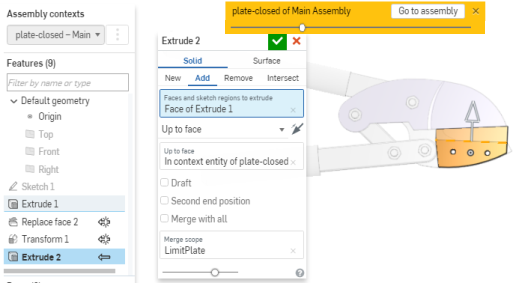
使用刀片作为拉伸特征的参照点,拉伸直到面:
返回装配体(单击“转至装配体”),并在装配体中查看编辑内容。
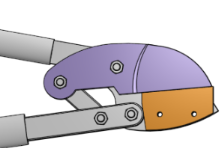
如果设计意图一开始就很明确,本来应该在单个 Part Studio 中设计所有零件。此示例假定已使用不同 Part Studio 中的零件构建了装配体,所以在关联环境中编辑是最佳选择。
您可以使用当前装配体的关联环境,通过在关联环境中创建 Part Studio 装配体工具创建新的 Part Studio。
注释
- 您可以随时关闭上下文以进行无关的编辑,方法是在特征列表上方的装配体关联环境列表中选择“无”。
- 如果创建的零件未参照正在关联环境中编辑的零件,则它们不会自动插入装配体。
-
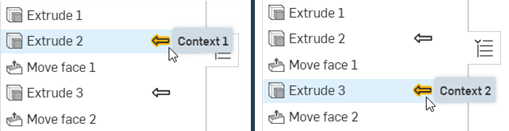
如果有多个关联环境,则从左上角的装配体关联环境下拉列表中选择关联环境时,与关联环境关联的特征通过以黄色亮显的关联环境中箭头图标指示。在下面的示例中,“拉伸 2”特征的箭头图标以黄色亮显,指示其与该关联环境关联。从下拉列表中选择了“关联环境 2”时,“拉伸 3”特征的箭头图标以黄色亮显。
-
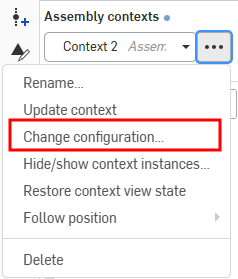
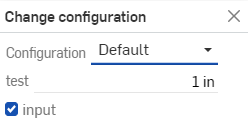
要更改关联环境实例的配置,请打开关联环境菜单,然后选择更改配置(如下图所示)。这将打开 “更改配置” 对话,您可以在其中更改在 “程序集” 页签中设置的关联环境实例的配置(如下图所示)。要确认更改,请按回车键。将出现一条蓝色气泡消息,说明已确认对关联环境配置的更改(如下图所示):

-
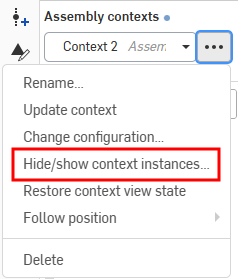
若要隐藏或显示关联环境实例,请打开环境菜单,然后选择“隐藏/显示关联环境实例”(如以下第一张图所示)。这会打开“隐藏/显示关联环境实例”对话,您可以在其中筛选装配体实例并使用眼睛图标切换其可见性(如以下第二张图所示):
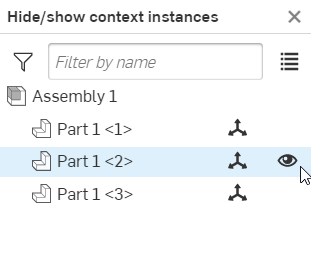
您还可以在关联环境中隐藏/显示和选择配合连接器。
-
若要在 Part Studio 中隐藏一个或多个关联环境实例,请在图形区域中选择您希望隐藏的实例,然后右击并在环境菜单中选择“隐藏关联环境实例”(参见以下第一张图片)。在环境菜单上单击 “还原关联环境视图状态”,以将关联环境视图还原到其原始可见性(参见以下第二张图片):
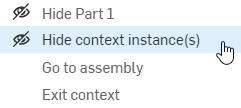
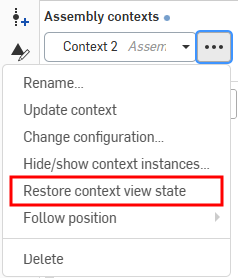
-
You can also click Y when editing a context to hide currently selected parts in the Instances list or graphics area.
-
与在上下文中编辑 Part Studio 时保留装配体的当前活动剖视图一样,反之亦然;如果用户在上下文 Part Studio 中创建剖视图然后返回到装配体,则剖视图将保留在装配体中。
-
必须参考一个图元,以便在关闭关联环境后,装配体关联环境能够在 Part Studio 中持久存在。
更新关联环境
创建关联环境后,您可以在 Part Studio 中或装配体中进行更改,如果需要,您可以选择在 Part Studio 中更新该关联环境。这样一来,您可以在 Part Studio 中在该关联环境中工作而不会影响装配体,除非您要将这些更改更新到装配体中。对于在装配体中更改关联环境,同样如此。您可以对装配体进行更改,然后切换到 Part Studio 并从中更新关联环境以查看这些更改,如果需要。更新不会被自动应用。
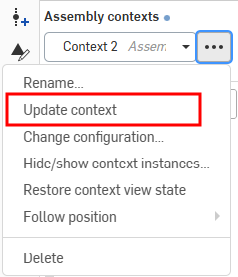
要在装配体中更新环境,请执行以下操作:选择在环境中编辑的零件,右键单击并选择“更新关联环境”,然后选择您要更新的环境:
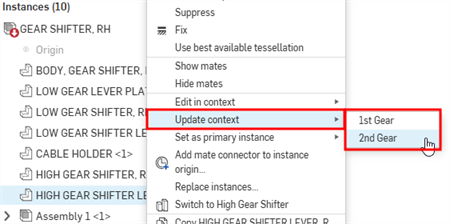
要在 Part Studio 中更新关联环境,请执行以下操作:选择“装配体关联环境”列表中的关联环境,单击三点菜单,然后选择“更新关联环境”。
更新通知
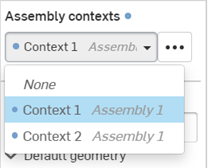
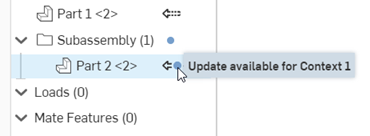
在关联环境中,如果对关联环境所基于的特征进行了更改,则左上角装配体关联环境标签以及下拉菜单中的任何关联环境旁边会显示一个以蓝色填充的圆图标(如下面第一幅图所示)。例如,如果对关联环境所依赖的某个先前的零件应用了拉伸,则会显示该图标。在装配体中,该图标显示在关联环境中的零件以及其所属的任何子文件夹旁边,此外还具有工具提示来指示有可用更新以及对应的关联环境(如下面第二幅图所示)。如果有三个以上的关联环境,则工具提示会指示前两个关联环境并附加“等”作为后缀。
示例
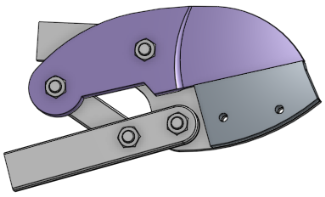
在下图中,创建的原始关联环境中是一个直的紫色刀片:
随后将刀片编辑为具有弯曲的边:
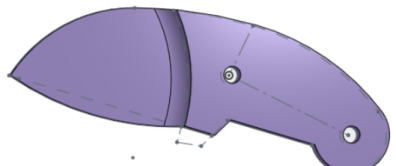
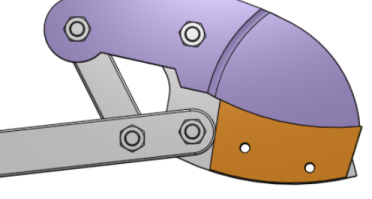
在装配体中,选择“更新关联环境”(即限位板的关联环境),以弯曲的刀片更新剪刀。由于限位板拉伸直到刀片的面,因此在更新时,将重新计算限位板的位置,一直拉伸到新弯曲刀片的面:
Follow a named position
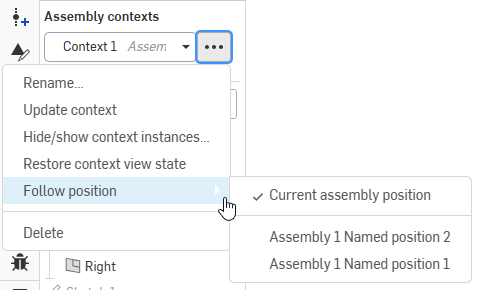
您可以将装配体关联环境绑定到命名位置。这使您能够从 Part Studio 按顺序更新多个关联环境,而无需对装配体进行更改。除非命名位置视图或几何图元变更,否则任何关联环境都不会过时。
在特征列表上方的“装配体关联环境”区域中,单击三点按钮 ( )。选择“跟随位置”,然后选择要与关联环境关联的当前位置或命名位置。
在多个关联中编辑 Part Studio
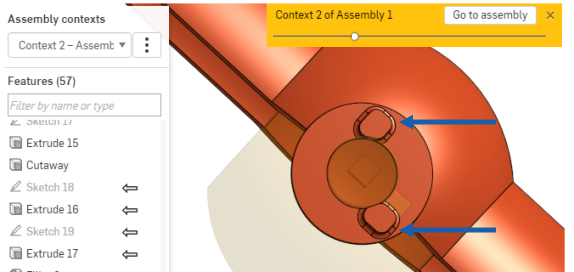
This example shows a Part Studio with two Contexts: one that references a ball valve in the closed position, and another that references the ball valve in the open position. A stop is modeled in each Context, so the final design has a stop for the open position and the closed position.
在 Part Studio 中,关联环境中的球阀在闭合的位置时如下所示:
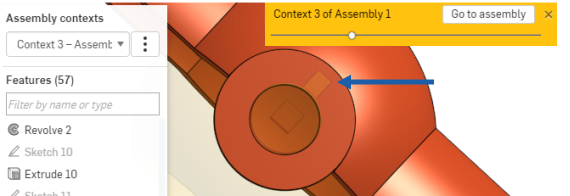
在 Part Studio 中,关联环境中的球阀在打开的位置时如下所示:
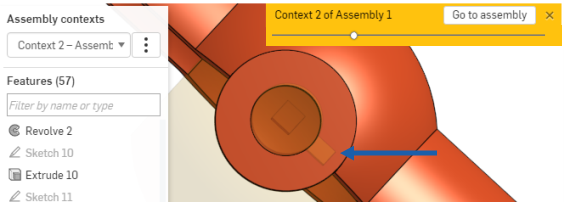
Part Studio 中停止机制的最终设计如下所示:
设置主要实例
在关联中编辑零件时会创建主要实例,它由特征列表(在 Part Studio 中)中特征旁边或实例列表(在装配体中)中零件旁边的实线箭头来指示。主要实例定义定位零件(为“在关联中编辑”命令选择的零件)以便在 Part Studio 中放置虚影的装配体,其他所有装配体零部件根据与该主要实例的关系显示在 Part Studio 中。
您可以随时更改关联环境的主要实例,尤其是在主要实例损坏或缺失时可能会希望这样做:
- 在装配体中,选择一个零件。
- 右键单击以访问菜单,然后选择“<关联环境名称>” > “设置为主要实例”。
新的主要实例在零件清单中标有实线箭头  ,之前的主要实例(如果存在)标有虚线箭头
  。
。
请注意,上下文的主要实例不显示为上下文的重影零件。
重命名关联环境
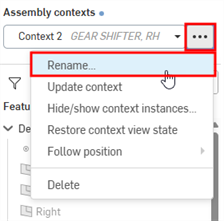
最佳实践是立即以有意义的名称重命名关联环境,因为单个 Part Studio 可能会创建许多关联环境。要重命名关联环境,请执行以下操作:
-
选择“装配体关联环境”列表中的关联环境。
-
单击三点菜单按钮,然后选择 “重命名”。
-
在对话中键入新名称。
单击复选标记即可保存。
选择要编辑的工作区
在一个工作区中工作并从版本插入零件时,选择在关联中编辑后,将打开选择要编辑的工作区对话(因为您无法在不变版本中编辑零件)。这样,您可以选择要从中编辑零件的特定工作区:
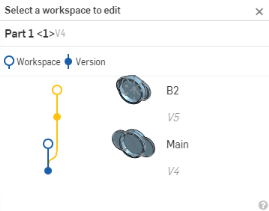
在对话中,选择要从其在关联中编辑的特定工作区(在本例中为 Main 或 B2)。
在关联环境中建模:iOS 和 Android
下方图像来自 iOS。iOS 和 Android 系统的工作流是相同的。
Context objects are listed just above the Feature list in the Part Studio, shown below:
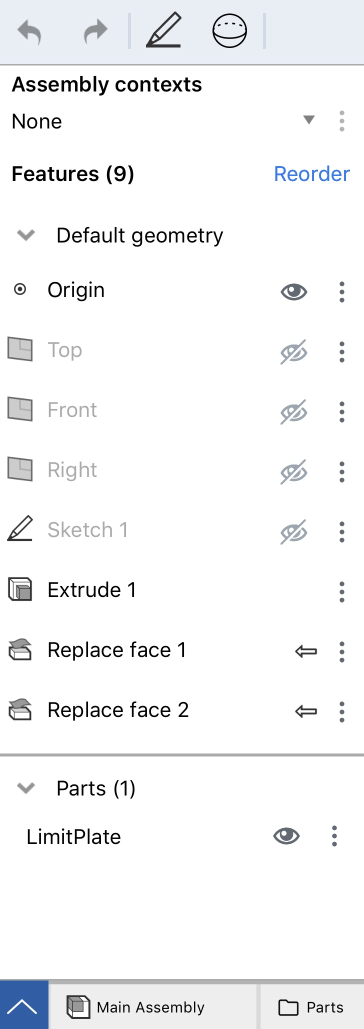
When editing in context, you are able to make as many references as you'd like to any of the parts in the assembly; those references will never be lost or broken, so your part will never fail.
您也可以在不同的铰接位置创建同一装配体的多个关联环境,并根据需要在 Part Studio 或装配体中手动更新关联环境。更新从不自动执行,而是由您通过“更新关联环境”命令控制是否更新、何时更新以及更新哪些内容。这样可防止意外更改在关联环境中的零件,发生意外更改可能是因为在装配体中移动或重新定义了其他零件。
工作原理
在装配体中,从要编辑的零件的环境菜单中选择“在关联中编辑”。包含该零件的 Part Studio 随即打开。装配的零件在 Part Studio 中显示在主要实例周围(虚影),它们与主要实例的空间关系和在装配体中一样。此外,原来在 Part Studio 中的所有零件显示为不透明,放置的位置与创建时一样。
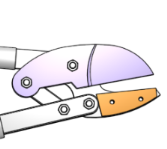
例如,下方显示的剪刀和把手在单独的 Part Studio 中定义。请注意,刀片和限位板并未碰上:
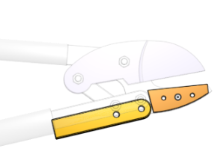
要确保限位板和刀片碰上,请选择限位板(要编辑的零件),然后打开环境菜单并选择“在关联中编辑”,在显示装配体的情况下打开创建限位板所在的 Part Studio:
使用刀片作为拉伸特征的参照点,拉伸直到面。返回装配体(轻按“转至装配体”),并在装配体中查看编辑内容。
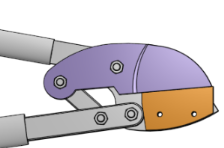
如果设计意图一开始就很明确,本来应该在单个 Part Studio 中设计所有零件。此示例假定已使用不同 Part Studio 中的零件构建了装配体,所以在关联中编辑是最佳选择。
在关联环境中的 Part Studio 编辑和/或复制时,装配体当前活动的剖视图会保留。
如果在关联环境中的 Part Studio 创建了剖视图,然后您返回到装配体,则剖视图将保留在装配体中。
在关联中编辑的步骤
在装配体关联环境中编辑 Part Studio 是从装配体开始的:
- 打开包含多个零件的装配体。在实例列表或图形区域中,双击要编辑的零件(主实例),然后从菜单中选择现有关联环境或“新建关联环境”选项。
包含该零件的 Part Studio 会打开,并且该零件在零件列表中亮显。其他装配的零件会以透明方式显示在主实例周围,其空间关系与在装配体中相同。装配体当前的视图方向、缩放比例和活动的剖视图都会被保留。
- 编辑时,在装配体中选择另一个零件(非主实例)上的参考点,会产生以下结果:
- 已创建装配体(关联环境)快照。
- 零部件的所有几何图元和位置都将在装配体中捕获(信息存储在装配体关联环境快照中)。
- 如果这是在此 Part Studio 中创建的第一个装配体关联环境,则装配体关联环境列表将在 Part Studio (快照位置)的特征列表上方创建。否则,将当前关联环境添加到该装配体关联环境列表中。
例如,如果围绕装配体中的虚影零件的轴旋转主实例,则当选择虚影零件的轴时,它将充当关联环境的参考点,并创建新的装配体关联环境。
您可以根据需要使用任意数量的参考点(所选参考点以紫色亮显)。这些参考永远不会丢失或损坏,因此您的零件永远不会失效。
- 根据需要,参考装配体的面、边或零件进行编辑。(请注意,没有任何内容会自动更新,您可以在需要时手动更新您的 Part Studio 或装配体。请参见下方的 更新关联环境。)
您还可以在多个铰接位置创建同一装配体的多个关联环境,并在 Part Studio 或装配体中手动更新关联环境。
- 完成编辑时,通过以下任一方式导航回装配体:
- 在图形区域顶部轻按“转至装配体”。
- 在窗口底部选择“装配体”页签。
请注意,在装配体中可以看到编辑。
更新关联环境
创建关联环境后,您可以在 Part Studio 中或装配体中进行更改,并选择在 Part Studio 中更新该关联环境(如果您愿意的话)。这使得您可以在 Part Studio 中在该关联环境中工作而不会影响装配体,除非您要将这些更改更新到装配体中。对于在装配体中更改关联环境,同样如此。您可以对装配体进行更改,然后切换到 Part Studio 并从中更新关联环境以查看这些更改(如果您愿意的话)。更新永远不会自动应用。
要在装配体中更新关联环境,请执行以下操作:选择在关联环境中编辑的零件,访问环境菜单并选择“更新关联环境”。然后,选择您要更新的关联环境。
要在 Part Studio 中更新关联环境,请执行以下操作:在装配体关联环境列表中选择该关联环境,轻按水平点菜单并选择“更新关联环境”。
更新通知
This feature is currently only available on browser and iOS platforms.
在关联环境中,如果对关联环境所基于的特征进行了更改,则左上角“装配体关联环境”标签旁边会显示一个实心蓝色圆点图标,并且下拉菜单中的任何关联环境也会显示该图标(如下第一张图所示)。
例如,如果在关联环境所依赖的零件之前应用了拉伸特征,您将看到该图标。在装配体中,该图标会显示在关联环境中的零件及其所属的任何子文件夹旁边,并带有一个工具提示,指示有可用的更新以及适用于哪些关联环境(如下第二张图所示)。如果关联环境超过三个,工具提示会显示前两个关联环境的名称,并以“等”作为后缀。
设置主要实例
在关联中编辑零件时会创建主要实例,它由特征列表(在 Part Studio 中)中特征旁边或实例列表(在装配体中)中零件旁边的实线箭头来指示。主要实例定义定位零件(为“在关联中编辑”命令选择的零件)以便在 Part Studio 中放置虚影的装配体,其他所有装配体零部件根据与该主要实例的关系显示在 Part Studio 中。
您可以随时更改关联环境的主要实例,尤其是在主要实例损坏或缺失时可能会希望这样做:
- 在装配体中,选择一个零件。
- 打开环境菜单并选择关联环境,然后选择“设置为主要实例”。
新的主要实例在零件清单中标有实线箭头,之前的主要实例(如果存在)标有虚线箭头。
重命名关联环境
在创建关联环境对象时会为其指定默认名称。为避免混淆,应在创建时以有意义的名称重命名每个关联环境。
在包含关联环境对象的 Part Studio 中:
- 在装配体关联环境列表(位于特征列表上方)中,从下拉列表中选择“关联环境”。
- 轻按在选择了关联环境名称时变为活动状态的竖直点菜单。
- 选择“重命名”。
- 键入一个新的名称,然后轻按复选标记。
退出在关联中编辑
当您要结束在关联环境中编辑的会话并在没有关联环境且不创建关联环境对象的情况下返回 Part Studio 时,使用此命令。
在 Part Studio 中进行关联环境编辑时:
轻按图形区域顶部金色横幅中的 x。

选择要编辑的工作区
在一个工作区中工作并从版本插入零件时,选择“在关联中编辑”后,将打开“选择要编辑的工作区”对话(因为您无法在不变版本中编辑零件)。这样,您可以选择要从中编辑零件的特定工作区。