模态仿真

仅适用于
可用于:装配体
模态分析,或者更具体地说,自然频率分析用于提供有关装配体结构的刚度或机械共振的信息。它由需要在 Onshape 中进行振动分析的设计师和工程师使用,通常用于工业设备、汽车和航空航天工业等。后续的动态分析通常需要模态分析;例如,在安全计算中使用模态频率响应和模态瞬态分析。
总的来说,“模态分析”是一个广泛的研究领域。更具体地说,“Onshape 模态仿真”侧重于所谓的正常模式、特征值分析或自然频率分析。这是一种结构动力学技术,用于表征结构如何动态变形和振动,而无需对施加于结构的外力进行建模。结构的固有频率仅取决于结构的形状(几何形状)、零件间的连接(边界条件)和材料成分,例如质量和刚度。
对于工程师和设计师而言,了解装配体的振动特性至关重要,因为暴露在振动(循环载荷)下可能会导致结构损坏,例如裂缝、共振甚至灾难性故障。固有频率分析通常是进一步振动或疲劳分析的第一步。许多公司还使用振动台、冲击锤和其他物理测试设置来测试其产品对振动激发的响应。
 Onshape 中的模态分析
设计人员可以通过更改形状、材料或嵌合连接以交互方式增加或降低装配体的刚度。计算并确保振动的固有频率远大于(或远离)系统可能遇到的任何可能的激发频率非常重要。
一旦创建了具有材料属性的装配体,就可以对其进行分析。可视化显示了每种模式变形所需的能量。Onshape 可自动推断装配体嵌合之间的连接,直观地支持装配体配置,并与 Part Studio 的实时编辑保持同步。
考虑使用自然频率分析以及配置或全局变量对设计进行实验直至达到所需规格时的效率。
执行模态仿真
此工作流程假定您已经完成了装配体选项卡中的 CAD 模型。
-
在创建仿真之前,必须满足以下两个标准:
-
装配体中的所有实例都必须指定材料。
-
必须至少有一个实例未修复。
-
-
单击 仿真面板图标 (
 ) 打开“仿真”面板: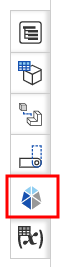
-
在面板顶部,单击“添加仿真”下拉菜单,然后选择“添加模态仿真”。
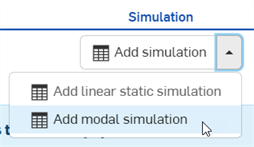
-
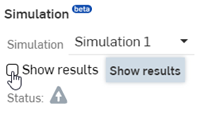
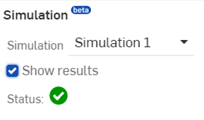
选中实例列表的“仿真”区域的“显示结果”。计算结果时,蓝色的进度条表示显示最终计算完成前的剩余时间。早期迭代显示在应力刻度中。完成后,蓝色的进度条显示为“完成”,然后“状态”旁边会放置一个复选标记,表示计算(收敛)已完成:
-
仿真结果和比色刻度尺列在顶部。如果不存在刚体主体,则默认情况下选择“模式 1”。使用结果下拉菜单可选择其他结果模式。
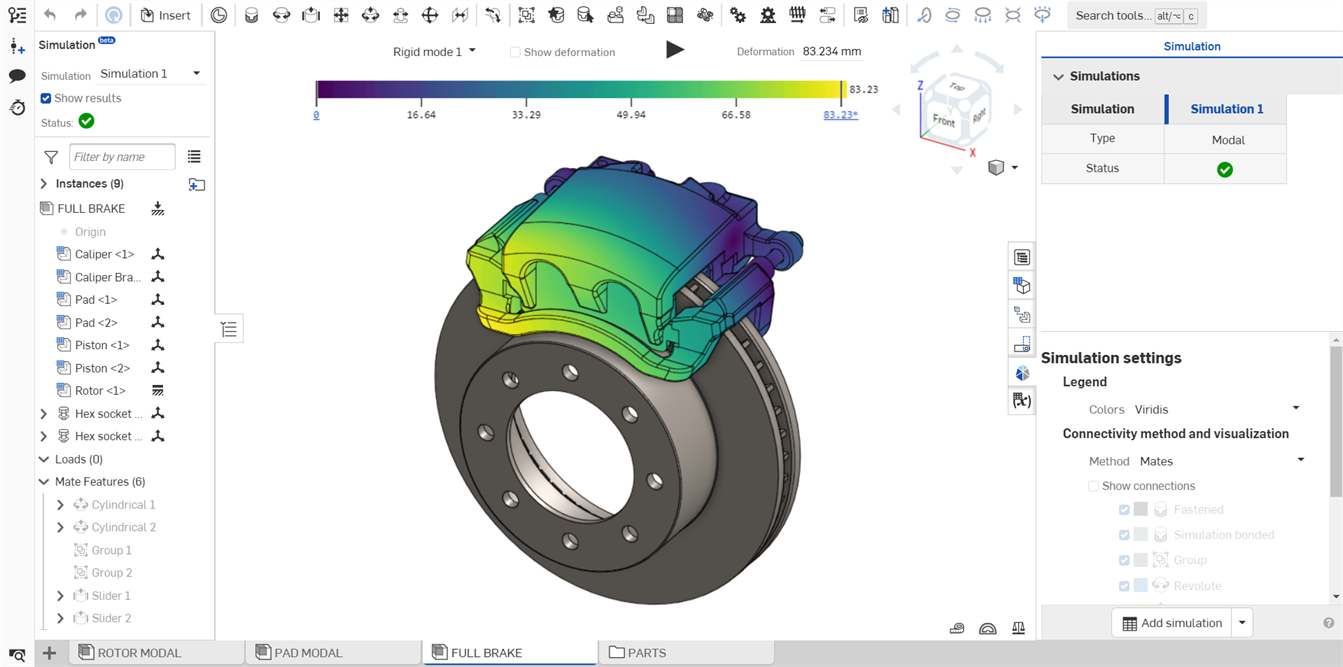
在汽车制动器上执行的模态仿真示例
如果您的装配体中有其他仿真,则此下拉菜单位于面板底部。
在仿真结果中,替代质量值将被忽略。如果存在大规模替代,则在启用“显示结果”复选框之前和之后都会显示警告工具提示。将鼠标悬停在“状态”图标上方可查看警告: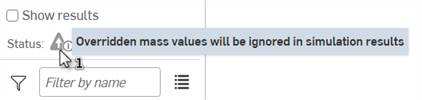
仿真结果和比色刻度尺
加载仿真结果时,比色刻度尺和结果显示在图形区域的顶部。这些概述如下:

-
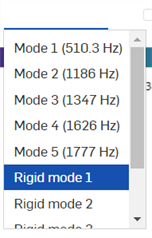
结果 - 结果分为两部分:1-15 种非刚性模式和许多可能的刚性模式。一次只能显示一种模式,但您可以在任何模式之间切换。在模式之间切换时查看振荡的相对振幅。
-
模式 1-15 (x Hz) - 按频率升序列出,每种“模式”对应于结构振荡的独特变形模式(或振型)。振荡发生的速率以赫兹 (Hz) 列在模式数右侧。
选中后,“变形”输入框上方会出现一个“能量”输入框:

所有三个场(频率、能量和变形)都控制了模态形状的振幅,并且它们彼此相互关联。位移对应于整个模型中存在的最大变形。“能量”量化了为使结构按照规定的模式、频率和振幅振荡而必须向结构中添加的功量。
如果位移由用户设置,则会重新计算每种不同的非刚性模式的“能量”。如果“能量”由用户设置,则会针对每种不同的非刚性模式重新计算位移,并相应地调整动画振幅。
您可以向上或向下调整“能量”或“变形比例因子”(振幅),“频率”保持不变。您也可以在用户首选项中或在文件的工作区单位中更改您的“能量”单位。
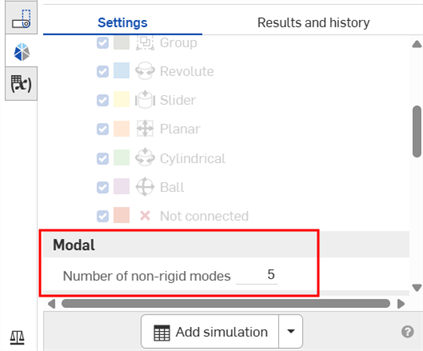
默认情况下,显示 5 种非刚性模式。但是,通过在“仿真”面板底部的“非刚性模式数”输入框中输入一个值,最多可以选择 15 个:
-
刚性模式 - 一种运动路径,其中结构可以在不变形或形状发生变化的情况下移动,类似于人们可以手动操作装配体中每个实例的平移/旋转。
“刚性模式”的数量与装配体中碰巧存在的任何开放自由度相匹配。这可能没有,也可能很多。
-
-
显示变形 - 启用此复选框可在装配体实例上显示变形。这是结构在特定振动期间如何移动的独特模式。
-
动画图标 - 这个图标
 使仿真动画化。只要动画处于启用状态,动画就会循环播放。动画化后,起始位置显示为实例的轮廓,装配体以恒定的速度移动。该图标是一个切换开关。运行后,该图标会切换为“停止”按钮图标
  。按下该图标可停止播放动画。
 -
比色刻度尺 - 比色刻度尺表示从最低值到最高值的变形(振幅)。这个变形比例与物理量息息相关,即通过振型、频率和振幅使结构变形所需的能量。在可视化变形时,这会考虑装配体的强度和刚度,从而为振动特性提供更多指导。
单击下方或上方的刻度尺链接以分别输入比色刻度尺的最小和最大数值。单击数字右侧的“重置”图标可将最小值或最大值重置为默认值。拖动最小和最大垂直比例线以增加最小或减小最大比例限制。
无需选中“显示变形”复选框即可在仿真动画化期间查看变形。
限制
-
Onshape 模态分析支持自由和约束的边界条件,但不支持载荷。外部载荷的施加被称为预应力或应力刚化。当“模态仿真”处于活动状态时,载荷会被自动抑制并且可能无法添加到装配体中。
-
由于“模态仿真”处于活动状态时无法施加载荷,因此只有一个条件可以定义模态分析:装配体的状态。因此,只能向装配体中添加一个“模态仿真”。
-
Onshape 的“模态分析”使用线性动力学,它假设材料具有线性行为,因此它不适用于橡胶等非线性材料,也不包括阻尼效应。
-
对于薄壁实体,Onshape 的“模态分析”可能会经历更长的运行时间。
注释
-
有两种类型的仿真可用:
-
线性静态。请参见仿真以了解有关线性静态仿真的更多信息。
-
模态
-
-
与静态分析不同,动态分析载荷是作为时间或频率的函数施加的。这会诱发时间或频率变化的响应(位移、速度、加速度、力和应力)。Onshape 尚不支持动态载荷。因此,模态仿真仅计算固有频率。
-
在仿真结果中,替代质量值将被忽略。
-
通常,对于大多数工程应用,工程师关注的是前几个(最低)固有频率及其相应的振型,因为这些频率在正常运行条件下最有可能被激发。对于更简单的结构,这通常是前 3 到 5 种模式,这些模式可在“结果”下拉菜单中找到。如果需要,Onshape 的“模态仿真”最多可提供 15 个非刚性“模式”结果。
-
人们可以识别的自然频率数量没有限制。但是,随着固有频率的每次增加,将结构变形为该形状所需的能量就会越来越高。对于更复杂的结构,或者使用更高级的分析来研究更广泛的激发,工程师可能会对数十甚至数百种模式感兴趣。
-
随着装配体中不受约束(或自由浮动)实例数量的增加,装配体的非刚性模式数量急剧增加。对于具有许多独立的、不受约束的主体的装配体,用户应该预期模态仿真的响应时间会大大增加。
-
对称零件/装配体会生成对称(重复)非刚性模式。对于此类结构,预计会看到一些具有镜像或旋转对称变形剖面的非刚性模式,固有频率(几乎)完全相同。在分析仿真结果期间,它们可能会组合成相同的模式。