엔터프라이즈 설정 - 인증

다음 용도로만 사용 가능
2채널 인증(2FA), 싱글 사인온(SSO) 및 도메인 유효성 확인을 구성하고 관리합니다.
Onshape에서 인증 설정으로 이동하려면 Onshape 창의 오른쪽 상단 코너에 있는 계정 사용자 아이콘  을 클릭합니다. 이렇게 하면 드롭다운 메뉴가 열립니다. Company/클래스룸/엔터프라이즈 설정을 클릭합니다.
페이지 왼쪽의 목록에서 인증을 클릭합니다.
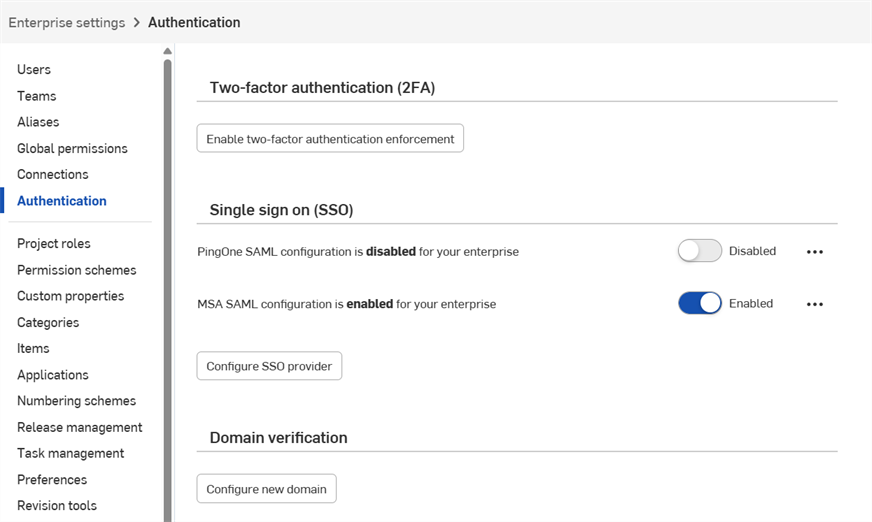
 2채널 인증(2FA)
Onshape는 2채널 인증 기능을 활용하실 것을 적극 권장해 드립니다. 2채널 인증(2FA)은 로그인할 때 단일한 비밀번호 입력 이상을 요구하도록 Onshape 계정을 구성할 수 있게 해줍니다. 웹사이트에 로그인할 때 하나의 비밀번호를 사용하면, 한 개의 정적인 정보를 추측하거나 얻어내는 것이 쉬울 수 있기 때문에, 보안 위협에 노출될 가능성이 더 커집니다. 2채널 인증의 경우, 두 번째 정보가 요구되며, 두 번째 정보는 로그인 절차 중에 역동적으로 생성되어, 로그인할 때마다 달라질 수 있습니다.
Onshape를 비롯하여 Onshape를 지원하는 모든 웹사이트에 대해 2채널 인증을 사용할 것을 권장합니다.
작동 방식
2채널 인증 앱(Google Authenticator 등)을 휴대폰에 다운로드받고, Onshape 사용자 인터페이스를 통해 Onshape에서 설정하십시오. 이렇게 하면, 앱이 Onshape에서 인식할 수 있는 일시적인 코드를 생성할 수 있게 됩니다. 일단 Onshape에서 2채널 인증을 활성화하면, Onshape는 사용자가 비밀번호를 이용해 로그인한 후에 2채널 인증 코드를 요청하게 됩니다.
2채널 인증 메커니즘을 이용해 귀하가 로그인한 장치를 기억하도록 할 수 있으며, 따라서 일단 2채널 인증을 이용하여 특정 장치에서 Onshape으로 로그인한 경우, 30일 동안 해당 장치에 다시 로그인하는데 2채널 인증을 받을 필요가 없습니다.
2채널 인증 활성화 및 사용
- 장치에 2채널 인증 앱을 다운로드합니다.
- Onshape 계정에 로그인합니다.
- 사용자 이름 아래에 있는 메뉴에서, 내 계정을 선택합니다.
- 페이지의 왼쪽에 있는 목록에서 보안을 클릭합니다.
- 2채널 인증 오른쪽에 있는 활성화를 클릭합니다.
- 2채널 인증 설정을 클릭합니다.
- 비밀번호를 확인합니다.
- 확인을 클릭합니다.
한 예로, Google Authenticator를 들 수 있습니다.
Onshape에서 사용할 앱 구성
위의 지시사항을 계속해서 따르십시오.
- 기기의 인증 앱을 사용하여 Onshape 사용자 인터페이스에서 제시되는 QR 코드를 스캔합니다.
- 2채널 인증 앱이 생성한 6자리 코드 또는 Onshape가 제공한 코드를 입력하십시오.
- 활성화를 클릭합니다.
- 표시되는 복구 코드를 안전한 장소에 복사해 두십시오. 전화기나 인증 앱이 없는 경우 이 코드를 사용할 수 있어야 합니다.
- 확인을 클릭합니다.
일단 등록이 완료되면, 휴대폰 앱이 사용자가 생성한 각각의 등록에 대한 코드 목록을 보여줍니다. 2채널 인증 로그인 페이지가 뜨면 바로 이 코드를 Onshape에 입력하셔야 합니다.
QR 코드를 사용할 수 없는 경우, Onshape 인터페이스에서 제공되는 이 텍스트 코드 입력 링크를 클릭하여 코드를 받으십시오.
Onshape는 한 번에 5개의 활성 복구 코드를 제공합니다. 이러한 코드를 사용 중인 장치 또는 인증 앱과 별도로 손쉽게 접근할 수 있는 곳에 보관해 두십시오.
Onshape는 앱을 삭제하거나 전화기를 분실한 경우 사용자에게 도움을 제공할 수 없습니다.
언제든지 Onshape 인터페이스를 통해 이러한 복구 코드를 생성할 수 있지만, 어떤 경우든 가장 최근에 생성된 시리즈가 활성화됩니다. 코드를 사용하면 해당 코드는 더 이상 유효하지 않습니다. 새로운 코드 목록을 생성하면 이전 코드 목록(사용 또는 미사용)이 무효화됩니다.
코드를 사용해 Onshape에 로그인하기
2채널 인증이 활성화되어 있는 경우, Onshape 로그인 시 코드를 입력하라는 지시가 뜹니다.
- Onshape 계정에 대한 비밀번호를 입력한 후, 인증 코드에 대한 지시를 받게 됩니다.
- 코드를 보려면 기기에서 2채널 인증 앱을 엽니다. Onshape에 해당 코드를 입력하십시오.
- 확인을 클릭합니다.
앱에 액세스할 수 없는 경우, 2채널 복구 코드 입력 링크를 클릭하여 현재 복구 코드 중 하나를 입력할 수 있습니다.
Onshape에서 2채널 인증 비활성화
언제든지 2채널 인증을 비활성화(및 다시 활성화)할 수 있습니다.
- Onshape 사용자 프로파일 페이지의 보안 탭에서 관리를 클릭한 다음, 비활성화를 클릭합니다.
- 비밀번호를 확인합니다.
- 확인을 클릭합니다.
2채널 인증 사용 장치로 바꾸기
Onshape에 대해 2채널 인증이 활성화된 기기를 교체해야 하는 경우:
- 기기를 교체하기 전에, Onshape 인터페이스를 통해 2채널 인증을 비활성화하십시오.
- 새 장치가 온라인이 되면 2채널 인증을 활성화하십시오.
Onshape는 2채널 인증 교체 옵션을 지원하지 않으니 유의하십시오.
싱글 사인온(SSO)
ID 공급자와의 통합 구성을 참조하십시오.
도메인 유효성 확인
보안상의 이유로 Onshape는 기존 Onshape 계정을 새로운 엔터프라이즈에 추가하는 것을 허용하지 않습니다.
Onshape를 사용한 적이 없는 신규 사용자는 즉시 엔터프라이즈에 추가됩니다.
관리자가 수동으로 엔터프라이즈에 사용자를 추가했거나 싱글 사인온(SSO)을 사용하는 경우, 해당 사용자가 "Onshape에 알려진" 사용자라면 처음 로그인할 때 엔터프라이즈에 즉시 추가되지 않습니다. 대신, 엔터프라이즈 가입 링크가 포함된 이메일이 전송되며, 사용자는 이 링크를 클릭하여 엔터프라이즈에 추가되었음을 확인해야 합니다. 이 링크를 클릭하기 전까지는 엔터프라이즈에 로그인할 수 없습니다.
관리자는 사용자 탭에서 엔터프라이즈 가입 요청을 받은 사용자를 볼 수 있습니다. 사용자의 상태는 상태 열 아래에 요청됨으로 표시됩니다.
초대는 1시간 동안만 유효합니다. 1시간이 지나면 관리자는 다시 초대 버튼을 클릭하여 새 초대장을 보낼 수 있습니다.
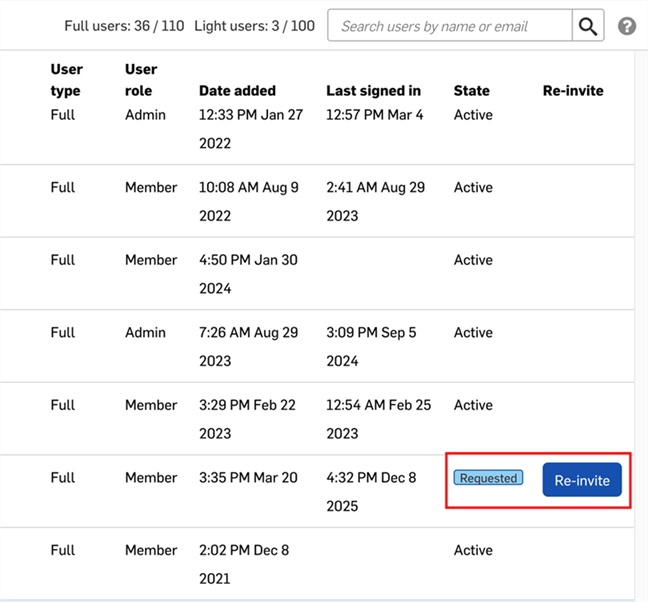
도메인 유효성 확인이 설정되어 있으면 사용자는 자동으로 엔터프라이즈에 추가되고 활성 상태가 됩니다. 사용자는 별도로 엔터프라이즈에 가입할 필요가 없습니다.
도메인 화이트리스트를 사용하는 Google SSO를 사용하는 경우 도메인 유효성 확인을 설정할 필요가 없습니다. 사용자는 즉시 추가되어 활성 상태가 됩니다.
도메인 유효성 확인 생성하기
-
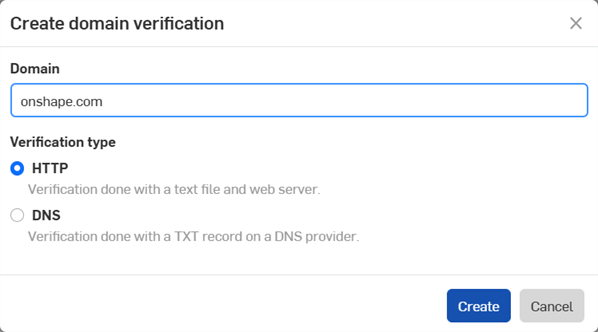
새 도메인 구성 버튼을 클릭합니다. 도메인 유효성 확인 대화상자가 열립니다.
-
엔터프라이즈 도메인을 입력합니다.
-
확인 유형 선택:
-
HTTP - 텍스트 파일과 웹 서버를 사용하여 확인이 완료됩니다.
-
DNS - DNS 공급자의 TXT 레코드를 사용하여 확인이 완료됩니다.
-
-
생성 버튼을 클릭합니다.
-
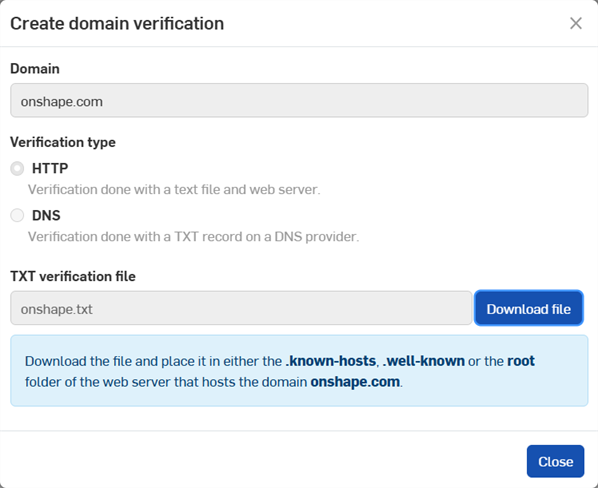
파일을 저장하려면 파일 다운로드 버튼을 클릭하십시오.
-
닫기 버튼을 클릭합니다.
-
HTTP 확인을 위해서는 다운로드한 텍스트(.txt) 파일을 도메인의 .known-hosts, .well-known 또는 root 폴더에 넣습니다. DNS 확인을 위해서는 DNS 설정에서 해당 도메인에 대한 TXT 레코드를 생성합니다.
-
오버플로 메뉴 아이콘(
 )을 클릭한 다음 유효성 검사를 선택하여 도메인의 유효성을 검사합니다.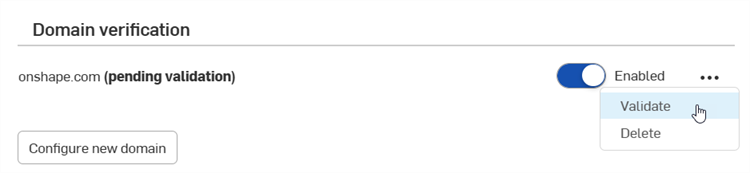
오버플로 메뉴 왼쪽에 있는 토글 스위치를 사용하여 도메인을 사용/사용하지 않음을 설정하십시오.
도메인을 삭제하려면 오버플로 메뉴 아이콘()을 클릭한 다음 삭제를 선택합니다.
여러 도메인을 구성하여 사용할 수 있습니다.