엔터프라이즈 설정 - 연결


다음 용도로만 사용 가능
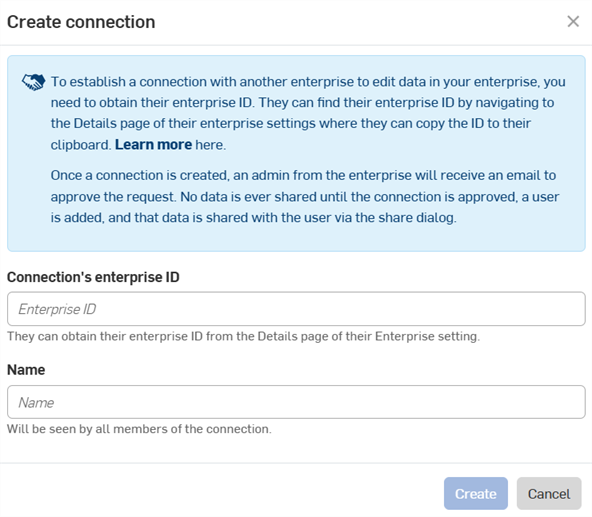
외부 엔터프라이즈와 데이터를 공유하기 위한 연결을 설정합니다. 정부 엔터프라이즈 계정은 다른 정부 엔터프라이즈 계정에만 연결할 수 있습니다. 현재 EDU 엔터프라이즈 계정은 연결할 수 없습니다.
관리자는 여러 엔터프라이즈 간에 연결을 생성하고 특정 사용자를 해당 연결에 추가할 수 있습니다. 데이터는 이렇게 연결된 사용자에게만 공유됩니다. 연결이 설정되면, 연결에 추가된 사용자의 공유 대화상자에 연결 탭이 나타납니다.
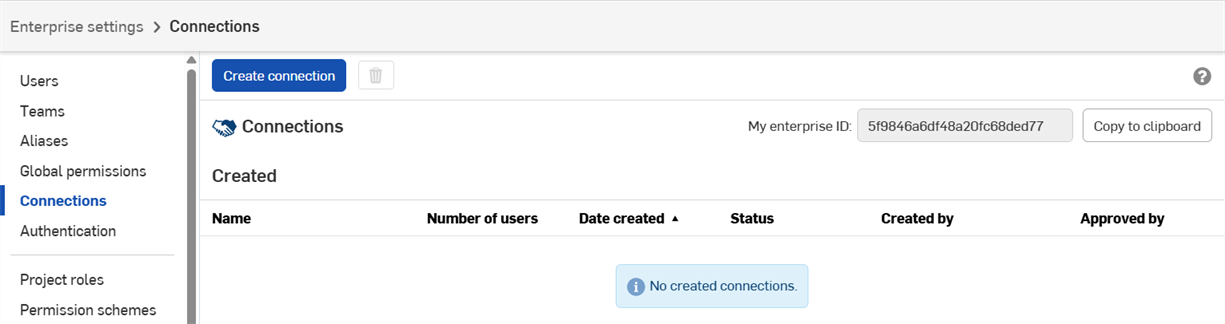
엔터프라이즈의 연결을 보려면 엔터프라이즈 설정을 열고, 화면 왼쪽의 연결을 클릭합니다. 생성한 연결은 창 상단에 나타납니다. 외부 엔터프라이즈에서 시작된 연결은 하단에 나타납니다.
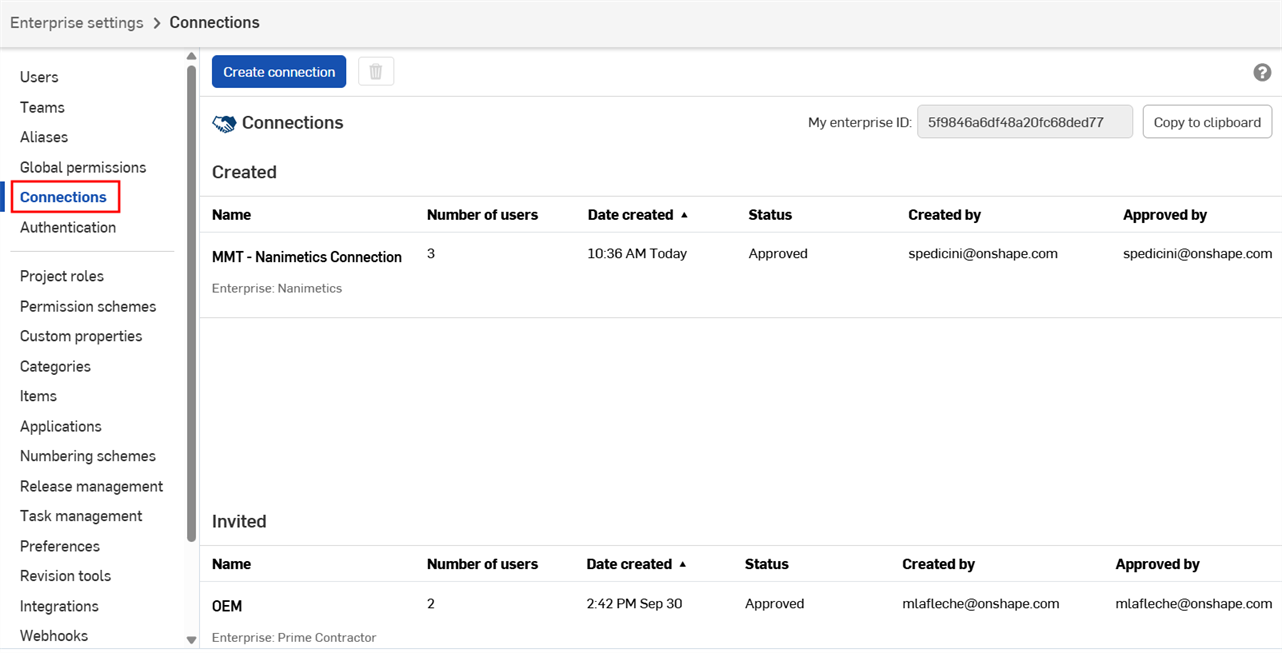
연결을 두 번 클릭하여 엽니다.
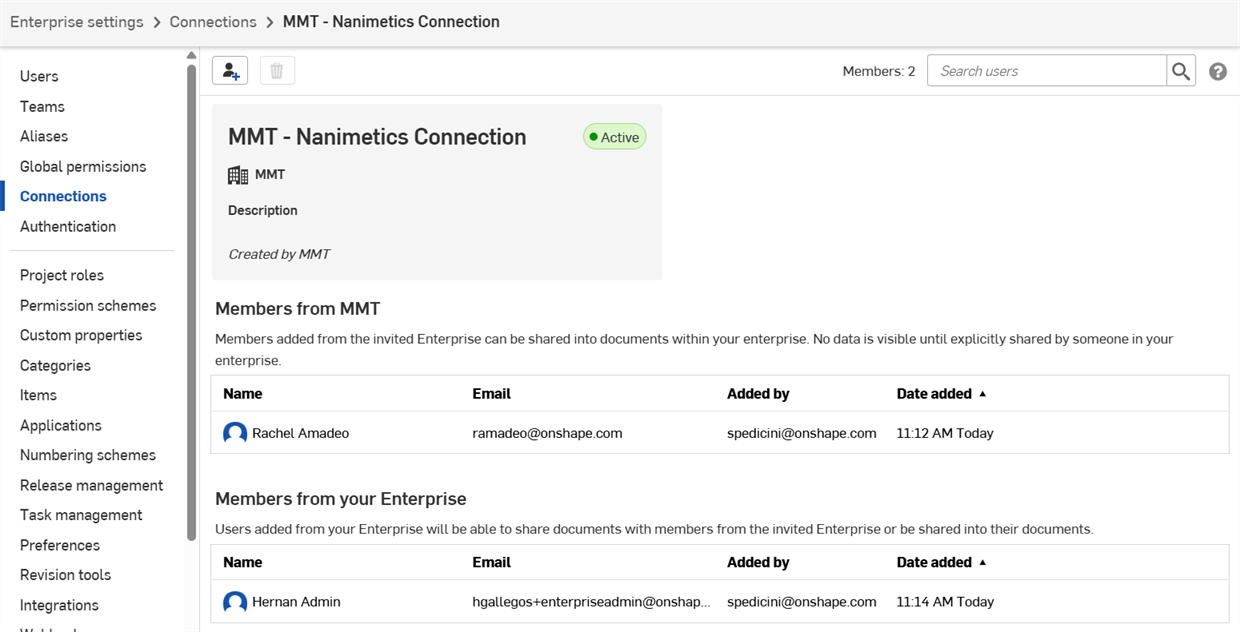
다른 엔터프라이즈의 분석, 사용 위치 및 릴리스 관리 정보는 연결된 사용자에게 표시되지 않습니다.
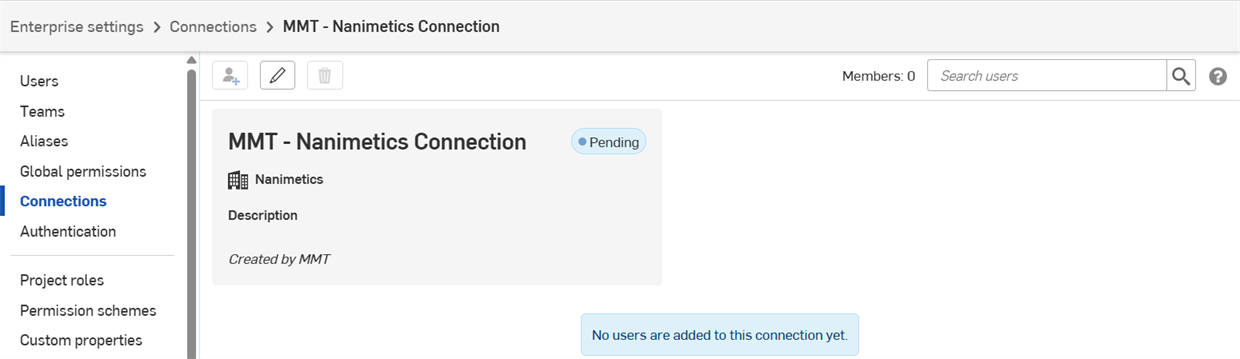
 연결 수락
연결 수락
- 엔터프라이즈 설정에서 화면 왼쪽에 있는 연결을 클릭합니다.
- 초대는 페이지 하단에 나타납니다. 초대를 수락하려면 승인 버튼을 클릭합니다(또는 거부를 클릭하여 초대를 거부합니다).
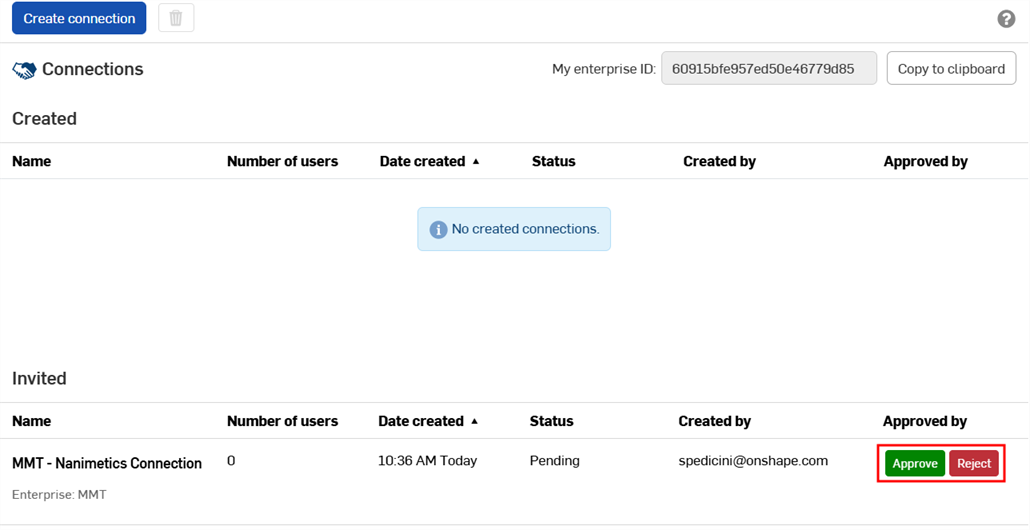
- 대화상자에서 선택을 확인하려면 수락(또는 거부)을 클릭합니다. 연결 상태가 보류 중에서 승인으로 변경됩니다.
연결에 사용자 추가
두 엔터프라이즈의 관리자는 데이터를 공유할 수 있는 사용자를 지정해야 합니다. 연결에 사용자를 추가하려면 다음 단계를 따르십시오.
- 엔터프라이즈 설정에서 화면 왼쪽에 있는 연결을 클릭합니다.
- 연결을 두 번 클릭하여 엽니다.
- 사용자 추가(
 )를 클릭합니다.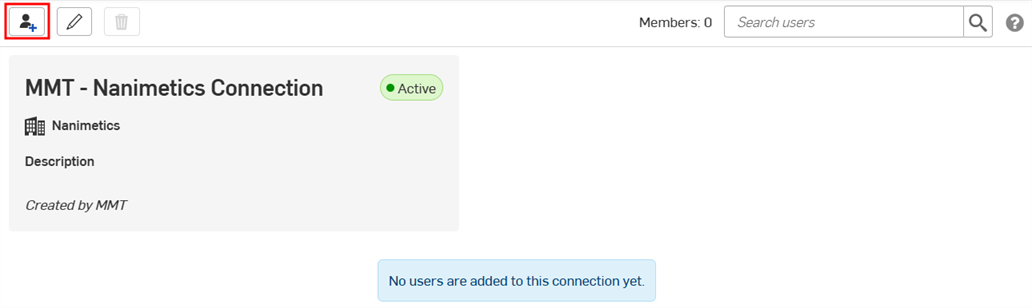
- 추가할 사용자의 이름이나 이메일 주소를 입력한 다음, 추가를 클릭합니다.
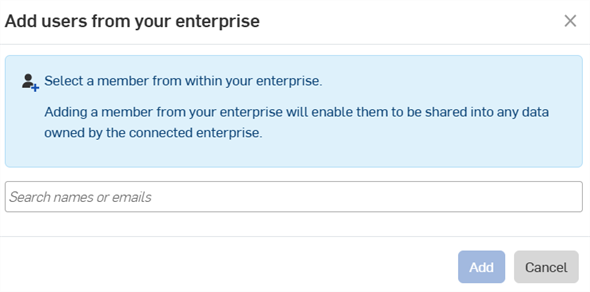
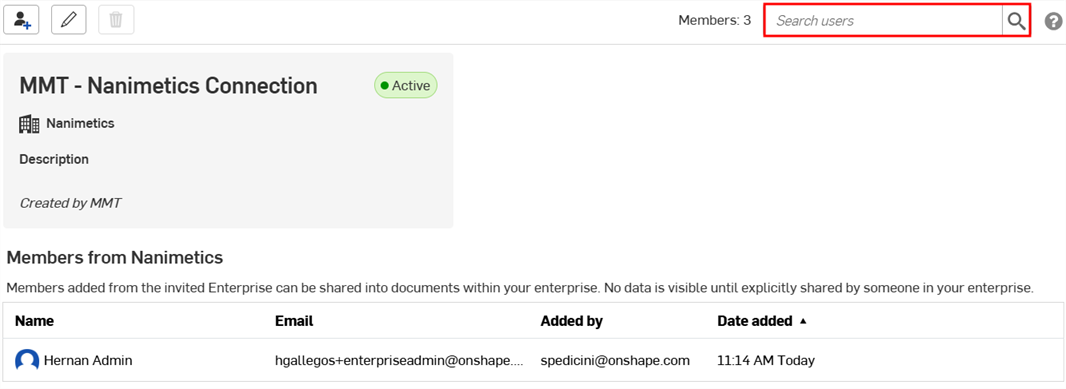
연결 페이지에 활성 사용자가 나열됩니다.
두 엔터프라이즈 관리자가 연결의 양쪽에 최소 한 명의 사용자를 추가하면 해당 사용자의 연결 탭이 공유 대화상자에 나타납니다. 자세한 내용은 통합문서 공유를 참조하십시오.
연결에서 사용자를 제거하려면:
- 연결 창에서 사용자 이름을 클릭합니다.
- 제거(
 )를 클릭합니다.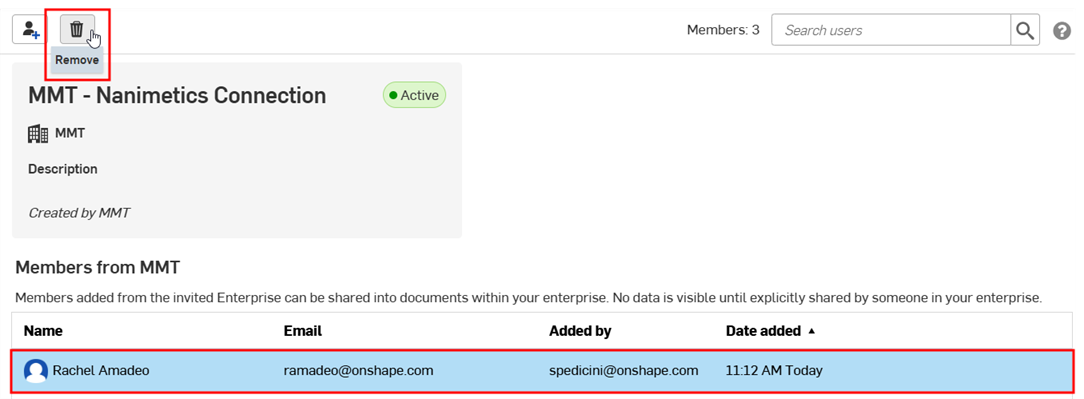
- 제거를 다시 클릭하여 확인합니다.
연결 창의 사용자 검색 필드를 사용하여 활성 사용자를 검색할 수도 있습니다.
연결 편집
해당 연결을 만든 관리자만 연결을 편집할 수 있습니다.
- 엔터프라이즈 설정에서 화면 왼쪽에 있는 연결을 클릭합니다.
- 연결을 두 번 클릭하여 엽니다.
- 연결 편집(
 )을 클릭합니다.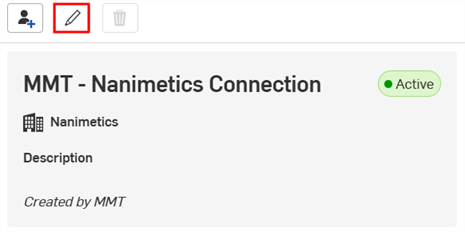
- 연결 편집 대화상자에서 연결 이름이나 설명을 변경하거나, 연결의 엔터프라이즈 ID를 복사합니다.
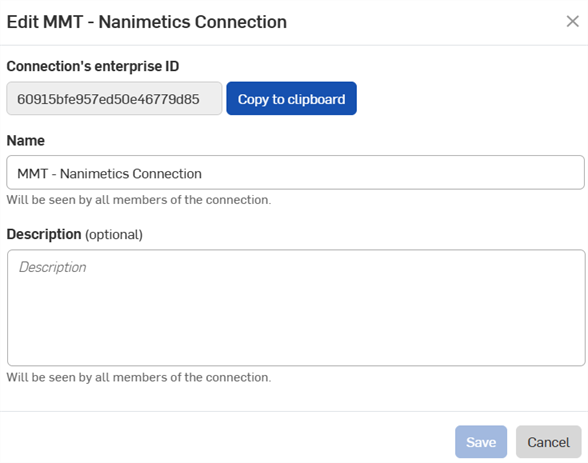
- 저장을 클릭합니다.
연결 삭제
해당 연결을 만든 관리자만 연결을 삭제할 수 있습니다.
- 엔터프라이즈 설정에서 화면 왼쪽에 있는 연결을 클릭합니다.
- 연결을 클릭하여 선택합니다.
- 삭제()를 클릭합니다.
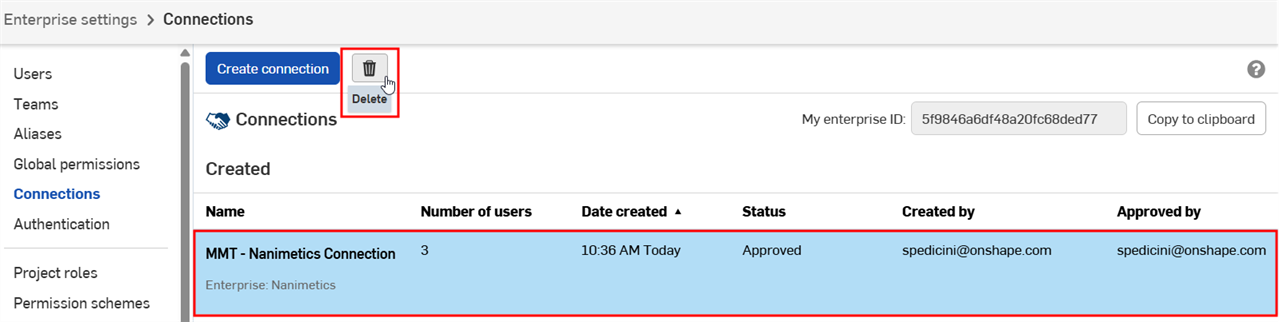
- 삭제를 다시 클릭하여 확인합니다.
연결 배너와 아이콘
이들 배지는 현재 엔터프라이즈 외부와의 연결을 나타냅니다.
-
 - 사용자가 외부 엔터프라이즈 연결을 사용합니다.
 -
 - 엔터프라이즈가 외부 연결입니다.
 -
 - 콘텐츠가 외부 엔터프라이즈와 공유됩니다.
외부 연결을 통해 공유된 통합문서, 폴더 또는 게시물에는 도구 모음, 공유 대화상자, 통합문서 리스트 페이지의 공유 세부사항 패널 및 댓글 패널에 배지나 배너가 표시됩니다.
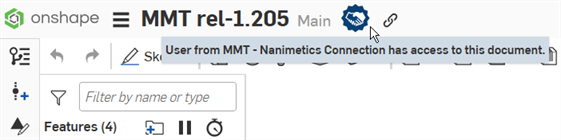
배지는 통합문서가 현재 엔터프라이즈 소유이며 외부 엔터프라이즈와 공유됨을 나타냅니다.
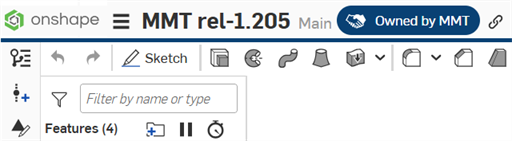
배지와 파란색 가로 막대는 통합문서가 외부 엔터프라이즈 소유이며 현재 엔터프라이즈와 공유됨을 나타냅니다.
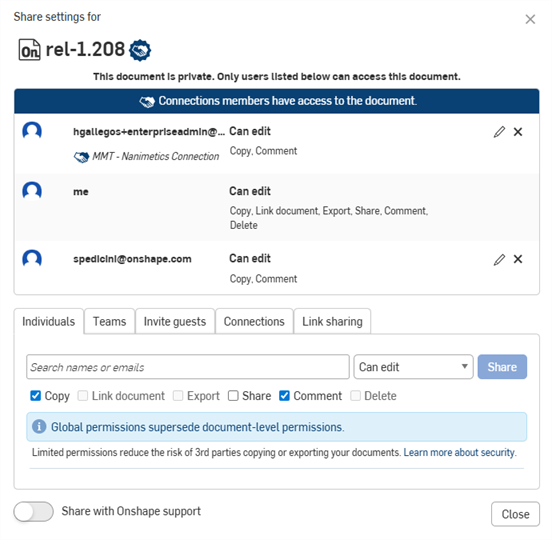
공유 대화상자의 연결 배너 및 아이콘
연결: iOS 및 Android
iOS에서 연결 지원은 연결에 추가된 사용자의 공유 대화상자에 있는 연결 탭을 사용하는 것으로 제한됩니다. 공유 대화상자 사용에 대한 자세한 내용은 통합문서 공유를 참조하고, 사용자 추가에 대한 자세한 내용은 연결에 사용자 추가를 참조하십시오.