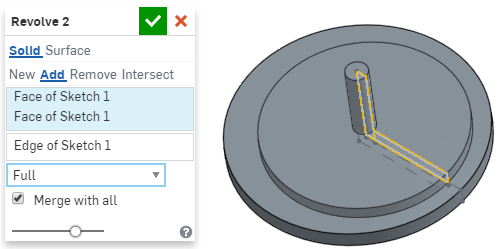
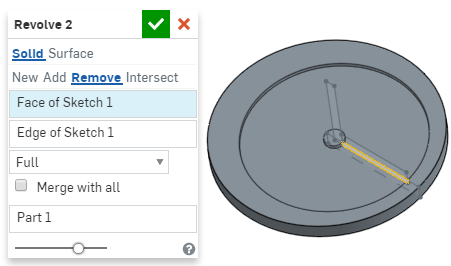
회전
회전


이용 가능 플랫폼: 스케치, Part Studio
단축키: Shift+w
중심 축을 기준으로 스케치 영역 또는 평면을 회전해서 파트를, 또는 중심 축을 기준으로 선과 곡선을 회전하여 면을 생성, 추가, 제거 또는 교차시킬 수 있습니다.

 동영상 예
동영상 예
동영상 트랜스크립트
회전 피처를 이용하면 중심 축을 기준으로 스케치 영역 또는 평면을 회전해서 파트를, 또는 중심 축을 기준으로 선과 곡선을 회전하여 면을 생성, 추가, 제거 또는 교차시킬 수 있습니다.
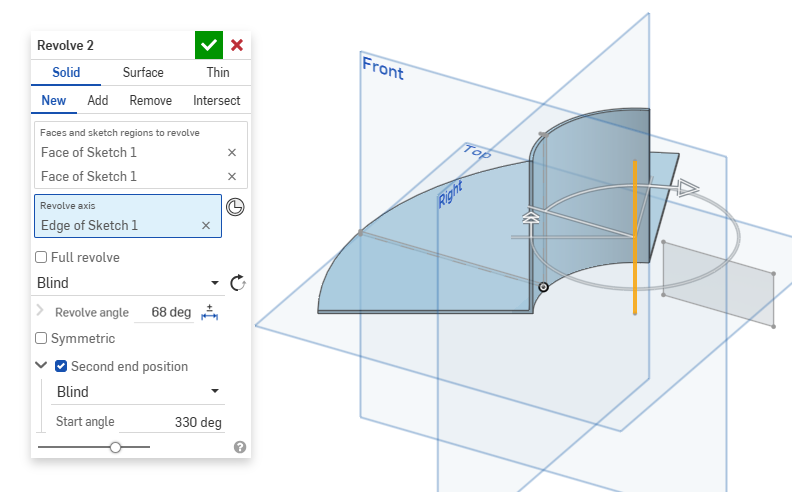
피처 툴바에서 회전 피처를 클릭합니다. 회전할 면과 스케치 영역을 선택합니다. 여기서는 면 1의 원을 선택했습니다. 대화상자에서 회전 축 필드를 클릭하고 그래픽 영역에서 선 또는 곡선을 선택합니다. 또는 내포/명시적 메이트 커넥터의 Z축을 선택할 수도 있습니다. 대화상자에서 메이트 커넥터 아이콘을 클릭하고 그래픽 영역에서 메이트 커넥터를 선택하거나 생성합니다.
기본적으로 새로운 파트를 생성하는 새 유형이 선택되어 있습니다. 회전 경로와 교차하는 파트에 회전된 파트를 추가하려면 추가를 선택합니다. 여러 개의 파트가 존재하는 경우, 대화상자의 병합 범위 필드에 초점이 맞춰집니다. 그래픽 영역에서 병합 범위로 사용할 파트를 선택하거나, 회전 경로와 교차하는 모든 파트와 병합하려면 모든 파트 병합을 선택합니다. 병합 범위의 기존 파트에서 회전을 제거하려면 제거를 선택하고, 병합 범위에서 회전 및 파트의 교차만 유지하려면 교차를 선택합니다.
회전 유형을 선택합니다. 전체는 축을 기준으로 360도를 회전합니다. 한 방향은 지정된 크기(도) 만큼 한 방향으로 회전합니다. 대화상자에 도를 입력하거나 그래픽 영역의 화살표를 사용합니다. 회전을 반대 방향으로 뒤집으려면 대화상자에서 화살표 아이콘을 사용합니다. 대칭은 지정된 크기(도) 만큼 양방향으로 회전합니다. 양방향은 동일 크기 또는 서로 다른 크기만큼 두 방향 모두로 회전합니다. 이차 회전 각도를 입력하거나 그래픽 영역에서 양쪽 방향 화살표를 사용하여 이차 회전 각도를 조정합니다.
체크마크를 클릭하여 새로운 회전 피처를 수락합니다.
솔리드를 생성하기 위한 단계
스케치 또는 피처 툴바에서:
-
 을(를) 클릭합니다.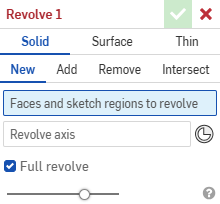
- 생성 유형으로 솔리드 탭을 선택합니다.
스케치가 열려 있을 때 솔리드가 선택되어 있으면 Onshape는 스케치의 모든 닫힌 영역을 자동으로 선택합니다.
Onshape는 선택 항목(솔리드, 면 또는 얇게)을 기억하고 이후 작업에서 마지막으로 선택한 옵션으로 대화상자를 엽니다.
- 축을 중심으로 회전할 선, 원통형 모서리 또는 호를 선택하거나 메이트 커넥터(암시적 또는 명시적)를 선택합니다.
- 회전 축 필드를 활성화한 다음 축을 클릭하거나
 을(를) 클릭하여 회전할 암시적 메이트 커넥터를 선택합니다.
 메이트 커넥터가 선택되면 대화상자 필드에서 메이트 커넥터 아이콘(아래 빨간색 화살표 참조)을 클릭하여 메이트 커넥터를 편집할 수 있는 대화상자를 엽니다.
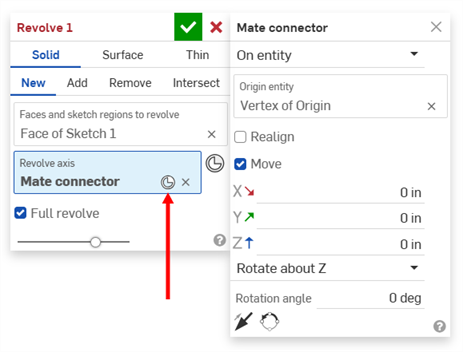
메이트 커넥터 아이콘을 클릭하여 그래픽 영역에서 내포된 메이트 커넥터를 생성합니다.
- 원하는 작업을 선택하십시오.
- 새로 만들기 - 새로운 솔리드를 생성합니다.
- 추가- 기존 솔리드에 추가
- 제거- 기존 솔리드에서 제거
- 교차- 두 개(또는 그 이상)의 솔리드가 교차하는 부분 유지
- 끝 유형을 선택합니다. 기본적으로 전체 회전이 선택되어 있어 선택 항목이 축을 중심으로 360도 회전합니다. 다른 회전 끝 유형을 지정하려면 전체 회전 확인란을 선택 해제하고 다음 중 하나를 선택합니다.
- 단방향 - 지정된 각도(회전 각도 필드에 입력한 각도)까지.
- 선택적으로 공차 옵션 아이콘(
 )을 클릭한 다음 매개변수 왼쪽에 있는 드롭다운 화살표 아이콘(
 )을 클릭하여 공차 정밀도 및 유형을 설정할 수 있습니다. 자세한 내용은 공차 옵션을 참조하세요.
- 선택적으로 공차 옵션 아이콘(
- 다음까지 - 특정 방향에서 마주치는 다음 면까지. 완전히 마감되지 않으면, 돌출은 실패합니다.
- 곡면까지 - 선택한 면 또는 평면 밑에 있는 무한한 면까지.
- 파트까지 - 특정 방향에서 마주치는 다음 파트 또는 면까지.
- 꼭지점까지 - 선택한 점(꼭지점) 또는 메이트 커넥터(내포된 또는 명시적)까지. 내포된 메이트 커넥터를 선택하려면 을(를) 클릭합니다.
메이트 커넥터를 선택한 후 대화상자 필드(아래 윤곽선)에서 메이트 커넥터 아이콘을 클릭하여 메이트 커넥터를 편집할 대화상자를 엽니다.
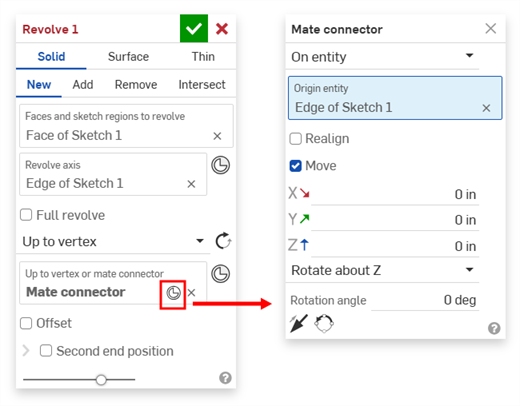
다음까지, 면까지, 파트(표면 포함)까지, 꼭지점까지는 모두 각도만큼 오프셋을 사용하여 회전을 지원합니다.
면까지, 파트(또는 표면)까지, 꼭지점까지 옵션과 함께 오프셋을 사용하여 거리를 지정하면 지정된 거리까지 파트, 면, 꼭지점 또는 다음 요소에 미치지 못하는 회전이 발생합니다.
오프셋은 오프셋 뒤집기 아이콘(
 )을 클릭하여 반전시킬 수 있습니다.
자세한 내용은 끝 유형 예시를 참조하십시오.
- 단방향 - 지정된 각도(회전 각도 필드에 입력한 각도)까지.
- 필요한 경우, 병합 범위(또는 모든 파트 병합)를 선택하여 새(추가) 파트 또는 면을 병합할 파트 또는 면을 선택합니다. 자세한 내용은 병합 범위를 참조하십시오.
-
 을(를) 클릭합니다.
면을 생성하기 위한 단계
스케치 또는 피처 툴바에서:
-
을(를) 클릭합니다.
- 면 생성 유형을 선택하십시오.
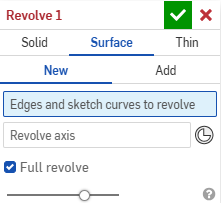
Onshape는 선택 항목(솔리드, 면 또는 얇게)을 기억하고 이후 작업에서 마지막으로 선택한 옵션으로 대화상자를 엽니다.
- 원하는 작업을 선택하십시오.
- 새로 만들기 - 새로운 면을 생성합니다.
- 추가 - 기존 면에 추가합니다.
- 회전할 모서리 또는 스케치를 선택합니다.
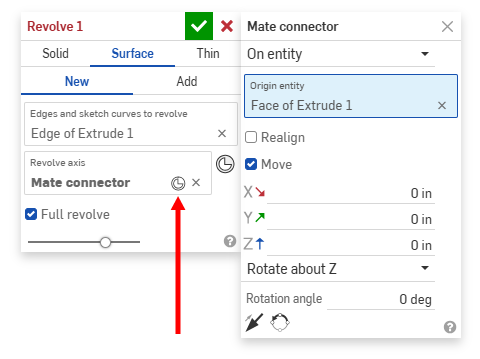
- 회전 축 필드를 활성화한 다음 회전할 축 또는 메이트 커넥터(암시적 또는 명시적)를 클릭합니다.
메이트 커넥터가 선택되면 대화상자 필드에서 메이트 커넥터 아이콘(아래 빨간색 화살표 참조)을 클릭하여 메이트 커넥터를 편집할 수 있는 대화상자를 여십시오.
- 끝 유형을 선택합니다. 기본적으로 전체 회전이 선택되어 있어 선택 항목이 축을 중심으로 360도 회전합니다. 다른 회전 끝 유형을 지정하려면 전체 회전 확인란을 선택 해제하고 다음 중 하나를 선택합니다.
- 단방향 - 지정된 각도(회전 각도 필드에 입력한 각도)까지.
- 선택적으로 공차 옵션 아이콘()을 클릭한 다음 매개변수 왼쪽에 있는 드롭다운 화살표 아이콘()을 클릭하여 공차 정밀도 및 유형을 설정할 수 있습니다. 자세한 내용은 공차 옵션을 참조하세요.
- 선택적으로 공차 옵션 아이콘(
- 다음까지 - 특정 방향에서 마주치는 다음 면까지. 완전히 마감되지 않으면, 돌출은 실패합니다.
- 곡면까지 - 선택한 면 또는 평면 밑에 있는 무한한 면까지.
- 파트까지 - 특정 방향에서 마주치는 다음 파트 또는 면까지.
- 꼭지점까지 - 선택한 점(꼭지점) 또는 메이트 커넥터(내포된 또는 명시적)까지. 내포된 메이트 커넥터를 선택하려면 을(를) 클릭합니다.
메이트 커넥터를 선택한 후 대화상자 필드(아래 윤곽선)에서 메이트 커넥터 아이콘을 클릭하여 메이트 커넥터를 편집할 대화상자를 엽니다.
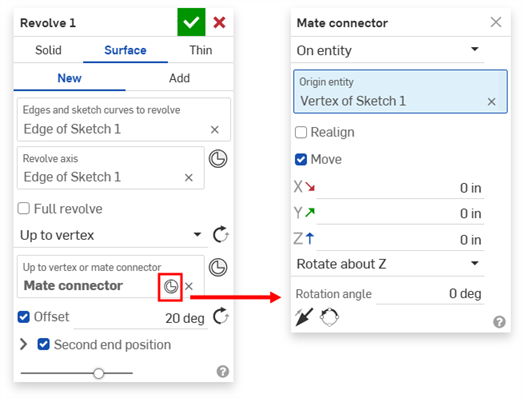
다음까지, 면까지, 파트(표면 포함)까지, 꼭지점까지는 모두 각도만큼 오프셋을 사용하여 회전을 지원합니다.
면까지, 파트(또는 표면)까지, 꼭지점까지 옵션과 함께 오프셋을 사용하여 거리를 지정하면 지정된 거리까지 파트, 면, 꼭지점 또는 다음 요소에 미치지 못하는 회전이 발생합니다.
오프셋은 오프셋 뒤집기 아이콘(
)을 클릭하여 반전시킬 수 있습니다.자세한 내용은 끝 유형 예시를 참조하십시오.
- 단방향 - 지정된 각도(회전 각도 필드에 입력한 각도)까지.
- 필요한 경우, 병합 범위(또는 모든 파트 병합)를 선택하여 새(추가) 면을 병합할 면을 선택합니다. 자세한 내용은 아래의 병합 범위를 참조하십시오.
- Click .
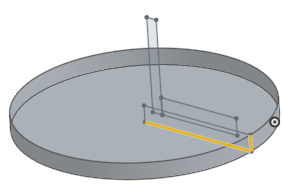
얇은 회전을 만드는 단계
스케치 또는 피처 툴바에서:
-
을(를) 클릭합니다.
- 얇게 생성 유형을 선택하십시오.
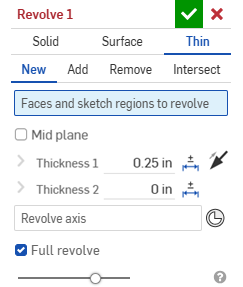
Onshape는 선택 항목(솔리드, 면 또는 얇게)을 기억하고 이후 작업에서 마지막으로 선택한 옵션으로 대화상자를 엽니다.
- 원하는 작업을 선택하십시오.
- 신규- 새 솔리드 만들기
- 추가- 기존 솔리드에 추가
- 제거- 기존 솔리드에서 제거
- 교차- 두 개(또는 그 이상)의 솔리드가 교차하는 부분 유지
- 회전할 면 또는 스케치 영역을 선택합니다.
- 다음 중 하나를 수행합니다.
- 대칭 두께를 가진 회전을 생성하려면 중간 면 옵션을 선택한 다음 두께 값을 입력합니다.
선택적으로 공차 옵션 아이콘(
)을 클릭한 다음 매개변수 왼쪽에 있는 드롭다운 화살표 아이콘()을 클릭하여 공차 정밀도 및 유형을 설정할 수 있습니다. 자세한 내용은 공차 옵션을 참조하세요.
- 개별 벽 두께를 지정하려면 중간 평면 옵션을 선택 취소합니다. 그런 다음 두께 1 벽 값과 두께 2 벽 값을 입력합니다. 벽 뒤집기 화살표를 클릭하여 두께 1을 두께 2로 뒤집습니다.
선택적으로 공차 옵션 아이콘(
)을 클릭한 다음 매개변수 왼쪽에 있는 드롭다운 화살표 아이콘()을 클릭하여 공차 정밀도 및 유형을 설정할 수 있습니다. 자세한 내용은 공차 옵션을 참조하세요.
- 대칭 두께를 가진 회전을 생성하려면 중간 면 옵션을 선택한 다음 두께 값을 입력합니다.
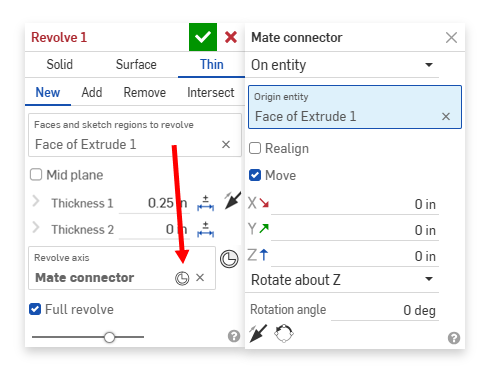
- 회전 축 필드를 활성화한 다음 회전할 축 또는 메이트 커넥터(암시적 또는 명시적)를 클릭합니다.
메이트 커넥터가 선택되면 대화상자 필드에서 메이트 커넥터 아이콘(아래 빨간색 화살표 참조)을 클릭하여 메이트 커넥터를 편집할 수 있는 대화상자를 여십시오.
- 끝 유형을 선택합니다. 기본적으로 전체 회전이 선택되어 있어 선택 항목이 축을 중심으로 360도 회전합니다. 다른 회전 끝 유형을 지정하려면 전체 회전 확인란을 선택 해제하고 다음 중 하나를 선택합니다.
- 단방향 - 지정된 각도(회전 각도 필드에 입력한 각도)까지.
- 선택적으로 공차 옵션 아이콘()을 클릭한 다음 매개변수 왼쪽에 있는 드롭다운 화살표 아이콘()을 클릭하여 공차 정밀도 및 유형을 설정할 수 있습니다. 자세한 내용은 공차 옵션을 참조하세요.
- 선택적으로 공차 옵션 아이콘(
- 다음까지 - 특정 방향에서 마주치는 다음 면까지. 완전히 마감되지 않으면, 돌출은 실패합니다.
- 곡면까지 - 선택한 면 또는 평면 밑에 있는 무한한 면까지.
- 파트까지 - 특정 방향에서 마주치는 다음 파트 또는 면까지.
- 꼭지점까지 - 선택한 점(꼭지점) 또는 메이트 커넥터(내포된 또는 명시적)까지. 내포된 메이트 커넥터를 선택하려면 을(를) 클릭합니다.
메이트 커넥터를 선택한 후 대화상자 필드(아래 윤곽선)에서 메이트 커넥터 아이콘을 클릭하여 메이트 커넥터를 편집할 대화상자를 엽니다.
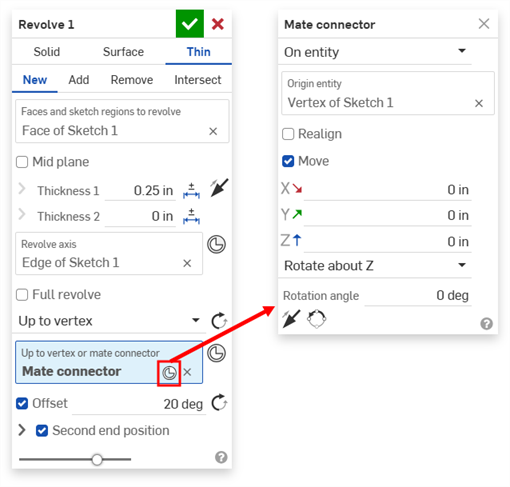
다음까지, 면까지, 파트(표면 포함)까지, 꼭지점까지는 모두 각도만큼 오프셋을 사용하여 회전을 지원합니다.
면까지, 파트(또는 표면)까지, 꼭지점까지 옵션과 함께 오프셋을 사용하여 거리를 지정하면 지정된 거리까지 파트, 면, 꼭지점 또는 다음 요소에 미치지 못하는 회전이 발생합니다.
오프셋은 오프셋 뒤집기 아이콘(
)을 클릭하여 반전시킬 수 있습니다.자세한 내용은 끝 유형 예시를 참조하십시오.
- 단방향 - 지정된 각도(회전 각도 필드에 입력한 각도)까지.
- 필요한 경우, 병합 범위(또는 모든 파트 병합)를 선택하여 새(추가) 솔리드를 병합할 솔리드를 선택합니다. 자세한 내용은 병합 범위를 참조하십시오.
- Click .
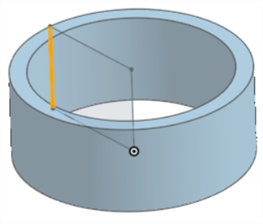
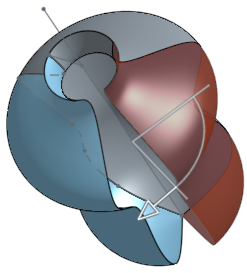
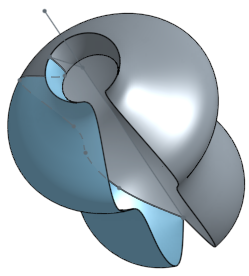
회전: 새로 만들기/추가
새로 만들기 - 새 파트에 적용될 새로운 재질을 생성합니다.
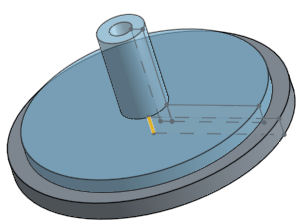
추가 - 재질을 생성하여 기존 재질에 추가합니다.
재질을 추가할 때, 해당 재질의 형상과 접촉하거나 교차하는 다른 파트를 병합하는 옵션이 있습니다.
- 형상이 한 파트만 접촉하거나 교차하는 경우, 해당 파트가 자동으로 병합 범위에 추가됩니다.
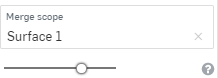
- 여러 파트가 형상 구조에 접하거나 교차하는 경우, 모호성이 발생하므로, 어떤 파트와 병합할지(병합 범위)를 선택해야 합니다.
- 여러 개의 접촉 또는 교차 파트를 선택하기 위한 단축키입니다. 모든 파트 병합을 선택하여 병합 파트 선택에 모든 접촉 또는 교차 파트를 추가할 수 있습니다.
부울이 더하기, 제거 또는 교차로 설정되어 있고 병합 범위에 아무것도 설정되지 않은 경우, 피처에서 오류가 발생합니다. 새로 만들기의 경우, 결과를 합치지 않으므로 병합 범위를 사용할 수 없습니다.
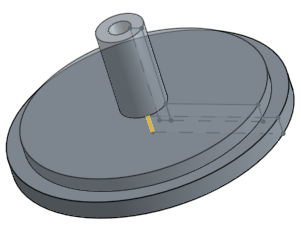
회전: 제거
재질을 제거합니다.
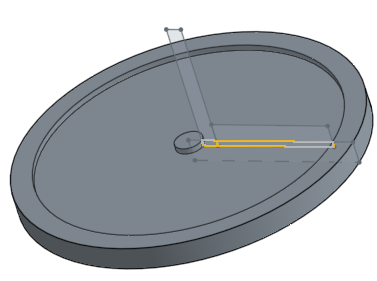
회전: 교차
교차점이 존재하는 경우에만 재질을 그대로 둡니다.
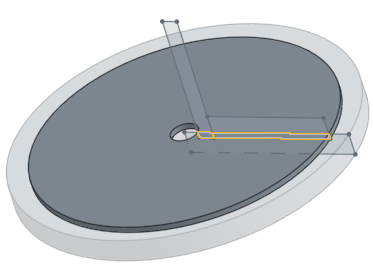
마침 조건 예
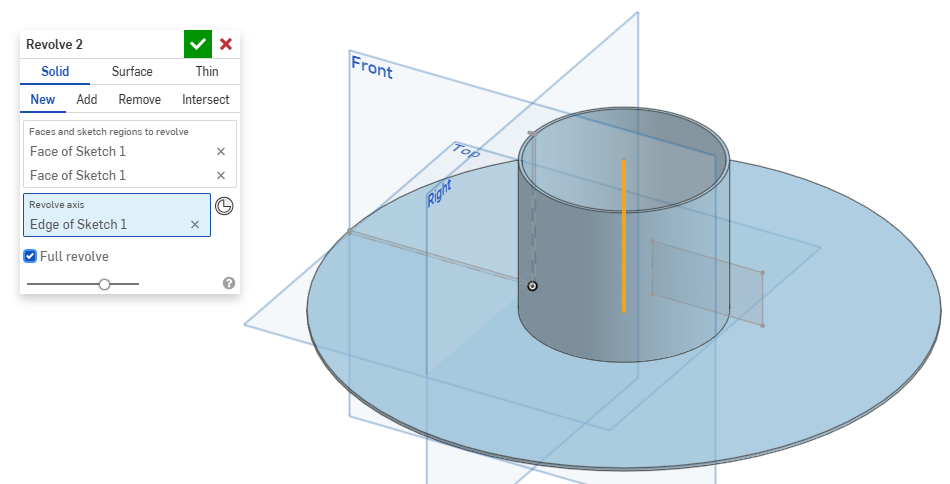
전체 회전
축을 기준으로 360도 회전합니다.
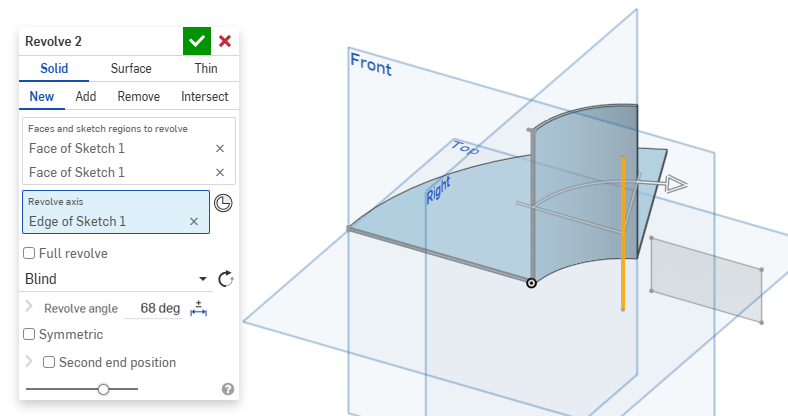
단방향
지정된 각도에 대해 한 방향으로 회전합니다.
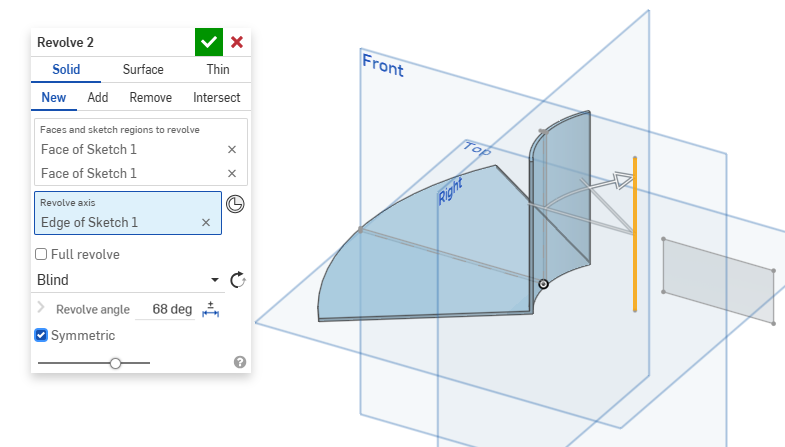
단방향, 대칭
동일 각도에 대해 양쪽 방향으로 회전합니다.
축 또는 메이트 커넥터(암시적 또는 명시적)를 중심으로 선택한 영역이나 평면형 면을 투영합니다. 재료를 추가 또는 제거하거나 경로에서 파트를 교차시켜 새 파트를 작성하거나 기존 파트를 수정합니다. 또한 파트나 표면을 작성할 수도 있습니다.
선택 요소까지
면, 꼭지점, 메이트 커넥터, 파트 또는 다음 요소까지 회전합니다.
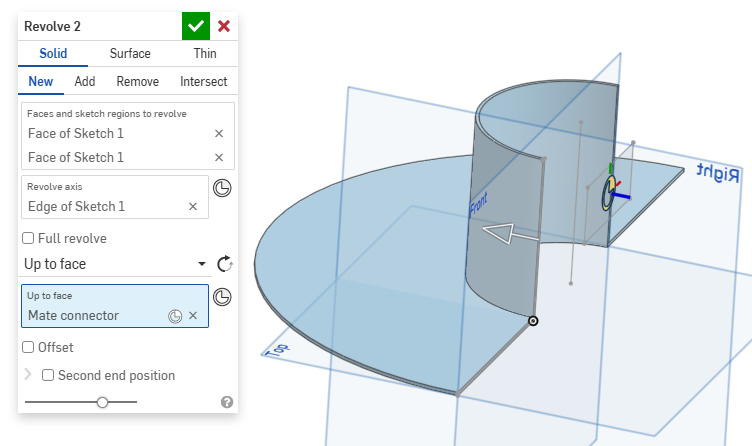
오프셋
지정된 거리만큼 끝을 오프셋합니다. 선택 요소까지 끝 유형에 사용할 수 있습니다.
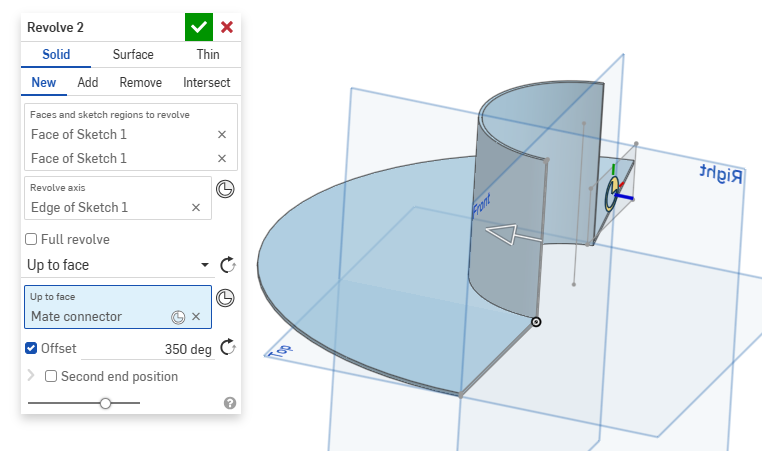
두 번째 방향
특정 각도를 위해 두 방향으로 회전합니다. 단방향 끝 유형과 선택 요소까지 끝 유형에 사용할 수 있습니다.