파일 내보내기


Onshape에서는 (Part Studio로부터) 파트 및 면을, 전체 Part Studio를, 전체 어셈블리를, 연결된 통합문서를(브라우저 및 Android 플랫폼에서) 그리고 스케치 및 평면을 다른 곳에서 사용하기 위해 하드 드라이브 또는 클라우드 소스(예: Google Drive 또는 Dropbox)로 내보내기할 수 있습니다.
클라우드 소스로 내보내는 옵션을 사용하려면 Onshape에 계정 액세스 권한을 부여해야 합니다. 클라우드 계정을 Onshape와 통합하는 방법에 대한 자세한 내용은 Onshape 프로페셔널 회원계정 관리를 참조하십시오.
- 면은 (Part Studio 및 어셈블리의) 목록으로부터 개별적으로 내보내기되거나 (컨텍스트 메뉴, 내보내기 옵션을 사용하여) 그래픽 영역에서 선택되며 다음 작업을 할 수 있습니다.
- 네이티브 또는 표준 형식(Parasolid, ACIS, STEP, STEP AP242, IGES, SOLIDWORKS, JT, PVZ, Rhino)
- 파트는 (Part Studio의) 목록으로부터 개별적으로 내보내기되거나 (컨텍스트 메뉴, 내보내기 옵션을 사용하여) 그래픽 영역에서 선택되며 다음 작업을 할 수 있습니다.
- OBJ, STL
- 기본 형식 또는 표준 형식(Parasolid, ACIS, STEP, STEP AP242, IGES, SOLIDWORKS, Collada, 3MF, Rhino, JT, PVZ, GLTF).
- Part Studio에서 여러 파트를 한 번에 선택할 수 있습니다. STL과 Parasolid 형식의 경우, 하나의 파일로 또는 개별 파일들로 내보내기로 선택합니다.
- 어셈블리에서, 탭 내보내기 옵션을 사용하여 전체 어셈블리를 즉시 내보낼 수 있습니다. STL과 Parasolid 형식의 경우, 하나의 파일로 또는 개별 파일들로 내보내기로 선택합니다.
- 탭 관리자에서 여러 Part Studio, 도면 또는 어셈블리를 동시에 내보낼 수 있습니다.
- 연결된 통합문서를 내보낼 수 있습니다.
- 하나의 파트가 아닌 개별 파트 내보내기로 합성 파트 결과 내보내기
SOLIDWORKS 및 Collada에 대한 내보내기 지원은 2026년 5월 4일부로 중단됩니다.
개별 파일들로 내보내기는 각각 단일 파트가 포함되는 여러 개의 파일들로 이루어진 zip 파일을 생성합니다.
- 스케치는 DWG 및 DXF 형식으로 내보낼 수 있습니다.
- 평면형 면은 DWG 및 DXF 형식으로 내보낼 수 있습니다.
- 금속 판재 모델의 펼쳐진 뷰는 DWG 및 DXF 형식으로 내보낼 수 있습니다.
- 메타데이터를 사용해 내보내기 파일의 이름을 지정할 수 있습니다. 플랜의 Onshape 플랜 관리 항목에서 내보내기 규칙의 하위 제목을 참조하십시오.
다운로드 위치는 브라우저마다 다릅니다. 다른 위치에 저장하기 위한 메시지가 표시되게 하려면 브라우저 설정에서 다운로드 전에 항상 각 파일 저장 위치 묻기 옵션을 확인하십시오.
다운로드된 데이터에는 피처나 매개변수 히스토리가 포함되지 않는다는 점에 유의하십시오. 자세한 정보는 아래 주제를 참조하십시오.
 파트, Part Studio, 파트, 어셈블리 또는 하위 어셈블리 내보내기
Onshape에서는 (Part Studio로부터) 파트 및 면, Part Studio, (어셈블리로부터) 파트, 하위 어셈블리 및 어셈블리를 내보낼 수 있습니다.
-
다음 방법 중 하나를 선택합니다.
-
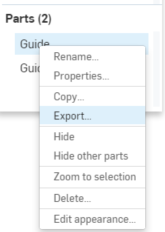
Part Studio에서 하나 또는 여러 파트를 내보내려면 파트 목록에서 또는 그래픽 영역에서 직접 파트를 선택합니다. 어셈블리에서 하나 또는 여러 파트를 선택하려면 피처 리스트에서 또는 그래픽 영역에서 직접 파트를 선택합니다. 그런 다음, 마우스 오른쪽 버튼을 클릭하여 컨텍스트 메뉴에 액세스하고 내보내기를 클릭합니다.
-
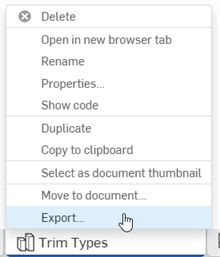
Part Studio, 어셈블리 또는 하위 어셈블리를 내보내려면 탭을 마우스 오른쪽 버튼으로 클릭하고 내보내기를 클릭합니다.
-
여러 Part Studio 또는 여러 어셈블리를 한꺼번에 내보내려면 탭 관리자
 를 열고 Ctrl+클릭해서 여러 Part Studio 또는 어셈블리를 엽니다. 마우스 오른쪽 버튼을 클릭하여 컨텍스트 메뉴를 열고 내보내기를클릭합니다. Part Studio와 어셈블리 조합은 내보낼 수 없습니다.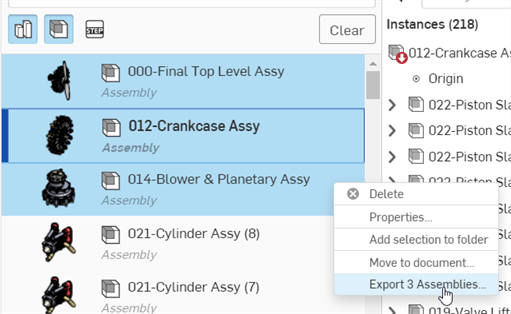
여러 어셈블리 내보내기
-
-
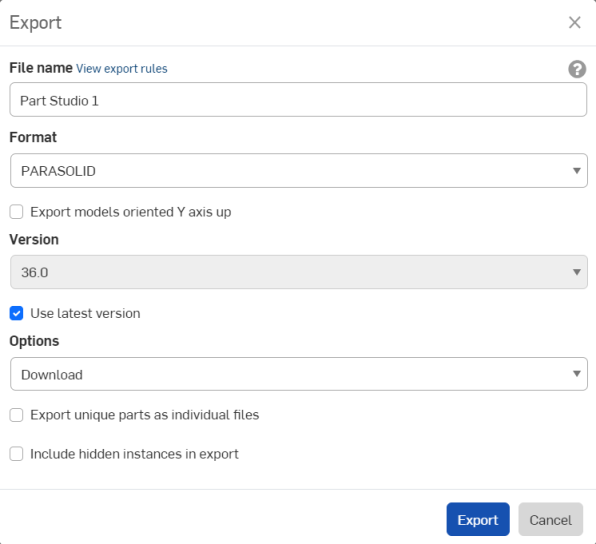
사용할 매개변수를 지정하십시오.
-
파일 이름 - 기본적으로 현재 탭 또는 파트가 파생된 탭(Part Studio 및 어셈블리)의 이름과 파트 이름(개별 파트를 선택한 경우)에 해당합니다. 또는 새 이름을 입력합니다.
-
형식 - 파트, Part Studio, 어셈블리를 내보내는 형식. 옵션으로는 PARASOLID, ACIS, STEP, IGES, SOLIDWORKS, PVZ, JT, COLLADA, RHINO, GLTF, OBJ, 3MF, URDF, STL 등이 있습니다.
-
Y축을 위로 향하게 모델 내보내기 - 모델 방향을 다시 지정하려면 이 옵션을 선택합니다.
-
전처리(STEP 형식만) - parasolid 전차리를 위한 옵션. 다음과 같은 옵션이 있습니다.
- 없음 - 모델 전처리가 없는 Parasolid 리더의 기본 동작입니다.
- 오토매틱 - Parasolid 모델 내보내기에 사용되는 Translator 전처리 알고리즘을 사용합니다. 이 알고리즘에는 모델 센터링(유효한 Parasolid 경계 상자 외부에 있는 경우)과 HealAndSew 알고리즘이 포함됩니다.
- 소규모 요소만 제거(고급) - Parasolid 리더는 Bodyshop 알고리즘을 사용하여 작은 요소(예: 작은 모서리, 작고 얇은 면, 스파이크)를 제거하고 주기적인 요소 분할(예: 주기적인 면과 링 모서리)을 제거합니다. 또한 링 모서리 분할을 위한 고급 사전 처리, 분할된 면의 기본 표면 재매개변수화, 모든 면에 트리밍 루프를 강제 설정하는 기능, 핀의 SP 곡선 트리밍을 위한 고급 사전 처리 기능도 포함됩니다.
- 소규모 요소만 제거(기본) - Parasolid 리더는 Bodyshop 알고리즘을 사용하여 작은 요소(예: 작은 모서리, 작고 얇은 면, 스파이크) 를 제거하고 주기적인 요소 분할(예: 주기적인 면과 링 모서리)을 제거합니다.
- 작은 요소만 제거하고 (고급) 모든 표면을 b-표면으로 변환 - 작은 요소만 제거 (고급) 옵션과 비슷하며, 모든 표면이 B-서피스로 변환되는 추가 전처리 단계가 있습니다.
-
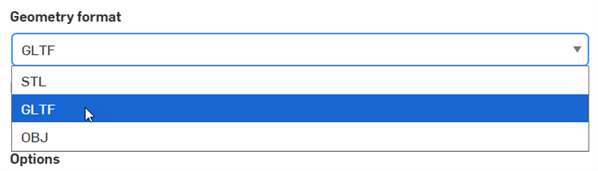
형상 서식(URDF 형식만 해당) - STL, GLTF 또는 OBJ 형식을 선택합니다.
-
버전(PARASOLID, RHINO 및 STEP 형식만 해당) - 형식 버전을 지정합니다.
-
항상 최신 항목 사용(PARASOLID, RHINO 및 STEP 형식만 해당) - 이 옵션을 선택하면(기본값) 지원되는 최신 버전이 사용되고 버전 필드가 편집 불가능합니다. 버전 필드를 편집하고 원하는 형식 버전을 선택하려면 이 옵션의 선택을 취소하십시오.
-
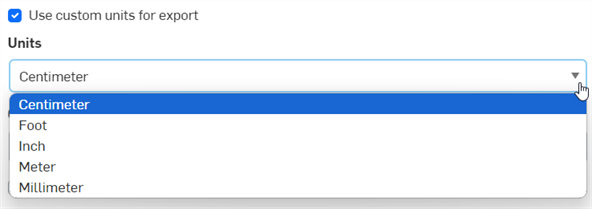
내보내기에 사용자 정의 단위 사용 (STEP 형식만 해당) - 내보낼 때 사용자 지정 측정 단위를 선택하려면 선택합니다.옵션은 센티미터, 피트, 인치, 미터 또는 밀리미터입니다.선택하지 않은 경우 STEP 파일은 기본적으로 단위 없음으로 설정됩니다.
-
내보내기에 파생 공차 포함(STEP 형식만 해당) - 내보낼 때 파생 MBD 데이터가 포함됩니다.
-
MBD 내보내기에 사용자 지정 주석 텍스트 높이 사용(STEP 형식만 해당) - 작은 모델을 사용하는 경우 MBD 내보내기에 시 사용자 지정 주석 텍스트 높이 사용을 활성화하고 모델 크기에 맞는 적절한 주석 텍스트 높이를 선택합니다. 자세한 내용은 모델 기반 정의를 참조하십시오.

-
면 및 곡선에 호환성 모드 사용(IGES 형식만 해당) - 레거시 CAD 및 CAM 시스템과의 호환성을 위해 이전 IGES 버전을 내보내려면 이 옵션을 선택합니다.
-
분해능(GLTF, OBJ, 3MF, STL 및 URDF 형식만 해당) - 거칠게, 중간, 미세하게, 사용자 지정 중에서 파일의 분해능을 선택합니다. 사용자 지정을 선택한 경우, GLTF, OBJ 및 3MF 형식에서 거리 공차, 각도 공차, 최대 현 길이를 지정합니다. STL 형식의 경우, 각 편차, 현 공차 및 최소 면 폭을 지정합니다.
-
압축(GLTF 형식만) - 내보내는 동안 메쉬를 압축합니다. 비-메쉬 형상은 압축되지 않습니다.
-
STL 형식(STL 형식만 해당) - STL 내보내기가 텍스트인지, 이진인지를 지정합니다.
-
단위(STL 형식만 해당) - 센티미터, 피트, 인치, 미터, 밀리미터, 야드 중에서 STL 내보내기에 사용할 측정 단위를 지정합니다.
-
옵션 - 다음 중 하나를 선택합니다.
-
다운로드 - 컴퓨터로 파일을 다운로드합니다.
-
파일 다운로드 및 새 탭에 저장 - 컴퓨터로 파일을 다운로드하고 현재 통합문서에 파일이 저장되는 새 탭을 만듭니다.
-
파일 다운로드 링크와 함께 이메일 전송 - 내보낸 파일을 다운로드 링크 형태로 이메일을 보냅니다(즉, 무료 또는 에듀케이션을 제외한 모든 플랜 유형 포함). 아래의 파일 다운로드 링크를 포함한 이메일을 통해 내보내기 섹션을 참조하십시오.
-
새 탭에 파일 저장 - 현재 통합문서에 파일이 저장되는 새로운 탭을 생성합니다.
다운로드 위치는 브라우저마다 다릅니다. 다른 위치에 저장하기 위한 메시지가 표시되게 하려면 브라우저 설정에서 다운로드 전에 항상 각 파일 저장 위치 묻기 옵션을 확인하십시오.
-
-
고유한 부품을 개별 파일로 내보내기 - 기본적으로(선택되지 않음) 여러 파트를 선택하면 하나의 파일로 내보냅니다. 선택하면 파트들이 압축된 개별 파일로 내보내집니다.
-
콘텐츠에 내보내기 규칙 적용(내보내기 전에 여러 Part Studio 또는 어셈블리를 선택한 경우에만 사용 가능) - 이 옵션을 선택하면(기본값) 내보내기 규칙이 zip 폴더 내의 모든 파일에 적용됩니다. 선택을 취소하면 zip 폴더에만 내보내기 규칙이 적용되고 zip 폴더 안의 개별 파일에는 적용되지 않습니다.
이 옵션을 사용할 수 있는 경우, 아래 두 번째 줄에 내보내기 규칙 보기 링크가 제공되며, 이를 클릭하면 새 브라우저 탭에서 계정 > 기본 설정 > 내보내기 규칙이 열립니다.
-
내보내기에 숨겨진 부품 포함 - 필요에 따라 내보내기에 숨겨진 부품을 포함하려면 이 확인란을 클릭합니다.
백슬래시(\), 슬래시(/), 별표(*), 콜론(:), 파이프(|), 보다 큼(>), 보다 작음(<), 물음표(?) 및 따옴표(")는 다른 운영 체제 파일 관리자 문제를 방지하기 위해 내보낼 때 자동으로 하이픈(-)으로 대체됩니다. 여기에는 날짜 유형 속성 및 기타 속성에서 참조하는 문자가 포함됩니다.
날짜 속성 형식이 기본 설정에서 변경되지 않는 경우, 내보낼 때 형식은 YYYY-MM-DD입니다.
내보내기 규칙 및 속성 설정을 참조하세요.모든 옵션을 모든 상황에서 사용할 수 있는 것은 아닙니다. 예를 들어, URDF는 어셈블리 내보내기 시에만 사용할 수 있습니다.
SOLIDWORKS 및 Collada에 대한 내보내기 지원은 2026년 5월 4일부로 중단됩니다.
-
-
내보내기를 클릭합니다.
OBJ 형식으로 내보내는 경우, 내보내기는 .obj 및 .mtl 파일이 포함된 .zip 파일입니다. .obj 파일은 미터에만 있습니다. .obj 파일을 다시 가져오려면 먼저 .zip 파일의 압축을 풀고 .obj 파일만 가져와야 합니다. .obj 및 .mtl 파일이 포함된 파일은 지원되지 않습니다.
제외하고 보기로 설정된 파트과 부품은 어셈블리 내보내기에 포함되지 않습니다.
파일 다운로드 링크를 포함하여 이메일을 통해 내보내기
모든 내보내기에서 내보낸 파일을 다운로드 링크로 이메일 전송할 수 있는 옵션이 제공됩니다(즉, 무료 또는 에듀케이션을 제외한 모든 플랜 유형). 옵션의 경우, 다운로드 링크로 이메일 전송을 선택하십시오.
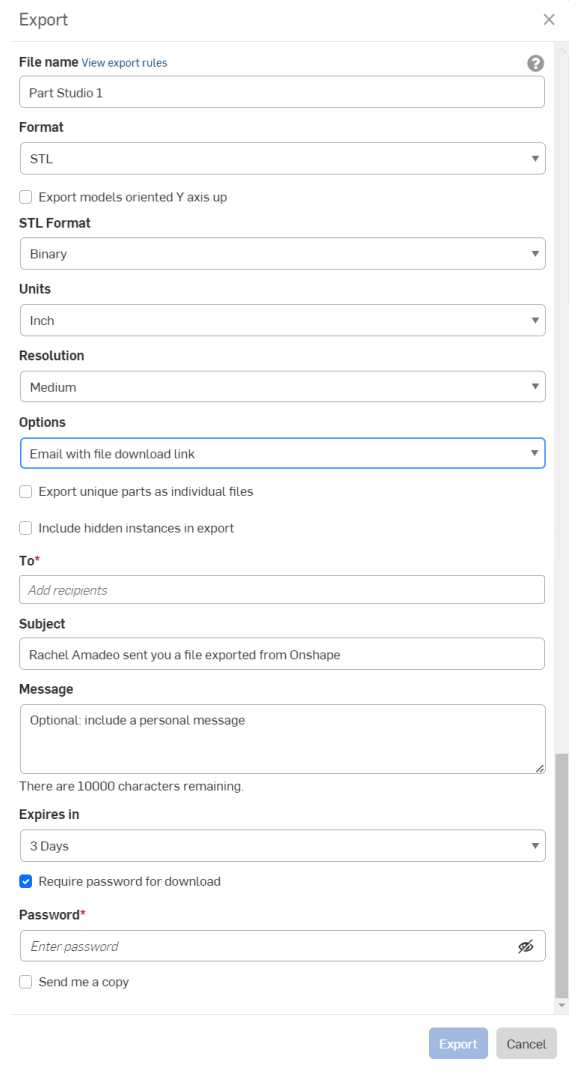
수신자의 이메일, 이메일에 대한 사용자 지정 제목, 옵션 메시지를 입력합니다. 다운로드 링크의 유효 기간을 지정하십시오: 기본값은 3일입니다.
이메일로 전송할 링크를 비밀번호로 보호하려는 경우, 다운로드 시 암호 필요를 선택하고 다음 필드에 비밀번호를 입력하십시오. 참고: 절대 비밀번호를 이메일로 보내지 마십시오. 보다 나은 방법은 수신자가 다른 수단으로 비밀번호를 요청할 수 있는 방법을 메시지에 명시하는 것입니다.
수신자가 어셈블리의 내보낸 파트를 다운로드할 수 있는 링크를 포함한 Onshape 브랜드 이메일을 받게 됩니다.
스케치 또는 평면 내보내기
스케치는 통합문서의 기본 단위로 내보내기 되며, 평면은 치수나 내부 형상 없이 외부 솔리드 형상으로만 내보내기 됩니다. 파일 이름을 지정하고 형식과 버전을 선택합니다. 또는 z-높이를 0으로 설정 및 수직을 양수로 설정 옆의 상자를 선택합니다(이 옵션을 사용하면 z 면에 좌표를 가진 구성요소의 모든 수직 벡터가 양의 z 구성요소를 갖게 됨). 내보내기를 클릭합니다.
스플라인은 스플라인으로 내보내집니다. 스플라인을 폴리선으로 분해하길 원하는 경우, 내보내기 대화상자에서 스플라인을 폴리선으로 내보내기 확인란을 선택하십시오.
피처 리스트로부터 스케치 내보내기
파일 이름을 지정하고 형식과 버전을 선택합니다. 또는 z-높이를 0으로 설정 및 수직을 양수로 설정 옆의 상자를 선택합니다(이 옵션을 사용하면 z 면에 좌표를 가진 구성요소의 모든 수직 벡터가 양의 z 구성요소를 갖게 됨). 내보내기를 클릭합니다.
스플라인은 스플라인으로 내보내집니다. 스플라인을 폴리선으로 분해하길 원하는 경우, 내보내기 대화상자에서 스플라인을 폴리선으로 내보내기 확인란을 선택하십시오.
그래픽 영역의 컨텍스트 메뉴로부터 평면 내보내기
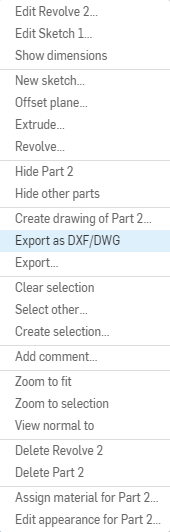
그래픽 영역에서 평면을 내보낼 때 컨텍스트 메뉴에서 DXF/DWG로 내보내기 옵션을 사용할 수 있습니다.
-
면이나 평면을 마우스 오른쪽 버튼으로 클릭하여 컨텍스트 메뉴를 열고 DXF/DWG로 내보내기를 선택합니다.
-
파일 이름을 지정합니다.
-
.DXF 또는 .DWG 형식을 선택합니다.
-
버전을 선택합니다.
-
내보낼 단위를 선택하거나 작업공간 단위 사용 옵션을 체크합니다.
-
내보낸 파일을 다운로드하기 위한 옵션을 선택합니다.
-
선택적으로 스플라인을 폴리선으로 내보내기 상자를 체크합니다.
-
선택적으로 z-높이를 0으로 설정하고 수직을 양수로 설정합니다 상자를 선택하여 z 평면에 좌표를 가진 구성요소의 모든 법선 벡터가 양의 z 구성 요소를 갖도록 합니다.
-
내보내기를 클릭합니다.
도면 내보내기
자세한 내용은 도면 내보내기를 참조하십시오.
-
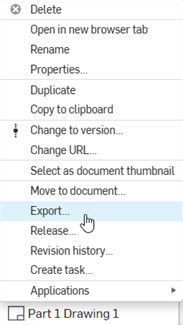
도면 탭을 오른쪽 클릭하고 내보내기를 선택하십시오.
여러 도면을 한 번에 내보내려면 탭 관리자(
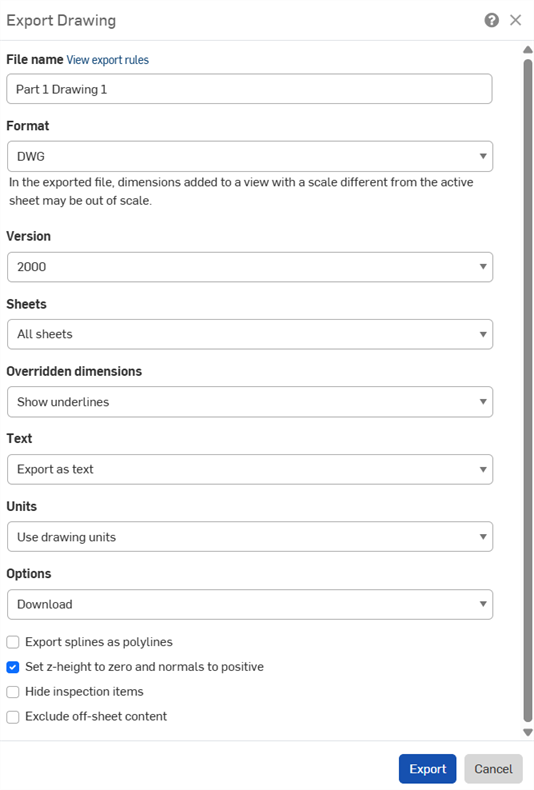
)를 열고 Ctrl 키를 누른 채 클릭하여 여러 도면을 선택합니다. 선택 항목을 마우스 오른쪽 버튼으로 클릭하여 컨텍스트 메뉴를 열고 도면 내보내기 옵션을 선택합니다. - 도면 내보내기 대화상자를 채웁니다. 대화상자 필드는 선택한 형식에 따라 달라집니다.
- 파일 이름: 내보내기 파일의 이름을 지정합니다.
- 형식: 원하는 내보내기 형식을 선택합니다.
- 버전: 적절한 버전을 선택합니다.
- 시트: 내보낼 시트를 선택합니다.
- 사용자 지정 시트를 선택하는 경우 범위 또는 시트 번호를 입력합니다.
- 재지정된 치수: 재지정된 치수에서 밑줄을 표시하거나 숨기도록 선택합니다.
- 텍스트: 텍스트 및 텍스트 기반 주석을 내보내는 방법을 지정합니다.
- PDF로 내보내는 경우 다음 중 하나를 선택합니다.
- 일반 - 텍스트를 정상적으로 내보내기
- 선택 가능 - 선택 가능한 텍스트로 내보내기
- DWG, DXF 및 DWT 형식의 경우 다음 중 하나를 선택합니다.
- 텍스트로 내보내기 - 도면에서 그림과 같이 텍스트를 내보냅니다.
- 폴리선으로 분해(노트) - 도면 노트를 폴리라인으로 분해합니다.
- 모두 폴리선으로 분해 - 모든 도면 노트, 테이블 셀 텍스트 및 치수를 폴리라인으로 분해합니다.
- PDF로 내보내는 경우 다음 중 하나를 선택합니다.
- 색상: PDF를 컬러, 흑백 또는 회색조로 내보냅니다.
- 단위: DWG 및 DXF 형식의 경우 도면 단위를 사용하거나 다른 단위를 지정합니다.
- 옵션: 내보내기 파일로 수행할 작업을 선택합니다.
- 콘텐츠에 내보내기 규칙 적용: 여러 도면을 한 번에 내보내는 경우, 이 옵션을 선택하면 zip 폴더 내의 모든 파일에 내보내기 규칙이 적용됩니다. 이 옵션을 선택하지 않으면 내보내기 규칙은 zip 폴더에만 적용되고 zip 폴더 내의 개별 파일에는 적용되지 않습니다. 이 옵션을 사용할 수 있는 경우, 내보내기 규칙 보기 링크가 제공되며, 이 링크를 클릭하면 새 브라우저 탭에서 계정 > 기본 설정 > 내보내기 규칙이 열립니다.
- 스플라인을 폴리선으로 내보내기: PDF를 제외한 모든 형식에 사용할 수 있습니다.
- z-높이를 0으로 설정하고 법선을 양수로 설정: DWG, DWT 및 DXF 내보내기의 경우, 뷰 형상이 있는 도면에 대해 구멍 법선의 z 높이/방향을 양수(+1)로 설정하려면 이 옵션을 선택합니다.
- 검사 항목 숨기기: 검사 항목은 기본적으로 내보내기에 표시됩니다.
- 시트 외부 컨텐츠 제외: DWG, DWT 및 DXF 내보내기의 경우 시트의 모서리를 벗어나는 컨텐츠를 포함하거나 제외할 수 있습니다.
- 내보내기를 클릭합니다.
릴리스에서 내보내기
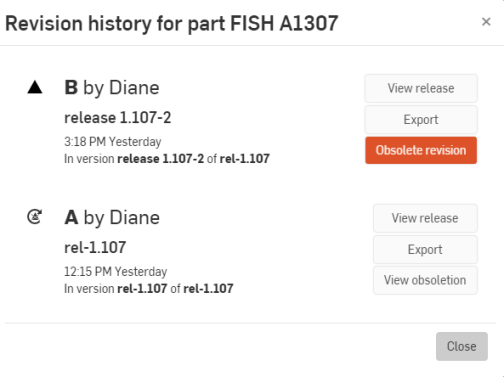
요소를 릴리스한 경우, 리비전 히스토리에서 직접 내보낼 수 있습니다.
- 릴리스된 요소를 마우스 오른쪽 버튼으로 클릭합니다. 예를 들어, 어셈블리 탭에서 리비전 히스토리를 선택합니다.
- 리비전 히스토리 대화상자가 열립니다.
- 내보내려는 요소를 포함한 릴리즈에 대해 내보내기 버튼을 클릭합니다.
- 원하는 내보내기 옵션을 선택합니다.
노트
-
백슬래시(\), 슬래시(/), 별표(*), 콜론(:), 파이프(|), 보다 큼(>), 보다 작음(<), 물음표(?)와 같은 파일 이름 문자 및 따옴표(")는 다른 운영 체제 파일 관리자 문제를 방지하기 위해 내보낼 때 자동으로 하이픈(-)으로 대체됩니다.
-
알림버튼을
 사용하여 내보내기 진행 상황과 오류 또는 경고를 볼 수 있습니다.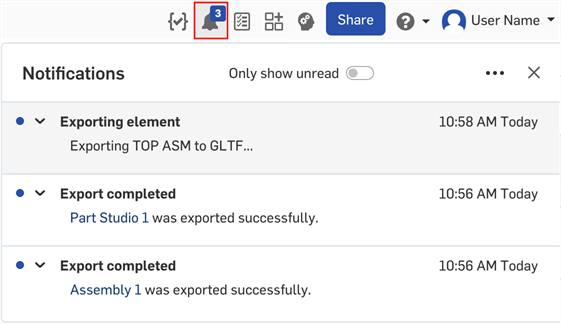
파일 내보내기: iOS
Onshape에서는 (Part Studio로부터) 파트 및 면, Part Studio, (어셈블리로부터) 파트, 하위 어셈블리 및 어셈블리를 내보낼 수 있습니다.
내보내려면 다음 방법 중 하나를 선택합니다.
- 내보내기 파일의 파일 이름을 입력합니다.
- PARASOLID, ACIS, IGES, SOLIDWORKS, COLLADA, GLTF, OBJ, RHINO, STL, 3MF 또는 STEP 등의 서식을 지정합니다.
- 최신 버전 사용 토글을 활성화한 상태로 유지하거나 토글을 비활성화하고 버전(PARASOLID, RHINO 및 STEP 형식만 해당)을 선택합니다.
-
전처리 옵션(STEP 형식만 해당)을 선택합니다. 옵션은 다음과 같습니다.
- 없음 - 모델 전처리가 없는 Parasolid 리더의 기본 동작입니다.
- 오토매틱 - Parasolid 모델 내보내기에 사용되는 Translator 전처리 알고리즘을 사용합니다. 이 알고리즘에는 모델 센터링(유효한 Parasolid 경계 상자 외부에 있는 경우)과 HealAndSew 알고리즘이 포함됩니다.
- 소규모 요소만 제거(고급) - Parasolid 리더는 Bodyshop 알고리즘을 사용하여 작은 요소(예: 작은 모서리, 작고 얇은 면, 스파이크)를 제거하고 주기적인 요소 분할(예: 주기적인 면과 링 모서리)을 제거합니다. 또한 링 모서리 분할을 위한 고급 사전 처리, 분할된 면의 기본 표면 재매개변수화, 모든 면에 트리밍 루프를 강제 설정하는 기능, 핀의 SP 곡선 트리밍을 위한 고급 사전 처리 기능도 포함됩니다.
- 소규모 요소만 제거(기본) - Parasolid 리더는 Bodyshop 알고리즘을 사용하여 작은 요소(예: 작은 모서리, 작고 얇은 면, 스파이크) 를 제거하고 주기적인 요소 분할(예: 주기적인 면과 링 모서리)을 제거합니다.
- 작은 요소만 제거하고 (고급) 모든 표면을 b-표면으로 변환 - 작은 요소만 제거 (고급) 옵션과 비슷하며, 모든 표면이 B-서피스로 변환되는 추가 전처리 단계가 있습니다.
- 내보내기 옵션 중 하나를 선택합니다.
- 다운로드
- 파일 다운로드 및 새 탭에 저장
- 새 탭에 파일 저장
- Part Studio에 파트가 여러 개일 경우, 파트를 개별 파일로 내보내기 위한 확인란을 탭할 수 있습니다.
- 오른쪽 하단의 내보내기를 탭합니다.
OBJ 형식으로 다운로드할 경우, 사용자 지정 해상도(거칠게, 보통, 미세하게, 사용자 지정)를 선택할 수 있습니다.
파트, Part Studio, 파트, 어셈블리 또는 하위 어셈블리 내보내기
Onshape에서는 (Part Studio로부터) 파트 및 면, Part Studio, (어셈블리로부터) 파트, 하위 어셈블리 및 어셈블리를 내보낼 수 있습니다.
-
다음 방법 중 하나를 선택합니다.
-
Part Studio에서 하나 또는 여러 파트를 내보내려면 파트 목록에서 또는 그래픽 영역에서 직접 파트를 선택합니다. 어셈블리에서 하나 또는 여러 파트를 내보내려면 피처 리스트에서 또는 그래픽 영역에서 직접 파트를 선택합니다. 그런 다음, 3개 점 컨텍스트 메뉴에서 내보내기를 선택합니다.
-
Part Studio, 어셈블리 또는 하위 어셈블리를 내보내려면 Part Studio 또는 어셈블리 탭에서 오버플로 메뉴를 선택한 다음(메뉴를 선택할 때 탭이 열려 있지 않아야 함), 내보내기를 탭합니다.
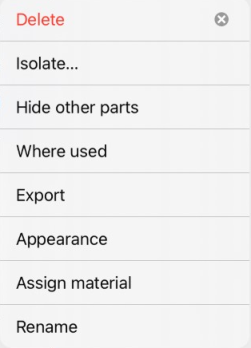
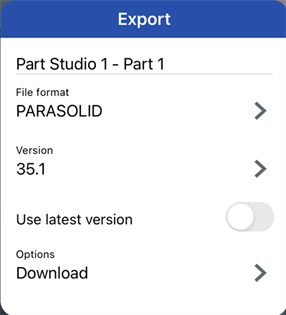
-
-
사용할 매개변수를 지정하십시오.
-
파일 이름 - 기본적으로 현재 탭 또는 파트가 파생된 탭(Part Studio 및 어셈블리)의 이름과 파트 이름(개별 파트를 선택한 경우)에 해당합니다. 또는 새 이름을 입력합니다.
-
형식 - 파트, Part Studio 또는 어셈블리를 내보내는 형식. 옵션으로는 PARASOLID, ACIS, STEP, IGES, SOLIDWORKS, PVZ, JT, COLLADA, RHINO, GLTF, OBJ, 3MF, STL 등이 있습니다.
-
버전(PARASOLID, RHINO 및 STEP 형식만 해당) - 형식 버전을 지정합니다.
-
항상 최신 버전 사용(PARASOLID, RHINO 및 STEP 형식만 해당) - 이 옵션을 선택하면 지원되는 최신 버전이 사용되고 버전 필드가 편집 불가능합니다. 버전 필드를 편집하고 원하는 형식 버전을 선택하려면 이 옵션의 선택을 취소하십시오.
-
분해능(GLTF, OBJ, 3MF 및 STL 형식만 해당) - 거칠게, 중간, 미세하게, 사용자 지정 중에서 파일의 분해능을 선택합니다. 사용자 지정을 선택한 경우, GLTF, OBJ 및 3MF 형식에서 거리 공차, 각도 공차, 최대 현 길이를 지정합니다. STL 형식의 경우, 각 편차, 현 공차 및 최소 면 폭을 지정합니다.
-
압축(GLTF 형식만) - 내보내는 동안 메쉬를 압축합니다. 비-메쉬 형상은 압축되지 않습니다.
-
STL 형식(STL 형식만 해당) - STL 내보내기가 텍스트인지, 이진인지를 지정합니다.
-
단위(STL 형식만 해당) - 센티미터, 피트, 인치, 미터, 밀리미터, 야드 중에서 STL 내보내기에 사용할 측정 단위를 지정합니다.
-
옵션 - 다음 중 하나를 선택합니다.
-
다운로드 - 컴퓨터로 파일을 다운로드합니다.
-
파일 다운로드 및 새 탭에 저장 - 컴퓨터로 파일을 다운로드하고 현재 통합문서에 파일이 저장되는 새 탭을 만듭니다.
-
새 탭에 파일 저장 - 현재 통합문서에 파일이 저장되는 새로운 탭을 생성합니다.
다운로드 위치는 브라우저마다 다릅니다. 다른 위치에 저장하기 위한 메시지가 표시되게 하려면 브라우저 설정에서 다운로드 전에 항상 각 파일 저장 위치 묻기 옵션을 확인하십시오.
-
백슬래시(\), 슬래시(/), 별표(*), 콜론(:), 파이프(|), 보다 큼(>), 보다 작음(<), 물음표(?) 및 따옴표(")는 다른 운영 체제 파일 관리자 문제를 방지하기 위해 내보낼 때 자동으로 하이픈(-)으로 대체됩니다. 여기에는 날짜 유형 속성 및 기타 속성에서 참조하는 문자가 포함됩니다.
날짜 속성 형식이 기본 설정에서 변경되지 않는 경우, 내보낼 때 형식은 YYYY-MM-DD입니다.
내보내기 규칙 및 속성 설정을 참조하세요. -
-
내보내기를 탭합니다.
OBJ 형식으로 내보내는 경우, 내보내기는 .obj 및 .mtl 파일이 포함된 .zip 파일입니다. .obj 파일은 미터에만 있습니다. .obj 파일을 다시 가져오려면 먼저 .zip 파일의 압축을 풀고 .obj 파일만 가져와야 합니다. .obj 및 .mtl 파일이 포함된 파일은 지원되지 않습니다.
숨기거나 억제된 파트과 부품은 어셈블리 내보내기에 포함되지 않습니다.
도면 내보내기
다음 파일 형식으로 Onshape 도면을 내보내기할 수 있습니다.
- DWG
- DXF
- DWT (참조, 도면을 템플릿으로 내보내기)
내보내기 기능은 원하는 형식을 선택할 수 있는 기회를 드립니다. 변환이 완료되면, 그 파일은 로컬 기기로도 다운로드됩니다.
- 세 개의 점 상황에 맞는 메뉴를 누릅니다.
- 내보내기를 선택하십시오.
- 내보내기 파일의 이름을 지정합니다.
- 원하는 내보내기 형식을 선택합니다.
- .DWG
- .DXF
- .DWT
- DXF 또는 DG로 내보낼 경우, 버전과 시트를 선택하십시오. PDF로 내보낼 경우, 텍스트를 일반 텍스트로 내보낼지, 선택 가능한 텍스트로 내보낼지를 선택하십시오.
- 재정의된 치수의 처리 방법 선택: 밑줄 보이기 또는 밑줄 숨기기
- 원하는 경우, 내보낼 때 텍스트를 돌출시킬 것인지 아닌지 여부를 표시합니다.
- 내보내기 파일로 수행할 작업을 선택합니다.
- 파일만 다운로드
- 파일을 다운로드하고 통합문서의 새 탭에 파일을 저장합니다.
- 새 탭에만 파일을 저장합니다.
- DWG, DWT 및 DXF 내보내기의 경우, 상자를 선택해 z-높이를 0으로 설정하고 법선을 양수로 설정할 수 있습니다. 이렇게 하면 뷰 형상을 포함한 도면에 대해 양수(+1)에 해당하는 홀 법선의 z-높이/방향이 설정됩니다.
팁
- Part Studio의 파트 목록을 통하거나 그래픽 영역 컨텍스트 메뉴를 통해 면을 개별적으로 내보낼 수 있습니다.
- Part Studio의 파트 목록을 통해 파트를 개별적으로 내보낼 수 있습니다.
- Part Studio에서 여러 파트를 한 번에 선택할 수 있습니다. STL과 Parasolid 형식의 경우, 하나의 파일로 또는 개별 파일들로 내보내기로 선택합니다.
- 어셈블리에서, 탭 내보내기 옵션을 사용하여 전체 어셈블리를 즉시 내보내거나 파트 목록에서 내보낼 파트 및 하위 어셈블리를 선택합니다.
개별 파일들로 내보내기는 각각 단일 파트가 포함되는 여러 개의 파일들로 이루어진 zip 파일을 생성합니다.
다운로드된 데이터에는 피처나 매개변수 히스토리가 포함되지 않는다는 점에 유의하십시오. 자세한 정보는 아래 주제를 참조하십시오.
스케치 또는 평면 내보내기
스케치는 통합문서의 기본 단위로 내보내기 되며, 평면은 치수나 내부 형상 없이 외부 솔리드 형상으로만 내보내기 됩니다. 파일 이름을 지정하고 형식과 버전을 선택합니다. 또는 z-높이를 0으로 설정 및 수직을 양수로 설정 옆의 상자를 선택합니다(이 옵션을 사용하면 z 면에 좌표를 가진 구성요소의 모든 수직 벡터가 양의 z 구성요소를 갖게 됨). 내보내기를 클릭합니다.
스플라인은 스플라인으로 내보내집니다. 스플라인을 폴리선으로 분해하길 원하는 경우, 내보내기 대화상자에서 스플라인을 폴리선으로 내보내기 확인란을 선택하십시오.
피처 리스트로부터 스케치 내보내기
- 피처 리스트에서 스케치 옆에 있는 오버플로 메뉴를 탭합니다.
- DXF/DWG로 내보내기를 선택합니다.
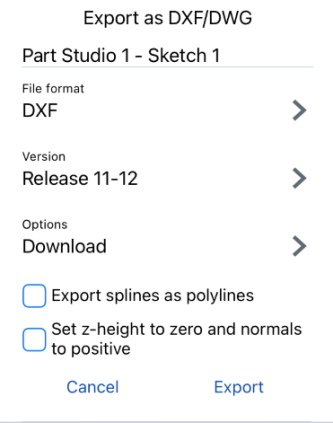
- 형식을 선택하고 내보내기를 탭합니다.
그래픽 영역의 컨텍스트 메뉴로부터 평면 내보내기
그래픽 영역으로부터 평면을 내보내기할 때는, DXF/DWG로 내보내기 옵션을 사용합니다. 파일 이름을 지정하고 형식과 버전을 선택합니다. 또는 z-높이를 0으로 설정 및 수직을 양수로 설정 옆의 상자를 선택합니다(이 옵션을 사용하면 z면에 좌표를 가진 구성요소의 모든 수직 벡터가 양의 z 구성요소를 갖게 됨). 내보내기를 클릭합니다.
파일 내보내기: Android
Onshape에서는 (Part Studio로부터) 파트 및 면, 전체 Part Studio, (어셈블리로부터) 연결된 통합문서, 하위 어셈블리 및 파트를 비롯하여 전체 어셈블리를 내보낼 수 있습니다.
단일 파트 또는 여러 파트를 포함하는 Part Studio 또는 어셈블리를 내보내려면:
- Part Studio 또는 어셈블리 탭에서 오버플로 메뉴를 선택합니다.
- 내보내기를 탭합니다.
- 내보내기 파일의 파일 이름을 입력합니다.
- PARASOLID, ACIS, IGES, SOLIDWORKS, COLLADA, GLTF, OBJ, RHINO, STL, 3MF, PVZ, JT 또는 STEP 등의 서식을 지정합니다.
- 최신 버전 사용 토글을 활성화한 상태로 유지하거나 토글을 비활성화하고 버전(PARASOLID, RHINO 및 STEP 형식만 해당)을 선택합니다 - 서식 버전을 지정합니다.
-
전처리 옵션(STEP 형식만 해당)을 선택합니다. 옵션은 다음과 같습니다.
- 없음 - 모델 전처리가 없는 Parasolid 리더의 기본 동작입니다.
- 오토매틱 - Parasolid 모델 내보내기에 사용되는 Translator 전처리 알고리즘을 사용합니다. 이 알고리즘에는 모델 센터링(유효한 Parasolid 경계 상자 외부에 있는 경우)과 HealAndSew 알고리즘이 포함됩니다.
- 소규모 요소만 제거(고급) - Parasolid 리더는 Bodyshop 알고리즘을 사용하여 작은 요소(예: 작은 모서리, 작고 얇은 면, 스파이크)를 제거하고 주기적인 요소 분할(예: 주기적인 면과 링 모서리)을 제거합니다. 또한 링 모서리 분할을 위한 고급 사전 처리, 분할된 면의 기본 표면 재매개변수화, 모든 면에 트리밍 루프를 강제 설정하는 기능, 핀의 SP 곡선 트리밍을 위한 고급 사전 처리 기능도 포함됩니다.
- 소규모 요소만 제거(기본) - Parasolid 리더는 Bodyshop 알고리즘을 사용하여 작은 요소(예: 작은 모서리, 작고 얇은 면, 스파이크) 를 제거하고 주기적인 요소 분할(예: 주기적인 면과 링 모서리)을 제거합니다.
- 작은 요소만 제거하고 (고급) 모든 표면을 b-표면으로 변환 - 작은 요소만 제거 (고급) 옵션과 비슷하며, 모든 표면이 B-서피스로 변환되는 추가 전처리 단계가 있습니다.
-
필요에 따라 Y축 위쪽 방향으로 모델을 내보내도록 선택할 수 있습니다.
- 버전을 선택합니다. 또는 내보내기에 항상 최신 파일 버전을 사용하려면 항상 최신 버전 사용을 선택합니다.
- 내보내기 옵션 중 하나를 선택합니다.
- 다운로드
- 파일 다운로드 및 새 탭에 저장
- 새 탭에 파일 저장
- Part Studio 또는 어셈블리에 파트가 여러 개일 경우, 파트를 개별 파일로 내보내기 위한 옵션이 있습니다.
- 상단 오른쪽에서 내보내기를 탭합니다.
파트, Part Studio, 파트, 어셈블리 또는 하위 어셈블리 내보내기
Onshape에서는 (Part Studio로부터) 파트 및 면, Part Studio, (어셈블리로부터) 파트, 하위 어셈블리 및 어셈블리를 내보낼 수 있습니다.
-
다음 방법 중 하나를 선택합니다.
-
Part Studio에서 하나 또는 여러 파트를 내보내려면 파트 목록에서 또는 그래픽 영역에서 직접 파트를 선택합니다. 어셈블리에서 하나 또는 여러 파트를 내보내려면 피처 리스트에서 또는 그래픽 영역에서 직접 파트를 선택합니다. 그런 다음, 오버플로 메뉴에서 내보내기를 선택합니다.
-
Part Studio, 어셈블리 또는 하위 어셈블리를 내보내려면 Part Studio 또는 어셈블리 탭에서 오버플로 메뉴를 선택한 다음(메뉴를 선택할 때 탭이 열려 있지 않아야 함), 내보내기를 탭합니다.
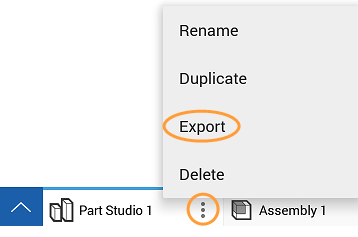
-
-
사용할 매개변수를 지정하십시오.
-
파일 이름 - 기본적으로 현재 탭 또는 파트가 파생된 탭(Part Studio 및 어셈블리)의 이름과 파트 이름(개별 파트를 선택한 경우)에 해당합니다. 또는 새 이름을 입력합니다.
-
형식 - 파트, Part Studio 또는 어셈블리를 내보내는 형식. 옵션으로는 PARASOLID, ACIS, STEP, IGES, SOLIDWORKS, PVZ, JT, COLLADA, RHINO, GLTF, OBJ, 3MF, STL 등이 있습니다.
-
Y축을 위로 향하게 모델 내보내기 - 모델 방향을 다시 지정하려면 이 옵션을 선택합니다.
-
버전(PARASOLID, RHINO 및 STEP 형식만 해당) - 형식 버전을 지정합니다.
-
항상 최신 버전 사용(PARASOLID, RHINO 및 STEP 형식만 해당) - 이 옵션을 선택하면 지원되는 최신 버전이 사용되고 버전 필드가 편집 불가능합니다. 버전 필드를 편집하고 원하는 형식 버전을 선택하려면 이 옵션의 선택을 취소하십시오.
-
분해능(GLTF, OBJ, 3MF 및 STL 형식만 해당) - 거칠게, 중간, 미세하게, 사용자 지정 중에서 파일의 분해능을 선택합니다. 사용자 지정을 선택한 경우, GLTF, OBJ 및 3MF 형식에서 거리 공차, 각도 공차, 최대 현 길이를 지정합니다. STL 형식의 경우, 각 편차, 현 공차 및 최소 면 폭을 지정합니다.
-
STL 형식(STL 형식만 해당) - STL 내보내기가 텍스트인지, 이진인지를 지정합니다.
-
단위(STL 형식만 해당) - 센티미터, 피트, 인치, 미터, 밀리미터, 야드 중에서 STL 내보내기에 사용할 측정 단위를 지정합니다.
-
옵션 - 다음 중 하나를 선택합니다.
-
다운로드 - 컴퓨터로 파일을 다운로드합니다.
-
파일 다운로드 및 새 탭에 저장 - 컴퓨터로 파일을 다운로드하고 현재 통합문서에 파일이 저장되는 새 탭을 만듭니다.
-
새 탭에 파일 저장 - 현재 통합문서에 파일이 저장되는 새로운 탭을 생성합니다.
다운로드 위치는 브라우저마다 다릅니다. 다른 위치에 저장하기 위한 메시지가 표시되게 하려면 브라우저 설정에서 다운로드 전에 항상 각 파일 저장 위치 묻기 옵션을 확인하십시오.
-
백슬래시(\), 슬래시(/), 별표(*), 콜론(:), 파이프(|), 보다 큼(>), 보다 작음(<), 물음표(?) 및 따옴표(")는 다른 운영 체제 파일 관리자 문제를 방지하기 위해 내보낼 때 자동으로 하이픈(-)으로 대체됩니다. 여기에는 날짜 유형 속성 및 기타 속성에서 참조하는 문자가 포함됩니다.
날짜 속성 형식이 기본 설정에서 변경되지 않는 경우, 내보낼 때 형식은 YYYY-MM-DD입니다.
내보내기 규칙 및 속성 설정을 참조하세요. -
- 상단 오른쪽에서 내보내기를 탭합니다.
OBJ 형식으로 내보내는 경우, 내보내기는 .obj 및 .mtl 파일이 포함된 .zip 파일입니다. .obj 파일은 미터에만 있습니다. .obj 파일을 다시 가져오려면 먼저 .zip 파일의 압축을 풀고 .obj 파일만 가져와야 합니다. .obj 및 .mtl 파일이 포함된 파일은 지원되지 않습니다.
숨기거나 억제된 파트과 부품은 어셈블리 내보내기에 포함되지 않습니다.
팁
- Part Studio의 파트 목록을 통해 면을 개별적으로 내보낼 수 있습니다.
- Part Studio의 파트 목록을 통해 파트를 개별적으로 내보낼 수 있습니다.
- Part Studio에서 여러 파트를 한 번에 선택할 수 있습니다. STL과 Parasolid 형식의 경우, 하나의 파일로 또는 개별 파일들로 내보내기로 선택합니다.
- 연결된 통합문서를 내보낼 수 있습니다.
- 어셈블리에서, 탭 내보내기 옵션을 사용하여 전체 어셈블리를 즉시 내보낼 수 있습니다.
개별 파일들로 내보내기는 각각 단일 파트가 포함되는 여러 개의 파일들로 이루어진 zip 파일을 생성합니다.
- 스케치는 릴리스 11 형식에서, DWG 및 DXF 형식으로 내보내기할 수 있습니다.
- 평면은 릴리스 11 형식에서, DWG 및 DXF 형식으로 내보내기할 수 있습니다.
다운로드된 데이터에는 피처나 매개변수 히스토리가 포함되지 않는다는 점에 유의하십시오. 자세한 정보는 아래 주제를 참조하십시오.
도면 내보내기
다음 파일 형식으로 Onshape 도면을 내보내기할 수 있습니다.
- DWG
- DXF
- DWT (참조, 도면을 템플릿으로 내보내기)
내보내기 기능은 원하는 형식을 선택할 수 있는 기회를 드립니다. 변환이 완료되면, 그 파일은 로컬 기기로도 다운로드됩니다.
- 도면 탭을 탭합니다.
- 내보내기를 선택하십시오.
- 내보내기 파일의 이름을 지정합니다.
- 원하는 내보내기 형식을 선택합니다.
- .DWG
- .DXF
- .DWT
- DXF 또는 DG로 내보낼 경우, 버전과 시트를 선택하십시오. PDF로 내보낼 경우, 텍스트를 일반 텍스트로 내보낼지, 선택 가능한 텍스트로 내보낼지를 선택하십시오.
- 재정의된 치수의 처리 방법 선택: 밑줄 보이기 또는 밑줄 숨기기
- 원하는 경우, 내보낼 때 텍스트를 돌출시킬 것인지 아닌지 여부를 표시합니다.
- 내보내기 파일로 수행할 작업을 선택합니다.
- 파일만 다운로드
- 파일을 다운로드하고 통합문서의 새 탭에 파일을 저장합니다.
- 새 탭에만 파일을 저장합니다.
- DWG, DWT 및 DXF 내보내기의 경우, 상자를 선택해 z-높이를 0으로 설정하고 법선을 양수로 설정할 수 있습니다. 이렇게 하면 뷰 형상을 포함한 도면에 대해 양수(+1)에 해당하는 홀 법선의 z-높이/방향이 설정됩니다.
스케치 또는 평면 내보내기
피처 리스트의 스케치 옆에 있는 오버플로 메뉴에서 내보내기 명령에 액세스합니다. 면을 선택한 후 컨텍스트 메뉴를 사용하여 평면에 대한 내보내기 명령에 액세스합니다. 스케치는 통합문서의 기본 단위로 내보내지고, 평면은 치수나 내부 형상 없이 외부 솔리드 형상으로만 내보내집니다.
피처 리스트로부터 스케치 내보내기
형식을 선택하고 내보내기를 클릭합니다.
그래픽 영역의 컨텍스트 메뉴로부터 평면 내보내기
그래픽 영역으로부터 평면을 내보내기할 때는, DXF/DWG로 내보내기 옵션을 사용합니다(이것은 릴리스 11 형식으로 내보내기합니다). 내보내기...옵션을 사용하면 평면 뿐 아니라 전체 파트를 내보내기합니다.