 상세 보기
상세 보기


이용 가능 플랫폼: 도면
보다 자세히 확인할 수 있도록 상세 보기를 사용하여 기존 보기의 넓이를 선택해 확대할 수 있습니다.
 단계
단계
-
 을 클릭하여 상세도 대화상자를 엽니다.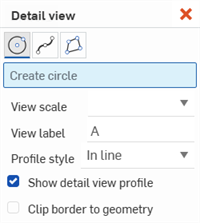
- 닫힌 영역을 만들려면 원, 직사각형, 스플라인 또는 다각형 도구를 선택합니다.
- 뷰 스케일 필드에서 뷰의 스케일을 선택합니다.
- 원하는 경우 뷰 라벨 필드에서 라벨을 조정합니다.
-
프로파일 스타일 필드에서 옵션을 선택합니다.
- 인라인 - 소스 뷰에 라벨이 표시됩니다.
- 커넥티드 - 상세도가 소스에 파선으로 연결됩니다. (이 옵션을 선택하면 라벨이 나타나지 않는다는 점에 유의하십시오.)
- 리더 - 라벨이 선과 화살표로 소스에 연결됩니다.
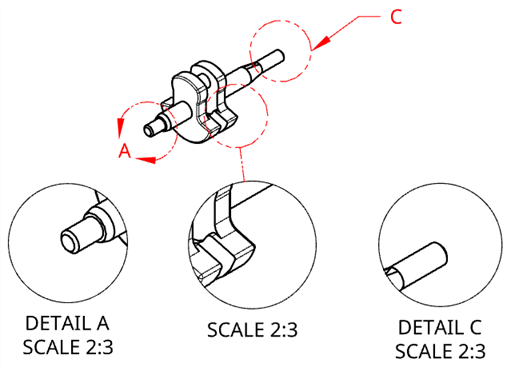
왼쪽: 라벨 A가 줄에 표시됩니다. 가운데: 라벨 B가 숨겨지고 상세도가 소스에 파선으로 연결됩니다. 오른쪽: 라벨 C가 선과 화살표로 소스에 연결되어 있습니다.
- By default, the detail view is outlined with a circle, rectangle, spline, or polygon to match the outline on the source view. To remove the outline from the Detail view, deselect the Show detail view profile checkbox.
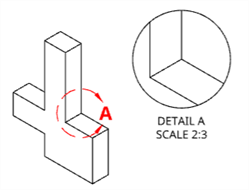
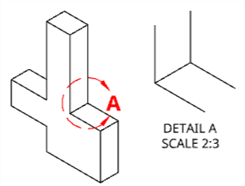
왼쪽: 상세 뷰 프로파일 표시 옵션을 선택하면 상세 뷰와 소스 뷰가 모두 원으로 표시됩니다. 오른쪽: 상세 뷰 프로파일 표시 옵션을 선택하지 않은 경우 상세 뷰의 윤곽이 표시되지 않습니다.
- 추가 뷰 테두리 없이 상세도 형상을 표시하려면, 테두리를 형상에 맞춰 자르기 옵션을 선택합니다.
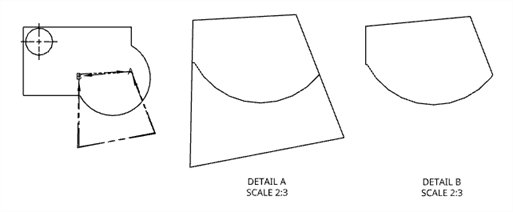
원본 전면 뷰(왼쪽), 형상에 대한 클립 테두리가 비활성화된 디테일 A(가운데), 형상에 대한 클립 테두리가 활성화된 디테일 B(오른쪽).
-
이제 확대하려는 영역을 선택합니다.
-
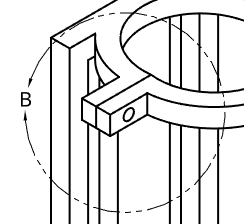
원 도구를 사용해 닫힌 영역을 만들려면 (기존의 뷰에서) 확대려는 영역의 대략적인 중심을 클릭합니다. 드래그하고 다시 클릭해서 영역의 원주를 정의합니다.
-
스플라인 또는 다각형 도구를 사용하려면 클릭하여 첫 번째 점을 배치하고 마우스를 움직여 다시 클릭한 다음 원하는 닫힌 영역을 만들 때까지 반복합니다.
-
기존의 닫힌 영역을 선택하려면 먼저 Esc 키를 누른 다음 영역을 클릭합니다.
-
-
상세 보기를 배치하려면 다시 드래그해서 클릭합니다.
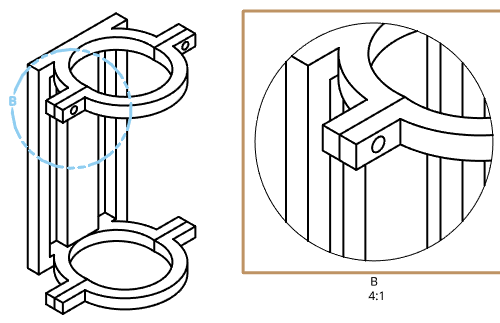
뷰 속성 대화상자를 통해 상세도의 축척과 라벨을 편집할 수 있습니다. 상세도를 선택하면 상위 뷰에서 상세도 원이 강조 표시됩니다.
상세 뷰 크기 조정
상세 뷰의 크기를 조정하려면:
- 뷰 위로 마우스를 가져가 강조 표시를 활성화합니다.
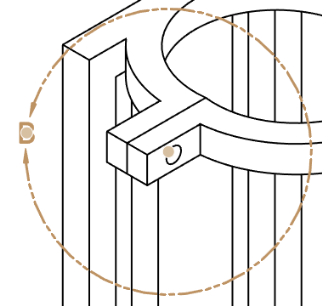
- 화살표 사이의 그립 점 선택
- 뷰를 더 작게 또는 더 크게 조정하려면 안팎으로 드래그합니다.
상세 뷰 이동
상세 뷰를 재배치하려면:
- 뷰 위로 마우스를 가져가 강조 표시를 활성화합니다.
- 뷰 원의 중심에서 그립 점을 선택합니다.
- 새 위치로 드래그합니다.
상세 이름 이동
상세 이름을 재배치하려면:
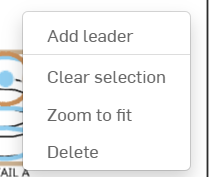
- 상세 뷰 원을 마우스 오른쪽 버튼으로 클릭하여 컨텍스트 메뉴를 불러옵니다.
-
지시선 추가를 선택합니다.
-
지시선 및 상세 이름을 원하는 길이와 위치로 드래그합니다.
상세 뷰 생성 테이블
이 테이블은 상세 뷰를 생성할 수 있는 보기 유형을 보여줍니다.
| 상세 뷰 | |
| 다음에서 생성 가능: | 다음에서 생성할 수 없음: |
|
뷰 자르기 상세 보기 기본 보기에서의 위치 투사된 직교 보기에서 위치 등각 투상 뷰에서의 위치 보조 투상도에서 위치 단면도에서의 위치 정렬된 단면도의 위치 평면 패턴 뷰 |
|