 도면 속성 - 뷰

이용 가능 플랫폼: 도면
현재 도면의 투사 각도, 도면의 보이는 모서리, 접선 모서리, 숨겨진 모서리, 절단선, 화살표, 뷰 라벨 등의 색상과 두께를 편집할 수 있습니다.
 뷰 탭에 액세스하기
뷰 속성에 액세스하려면 도면 속성 툴바 상단의 뷰 아이콘( )을 클릭합니다.

공통 속성
모든 도면 뷰에 공통적인 속성은 아래에 설명되어 있습니다. 특정 뷰 유형에 특정한 속성은 이 섹션 다음에 나오는 해당 부제목 아래에 설명되어 있습니다.
- 선 - 선 스타일, 두께 및 색상을 선택합니다.
- 화살촉 - 화살촉 크기와 스타일을 선택합니다.
- 레이블 - 글꼴, 글꼴 크기, 서식 및 색상을 선택합니다.
- 색상 - 주석 요소의 색상을 편집하려면 해당하는 색상 블록을 선택하여 색상 대화상자에 액세스합니다.
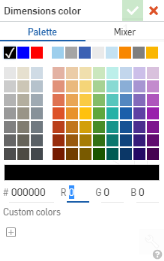
- 팔레트를 선택하여 색상을 선택하거나 16진수 또는 RGB 코드를 입력합니다. 믹서 패널을 사용해 일반 컬러 영역으로 드래그한 다음, 특정 16진수 또는 RGB 코드를 입력하십시오.
팔레트 또는 믹서 패널에서 사용자 지정 색상 아래에 있는 더하기 기호를 클릭하여 현재 지정된 색상값을 나중에 사용하기 위한 사용자 지정 색으로 저장할 수 있습니다.
모든 뷰
여기서 모든 뷰 유형에 대한 기본값을 지정합니다: 단면도, 상세도, 갈라서 보기, 평면 패턴 뷰:
- 투사각 - 사용할 투사를 지정합니다.
- 보이는 모서리 - 보이는 모서리를 나타내는 선의 두께와 색상을 지정합니다.
- 뷰 라벨 - 모든 뷰 라벨의 글꼴, 크기, 글꼴 처리 및 색상을 지정합니다.
뷰 기본값 삽입
도면에 새 뷰를 삽입할 때 기본 뷰 스타일을 정의합니다.
-
단순화 보기 - 도면에 표시되는 형상을 단순화하려면 한도를 설정하여 해당 한도 미만의 형상을 숨깁니다. 다음 옵션 중에서 선택하십시오.
- 없음 - 간소화 설정이 적용되지 않습니다.
-
자동 - 기본값입니다.파트의 형상을 기반으로 최상의 뷰 단순화 설정을 찾고 해당 설정을 자동으로 사용하여 파트 또는 어셈블리를 표시합니다.
-
절대 - 해당 값보다 작은 피처가 뷰 내에서 간소화됨을 나타내기 위해 도면의 길이 단위에 숫자를 입력합니다. 전체 파트가 한도값보다 작을 경우, 해당 파트가 뷰에서 누락됩니다. 이는 도면 용도에 필요하지 않은 과도한 세부사항을 제거할 때 유용합니다(예를 들어 매우 작은 피처 또는 구성요소가 다수 존재할 때).
-
스튜디오에 대한 비율 - 피처가 뷰 내에서 간소화되는 기준 미만의 Part Studio 또는 어셈블리 크기 비율을 입력합니다. 전체 파트가 한도값보다 작을 경우, 해당 파트가 뷰에서 누락됩니다. 이는 도면 용도에 필요하지 않은 과도한 세부사항을 제거할 때 유용합니다(예를 들어 매우 작은 피처 또는 구성요소가 다수 존재할 때).
-
파트에 대한 비율 - 피처가 뷰 내에서 간소화되는 기준 미만의 파트 크기 비율을 입력합니다. 이 설정은 뷰에서 파트를 보존하면서 해당 파트 내의 세부사항을 간소화히기 위한 것입니다. 설명선 배치와 같이 세부 작업을 용이하게 하기 위해 모든 파트를 나타내려고 할 때 유용합니다.
-
자동 중심표식 - 켜거나 끄도록 선택하십시오.
-
자동 중심선 - 켜거나 끄도록 선택하십시오.
-
숨겨진 선 - 숨겨진 선이나 표시되는 선을 선택하십시오.
-
스레드 - 숨겨진 스레드나 표시되는 스레드를 선택하십시오.
-
벤드 라인 - 켜거나 끄도록 선택하십시오.
-
벤드 노트 - 켜거나 끄도록 선택하십시오. (이 옵션은 벤드 라인 옵션이 켜져 있을 때만 사용할 수 있습니다.)
-
접선 모서리 - 숨겨진, 솔리드, 팬텀 접선 모서리 중에서 선택하십시오.
-
축척 라벨 - 켜거나 끄도록 선택하십시오.
다른 뷰(단면도, 상세 보기 등)에서 생성된 뷰는 상위 뷰와 동일한 뷰 기본값 삽입을 자동으로 채택합니다.
은선
은선을 나타내는 선의 두께와 컬러를 비롯하여 대시 간격을 지정합니다.
접선 모서리
접선 모서리를 나타내는 선의 두께와 컬러를 비롯하여 대시 간격을 지정합니다.
분해선
분해도의 분해선 두께와 컬러를 비롯하여 대시 간격을 지정합니다.
단면도
여기서 다음의 기본값을 지정합니다.
- 해치 패턴 - 해치 마크의 기본 유형 및 패턴을 지정합니다.
- 해치 - 해치 마크의 기본 선 크기와 색상을 지정합니다.
- 절단선 - 절단선의 기본 선 크기와 색상을 지정합니다.
- 화살표 머리 - 기본 크기 및 화살표 머리 유형(채워짐, 채워지지 않음 또는 개방)을 지정합니다.
- 절단선 라벨 - 모든 절단선 라벨의 글꼴, 크기, 글꼴 처리 및 색상을 지정합니다.
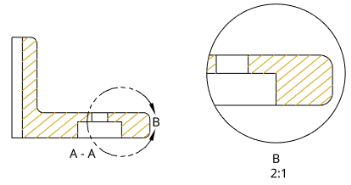
위의 그림에서 단면도의 해치가 금색으로 변경되고(상세도로도 전파됨), 절단선의 화살표 머리의 크기가 증가했습니다.
상세 보기
여기서 다음의 세부사항을 지정합니다.
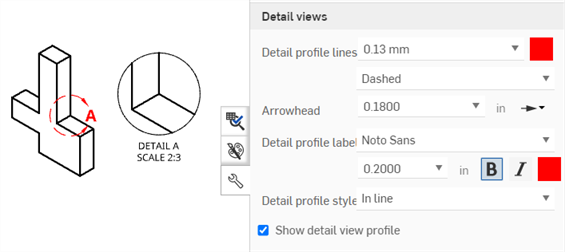
- 상세 프로파일 선 - 상세 프로파일 선의 기본 선 크기, 색상 및 스타일(팬텀, 파선, 실선)을 지정합니다.
- 화살표 머리 - 기본 크기 및 화살표 머리 유형(채워짐, 채워지지 않음 또는 개방)을 지정합니다.
- 상세 프로파일 레이블 - 모든 상세 프로파일 라벨의 글꼴, 글꼴 크기, 스타일 및 색상을 지정합니다.
- 상세 프로파일 스타일 - 인라인, 커넥티드또는 리더를 선택합니다.
- 상세 뷰 프로파일 - 확인란의 선택을 취소하여 상세도 주변의 아웃라인을 제거합니다.
- 상세 뷰 프로파일 표시 - 상세 뷰 프로파일을 표시합니다.
- 테두리를 형상에 맞춰 자르기 - 기본적으로 상세 뷰 테두리가 표시됩니다. 이 옵션을 활성화하면 테두리 없이 상세 뷰 형상만 표시됩니다.
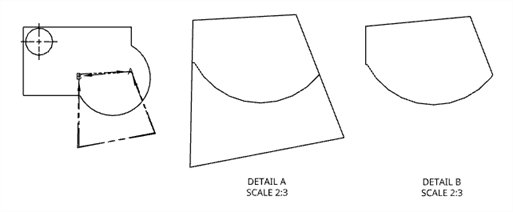
원본 전면 뷰(왼쪽), 형상에 대한 클립 테두리가 비활성화된 디테일 A(가운데), 형상에 대한 클립 테두리가 활성화된 디테일 B(오른쪽).
보조 투상도
여기서 다음의 세부사항을 지정합니다.
- 뷰 참조 표시기 보이기 - 뷰 참조 표시기를 표시하거나/숨깁니다.
- 뷰 참조 형식 - 형식 이미지를 클릭하여 선 스타일 및 화살표 스타일 간에 뷰 참조 표시기 형식을 전환합니다.
- 뷰 선 - 기본 뷰 참조 표시기 선 두께와 색상을 지정합니다.
- 화살표 머리 - 기본 크기 및 화살표 머리 유형(채워짐, 채워지지 않음 또는 개방)을 지정합니다.
- 뷰 선 라벨 - 모든 뷰 선 라벨의 글꼴, 크기, 글꼴 처리 및 색상을 지정합니다.
- 뷰 라벨 접두어 - 뷰 라벨 앞에 표시할 접두어를 입력합니다.
- 뷰 라벨 스타일 - A-A에서 A 중에서 선택합니다.
- 뷰 라벨 접미어 - 뷰 라벨 뒤에 표시할 접미어를 입력합니다.
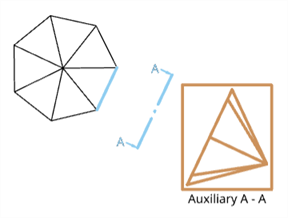
갈색 경계 정사각형으로 표시된 보조 투상도, 파란색으로 표시된 뷰 평면 및 참조 표시기, 검정색으로 표시된 라벨.
또한 보조 투상도 화살표 스타일을 기준점으로 사용해서 치수 또는 선간 각도 치수를 생성할 수 있습니다. 보조 투상도가 생성되면 속성 패널 > 뷰 > 보조 투상도를 열고 뷰 참조 형식으로 화살표 스타일을 선택합니다. 그런 다음, 치수 도구를 사용해 각도 치수를 생성할 수 있습니다.
갈라서 보기
파단선의 기본 선 두께와 색상을 지정합니다.
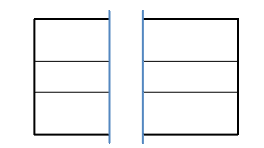
위의 그림에서 파단선 두께는 0.50mm이고 색은 파란색입니다.
코스메틱 스레드
내부 및 외부 스레드의 스레드 스타일, 두께 및 색상을 지정합니다. ANSI 스레드의 대시 길이 스케일을 지정할 수도 있습니다.
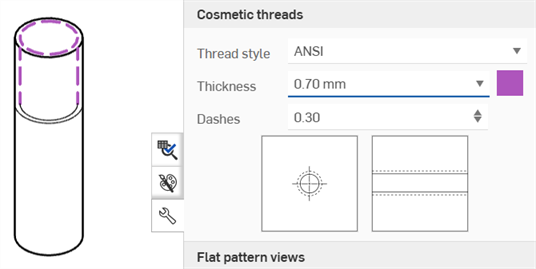
평면 패턴 뷰
금속 판재 플랫 패턴 도면의 경우 다음을 지정하십시오.
-
모든 굽힘선 - 모든 굽힘선의 두께를 조정합니다.
-
위쪽 굽힘선 - 위쪽 굽힘선의 스타일(실선, 파선 또는 중심선(기본값))과 색상을 조정합니다.
-
아래쪽 굽힘선 - 아래쪽 굽힘선의 스타일(실선, 파선 또는 중심선(기본값))과 색상을 조정합니다.
-
굽힘 접선 모서리 - 굽힘 접선 모서리의 두께와 색상을 조정합니다.
-
카운터보어/카운터싱크 위쪽 - 카운터보어/카운터싱크 위쪽 선의 스타일(실선(기본값), 파선 또는 중심선)과 색상을 조정합니다.
-
카운터보어/카운터싱크 아래쪽 - 카운터보어/카운터싱크 아래쪽 선의 스타일(실선(기본값), 파선 또는 중심선)과 색상을 조정합니다.
-
양식 찢기 - 양식 찢기 선의 스타일(실선(기본값), 파선 또는 중심선)과 색상을 조정합니다.
-
양식 위쪽 - 양식 위쪽 선의 스타일(실선, 파선 또는 중심선(기본값))과 색상을 조정합니다.
-
양식 아래쪽 - 양식 아래쪽 선의 스타일(실선, 파선 또는 중심선(기본값))과 색상을 조정합니다.
-
양식 중심표식 - 양식 중심표식의 스타일(실선(기본값), 파선 또는 중심선)과 색상을 조정합니다.
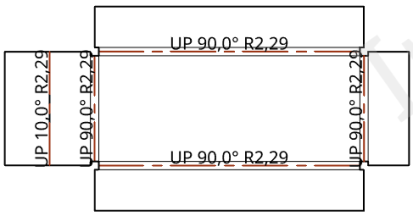
위의 그림에서 모든 벤드 선의 값은 0.50mm이고, 위쪽 벤드 선에는 빨간색이 지정되었습니다.