 단면도 구분 뷰


이용 가능 플랫폼: 도면
스플라인 도구를 사용해 닫힌 프로파일을 정의함으로써 도면에서 모델의 일부를 절단해서 단면도 구분을 생성합니다.
 단계
단계
-
 을(를) 클릭합니다.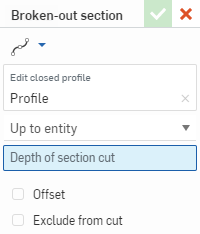
- 스플라인 도구를 사용하여 뷰에 대한 닫힌 프로파일을 정의합니다.
스플라인 점 도구를 사용하여 스플라인을 편집할 점을 추가하십시오.
- 지정된 깊이까지 단방향 또는 요소까지 위로 등 마침 조건을 선택하십시오(다른 뷰에서 점 또는 모서리를 선택).
- 또는 오프셋을 선택하여 절단 오프셋의 기준이 되는 거리를 지정합니다.
-
또는 잘라내기에서 제외(어셈블리 뷰만 해당)를 선택하여 잘라내기에 포함하지 않을 파트를 선택합니다.
-
단면 절단 선을 배치합니다.
-
대화상자에서 잘라내기에서 제외를 선택합니다.
-
도면에서 제외할 추가 파트를 클릭합니다.
-
-
 을(를) 클릭합니다.
또는 뷰를 두 번 클릭해서 뷰 속성 대화상자를 열 수 있습니다. 마우스 오른쪽 버튼을 클릭하고 단면 편집을 선택해서 대화상자를 다시 열고, 뷰의 사양을 편집합니다(또는 단면 제거를 선택해 도면에서 단면도 구분을 삭제).
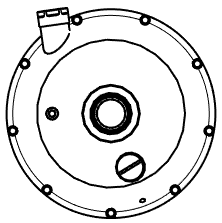
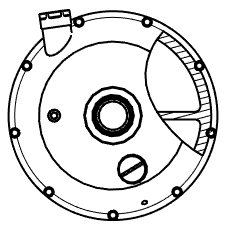
단면도 구분 전의 뷰가 적용되고(왼쪽), 단면도 구분 후의 뷰가 생성됩니다(오른쪽).
깊이 점(위의 설명대로 마침 조건에 의해 정의됨)은 모델과 연관이 있다는 점을 유념하십시오. 따라서 깊이 점의 변경으로 인해 모델이 수정되면 단면도 구분에 대한 스플라인 및 깊이 점이 도면 업데이트 내용으로 업데이트됩니다. 그러나 일부 경우, 업데이트로 인해 오류가 발생할 수 있습니다. 스플라인 구분은 빨간색으로 표시됩니다. 문제가 발생하면 깊이 점을 다시 정의하여 문제를 해결하십시오.
단면도 구분 뷰 생성 테이블
이 표는 단면도 구분 뷰를 생성할 수 있는 뷰 유형을 보여줍니다.
| 단면도 구분 뷰 | |
| 다음에서 생성 가능: | 다음에서 생성할 수 없음: |
|
투사된 보기 보조 투상도 갈라서 보기 단면도 구분 뷰 자르기 다른 단면도 구분을 포함한 뷰 |
단면도 상세 보기 정렬된 단면도 |