 보조 투상도


이용 가능 플랫폼: 도면
보조 투상도, 즉 (보통 경사진 모서리로부터) 상위 항목 보기에서 선택한 모서리로부터 90도 접어 넣은 직교 보기를 생성합니다. 또는 보조 투상도 방향을 지정할 기준이 되는 스케치 선이나 중심선을 만들 수도 있습니다.
 단계
단계
-
 을(를) 클릭합니다.
 - 선택적으로 뷰의 라벨 제공
- 보조 투상도 유형을 선택합니다.
- Click Normal to create an auxiliary view perpendicular to a linear edge.
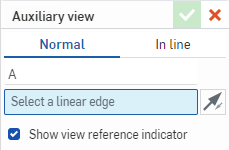
- Click In line to create an auxiliary view oriented about a sketch line or centerline.
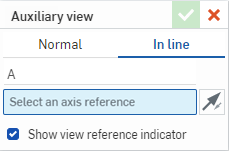
Click Axis to create an auxiliary view down the axis of a hole.
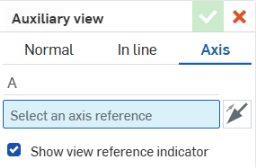
- Click Normal to create an auxiliary view perpendicular to a linear edge.
- 보조 투상도의 방향 설정 기준이 되는 모서리 또는 선을 선택합니다. 이 모서리 또는 선이 대화상자의 선택 필드에 추가됩니다.
- 또는 뒤집기 아이콘
 을 클릭하여 보조 투상도를 뒤집습니다.
 - 기본적으로 뷰 참조 표시기가 나타납니다. 숨기려면 뷰 참조 표시기 보이기의 선택을 취소하십시오.
- 커서를 보조 투상도의 위치로 드래그하고 클릭해서 뷰를 배치합니다. 뷰가 배치되고 대화상자가 닫힙니다.
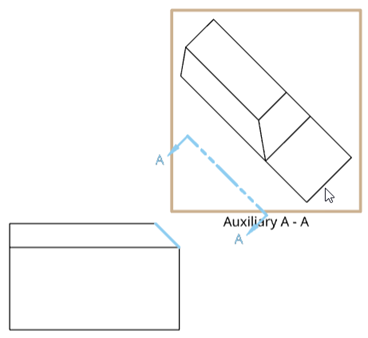
- 기본적으로 축척은 꺼져 있습니다. 축척을 보려면, 뷰를 두 번 클릭하여 뷰 속성 대화상자를 열고, 하단의 축척 라벨을 선택합니다.
축척 입력은 N:N 또는 N/N 형식으로 되어 있습니다. 사용자 입력 값의 경우 두 번째 자리 또는 분모가 언제나 1로 설정되며, 축척 라벨을 두 번 클릭하여 그 값을 편집할 수 있습니다. 기본값으로 보조 투상도의 축척은 언제나 상위 항목으로 설정됩니다(상위 항목 보기와 동일한 축척).
라벨은 자동으로 적용되며(변경 가능), 기본적으로 I, O, Q, S, X, Z를 빼고 A부터 Y까지 진행됩니다.
보조 투상도를 선택해도 상위 뷰에서 모서리가 강조 표시됩니다.
선을 드래그하여 짧게 줄이려면, 클릭하여 뷰 참조 표시기를 선택하고 화살표의 '팔꿈치' 부분에서 스냅 점을 사용하십시오.

가운데 스냅 점을 사용하여 선택한 모서리와 보조 투상도 가운데 사이에서 뷰 참조 표시기를 이동합니다.
뷰 참조 표시기를 선택하고 마우스 오른쪽 버튼을 클릭하면 다음의 옵션이 포함된 컨텍스트 메뉴가 열립니다.
-
보조 투상도 편집 - 보조 투상도 대화상자를 엽니다.
-
방향 뒤집기 - 보조 투상도를 뒤집습니다.
-
선택 취소 - 모든 시트 선택을 취소합니다.
-
화면 맞춤 - 시트를 뷰에 맞게 확대합니다.
-
삭제 - 보조 투상도를 삭제합니다.
뷰를 두 번 클릭해서도 뷰 속성 대화상자를 열 수 있습니다.
보조도 생성 테이블
이 테이블은 보조도를 생성할 수 있는 뷰 유형을 보여줍니다.
| 보조도 | |
| 다음에서 생성 가능: | 다음에서 생성할 수 없음: |
|
뷰 자르기 기본 보기의 선형 모서리 투사된 직교 보기의 선형 모서리 보조 투상도의 선형 모서리 등각 투상 뷰의 선형 모서리 단면도의 선형 모서리 정렬된 단면도의 선형 모서리 “인라인” 보조 투상도의 스케치 선 “인라인” 보조 투상도의 중심선 평면 패턴 뷰 |
상세 보기 갈라서 보기 |