 목록 보기
목록 보기


다음 용도로만 사용 가능
엔터프라이즈 및 프로페셔널 플랜 회원계정에서 제공되는 목록 보기에서는 각 폴더에서 최신 릴리스 및 리비전 파트, 어셈블리/하위 어셈블리 및 도면을 확인할 수 있습니다. 제품의 구조를 토대로 Onshape 내에서 데이터를 필터링합니다. 데이터는 Company 내의 사용자가 통합문서를 어떻게 구성했는지에 관계없이 동일한 보기에서 제공됩니다. 통합문서 명명 규칙이나 사용자가 통합문서를 설정한 방식을 파악하기 보다는 자연스럽게 정보를 검색합니다.
 목록 보기 액세스
-
통합문서 페이지를 엽니다.
-
통합문서 및 게시물 섹션에서 목록 보기 아이콘(
 )을 클릭합니다.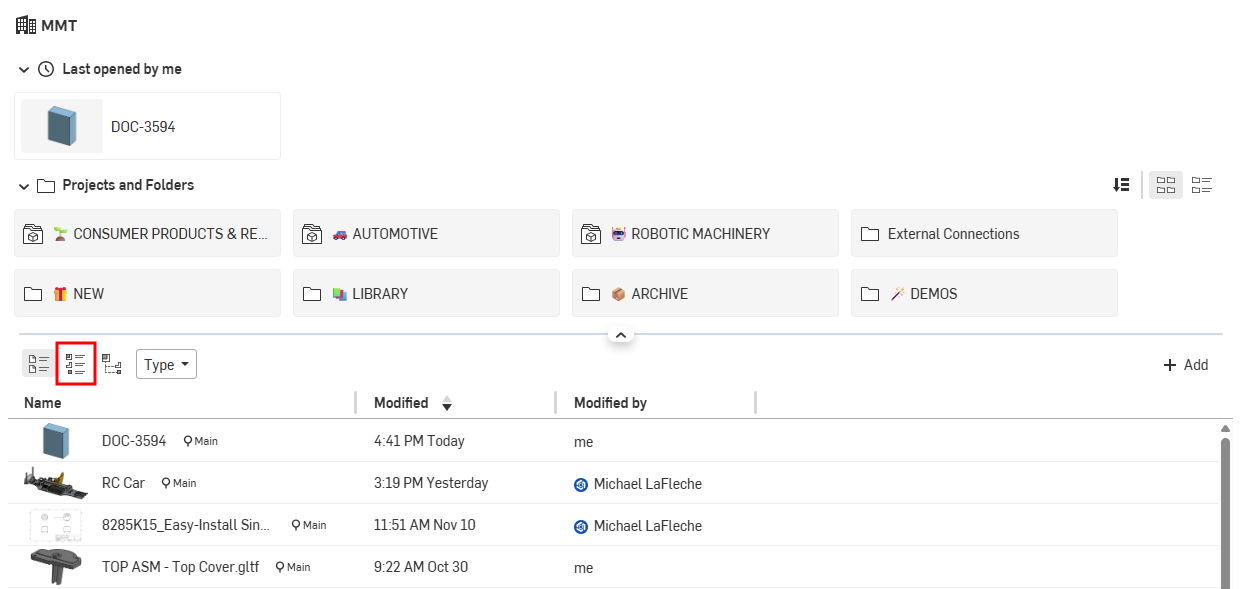
통합문서 페이지의 최상위 엔터프라이즈/Company 필터에서 벗어나는 경우(예: 최근에 연필터 클릭), 최상위 레벨로 돌아가면 목록 보기가 유지되지 않습니다. 통합문서 눈금 보기로 돌아갑니다.
필터링 목록 보기
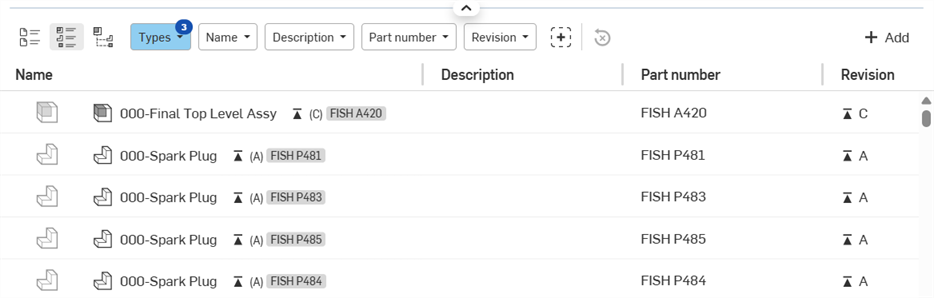
목록 보기를 선택하면 목록 보기 아이콘에 기본 필터가 열립니다.

-
유형 - 모든 파트, 어셈블리/하위 어셈블리, 도면 등의 조합으로 목록을 필터링하려면 선택합니다. 기본적으로 3개 항목 모두가 활성화되어 있습니다.
-
이름 - 이 항목을 기준으로 목록을 필터링하려면 이름을 입력합니다.
-
설명 - 이 항목을 기준으로 목록을 필터링하려면 설명을 입력합니다.
-
파트 번호 - 이 항목을 기준으로 목록을 필터링하려면 파트 번호를 입력합니다.
-
리비전 - 이 항목을 기준으로 목록을 필터링하려면 리비전을 입력합니다.
필터 추가 아이콘( )을 클릭하고 하위 메뉴에서 아무 필터나 클릭해서 필터 영역에 추가합니다. 제거하려면 선택을 취소하십시오. 기본 필터(이름, 설명, 파트 번호 및 리비전)는 선택을 취소할 수 없습니다.
모든 필터를 기본 상태로 재설정하려면 모든 필터 지우기 아이콘( )을 클릭합니다.
추가 필터:
-
공급업체
-
프로젝트
-
제품 라인
-
제목 1
-
제목 2
-
제목 3
-
재료
필터가 설정되면 상단의 주소 표시줄에 있는 URL을 복사하고 이 URL을 다른 사람들과 공유할 수 있습니다. Company/엔터프라이즈에 속한 다른 사람이 URL 링크를 클릭하면 필터가 URL과 함께 복사되고 동일한 필터가 적용된 것을 볼 수 있습니다.
폴더 콘텐츠
폴더 및 프로젝트 모눈 아래에는 폴더의 내용이 있습니다. 선택한 프로젝트 또는 폴더의 최신 릴리스 및 리비전된 파트, 어셈블리 및 도면이 모두 테이블로 나열되어 있습니다.
각 행에는 파트, 어셈블리/하위 어셈블리, 도면의 섬네일을 비롯하여 해당 구성 요소의 이름, 설명, 파트 번호 및 리비전이 포함됩니다. 선택한 필터에 따라 추가 열이 있을 수 있습니다. 이 열은 페이지 상단에 나열된 필터와 일치합니다.
이름 열에는 다음이 포함됩니다.
-
구성 요소가 파트, 어셈블리/하위 어셈블리 또는 도면인지를 나타내는 아이콘.
-
구성 요소의 이름. 이것은 하이퍼링크입니다. 링크를 클릭하면 현재 브라우저 탭에서 구성 요소가 열립니다.
-
파트의 최신 리비전을 나타내는 리비전 아이콘(리비전 아이콘이 괄호에 표시).
-
강조 표시된 파트 번호.
새 브라우저 탭에서 구성 요소를 열려면 마우스 오른쪽 버튼을 클릭하고 컨텍스트 메뉴에서 새 브라우저 탭에서 열기를 선택합니다.
구성 요소 내보내기
구성 요소를 내보내려면
-
구성 요소 행 위에 마우스를 올려놓습니다(구성 요소를 먼저 선택할 필요는 없습니다).
-
맨 오른쪽에 있는 내보내기 아이콘(
 )을 클릭합니다.
-
구성 요소를 내보낼 수 있는 내보내기 대화상자가 열립니다. 자세한 내용은파일 내보내기를 참조하십시오.
구성 요소 테이블 헤더 컨텍스트 메뉴
테이블의 열 제목을 마우스 오른쪽 버튼으로 클릭하면 컨텍스트 메뉴가 나타납니다.
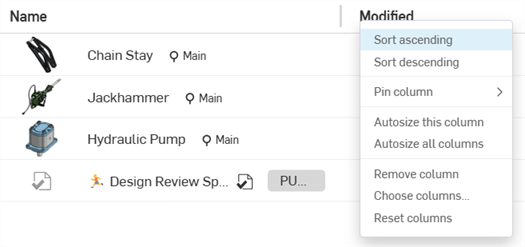
- 오름차순/내림차순 정렬 - 현재 선택한 열 머리글을 기준으로 테이블을 영숫자 오름차순 또는 내림차순으로정렬합니다. 일부 열 제목에는 이러한 옵션을 사용할 수 없습니다.
-
핀 열 - 이름을 제외한 모든 열에 사용할 수 있습니다. 이 경우 열이 왼쪽(이름 열 오른쪽) 또는 오른쪽(화면의 오른쪽 모서리의 왼쪽)에 고정됩니다. 기본값은 핀 없음입니다.
-
이 열의 크기 자동 조정 - 열 내용에 가장 적합하도록 현재 열의 크기를 자동 조정합니다.
-
모든 열 크기 자동 조정 - 열 내용에 가장 잘 맞도록 모든 열의 크기를 자동으로 조정합니다.
-
열 제거 - 테이블에서 열을 제거합니다.
-
열 선택 - 테이블에 추가할 열을 추가로 선택할 수 있는 열 선택 대화상자를 엽니다.
-
열 재설정 - 모든 열을 기본값(화면에 맞게)으로 재설정합니다.
테이블 왼쪽 상단에 있는 추가 버튼을 클릭하여 열을 추가할 수도 있습니다. 자세한 내용은 추가 버튼을 참조하십시오.
구성 요소 테이블 열의 폭 조정
-
마우스 커서를 열의 오른쪽 모서리 위로 가져갑니다. 커서에는 양방향 화살표가 표시됩니다.

-
열을 좁히려면 클릭해서 왼쪽으로 드래그하고, 열을 확장하려면 오른쪽으로 드래그합니다.
-
원하는 열 폭이 구현되면, 마우스에서 손을 뗍니다.
참고: 크기를 조정할 열의 오른쪽에 있는 모든 열은 같은 크기로 유지됩니다.
구성 요소 컨텍스트 메뉴
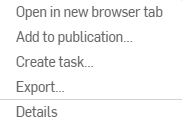
구성 요소 행을 따라 빈 공간을 마우스 오른쪽 버튼으로 클릭하여 컨텍스트 메뉴에 액세스합니다.
-
새 브라우저 탭에서 열기 - 선택한 구성 요소를 새 브라우저 탭에서 엽니다.
-
출판물에 추가 - 선택한 구성 요소를 출판물에 추가합니다.
-
작업 만들기 - 현재 선택한 구성 요소와 관련하여 새로운 작업을 만들고 해당 작업을 사용자에게 할당할 수 있는 작업 만들기 대화상자를 엽니다.
-
내보내기 - 선택한 파트의 내보내기 대화상자를 엽니다.
-
세부사항 - 오른쪽 구성 요소 플라이아웃에서 세부사항 패널을 엽니다(아래의 전체 설명 참조).
구성 요소 세부 정보 패널
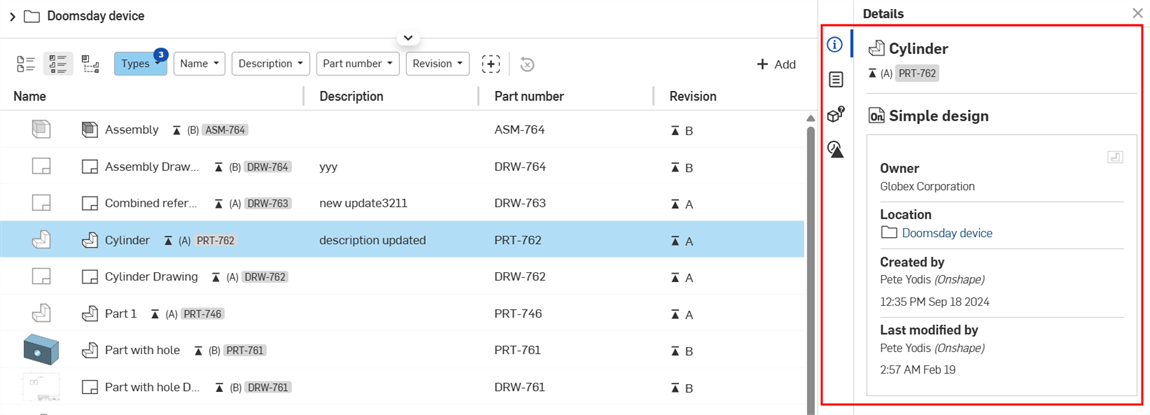
오른쪽 플라이아웃은 선택한 구성 요소의 정보를 액세스할 수 있는 곳입니다. 구성 요소 행을 따라 빈 공간을 클릭해서 구성 요소를 선택합니다. 구성 요소의 세부사항 패널이 해당 플라이아웃으로 채워집니다. 각 패널 아이콘을 토글로 사용하여 플라이아웃을 열거나 닫을 수 있습니다. 사용 가능한 패널은 4개가 있습니다.
- 세부사항 패널(
 ) - 통합문서에 대해 보다 자세한 정보를 표시합니다.
- 통합문서 이름 - 구성 요소가 포함된 통합문서.
- 권한 소유자 - 구성 요소를 소유한 Company 또는 엔터프라이즈.
- 위치 - 구성 요소가 위치한 폴더 또는 프로젝트, 새 브라우저 탭에 위치를 열기 위한 링크를 포함합니다.
- 만든 사람 - 구성 요소를 생성한 사용자의 이름으로, 해당 구성 요소가 생성된 시간과 날짜가 포함됩니다.
- 마지막으로 수정한 사람 - 구성 요소를 마지막으로 수정한 사용자의 이름, 구성 요소가 마지막으로 수정된 시간과 날짜를 포함합니다.
- 속성 패널(
 ) - 통합문서, 통합문서 요소, 폴더 및 프로젝트의 편집 가능 및 편집 불가능 속성 목록을 표시합니다. 편집할 수 없는 속성은 회색으로 표시됩니다. 이 패널에서 다른 모든 속성을 직접 편집할 수 있습니다.
-
사용 위치 패널(도면 제외;
 ) - 특정 구성 요소가 사용되고 있는 어셈블리/하위 어셈블리 및 도면을 표시합니다. 자세한 내용은 사용 위치를 참조하십시오.
 -
리비전 히스토리 패널(
 ) - 선택한 구성 요소에 대한 모든 리비전을 표시합니다. 각 릴리스가 패널에서 시간 순으로 나열되고, 최신 릴리스가 맨 위에 나타납니다. 각 릴리스에는 다음의 세부사항이 포함됩니다.
-
리비전 이름 - 리비전의 이름(괄호), 새 브라우저 탭에서 구성 요소를 열기 위한 링크를 포함합니다.
-
릴리스 이름 - 릴리스 이름, 릴리스 대화상자를 열기 위한 릴리스 보기 링크를 포함합니다.
-
제출자 - 릴리스 시간 및 날짜와 함께 최신 릴리스를 제출한 사용자의 이름.
-
목록 보기 아이콘
다음은 목록 보기 디스플레이에 사용되는 아이콘입니다.
| 아이콘 | 설명 |

|
폴더 컨테이너 |

|
프로젝트 컨테이너 |

|
파트 |

|
어셈블리 또는 하위 어셈블리 |

|
도면 |

|
개정 |
노트
-
필터를 추가하면 더 적은 항목을 표시하도록 검색이 좁혀지고, 프로젝트 또는 폴더 내에서 드릴다운합니다.
-
도면은 참조된 대응 요소 아래에 표시됩니다.
-
표준 콘텐츠 및 비기하학 아이템은 현재 목록 보기에 포함되지 않습니다.
-
통합문서 페이지를 나갔다가 다시 돌아와도 목록 보기가 유지됩니다.
-
특정 프로젝트/폴더 및 구성 요소를 표시하도록 목록 보기가 구성된 경우, 브라우저 URL을 복사하여 목록 보기를 공유할 다른 사용자(올바른 통합문서 권한을 보유한 경우)에게 전송합니다.
List view: iOS and Android
Images in this section are from iOS. The workflow is the same for both iOS and Android platforms.
목록 보기 액세스
-
페이지의 오른쪽 상단 코너에 있는 사이드 패널 메뉴 아이콘(
 )을 탭하여 사이드 패널 메뉴를 연 다음, Company/엔터프라이즈 로고를 탭하여 통합문서 리스트로 이동합니다.
 -
화면 맨 위에 있는 목록 보기 아이콘(
 )을 탭합니다.
목록 보기 필터 사용
목록 보기를 선택하면 목록 보기 아이콘에 기본 필터가 열립니다.

-
모든 필터(
 ) - 모든 필터 대화상자를 엽니다.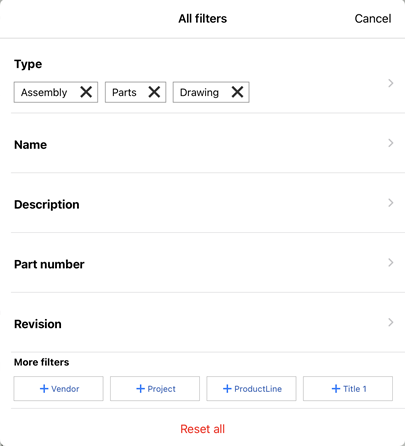
이 대화상자에서 현재 표시된 필터를 추가, 제거 또는 편집할 수 있습니다. 기본 필터(이름, 설명, 파트 번호, 리비전)는 선택을 취소할 수 없습니다.
대화상자 하단에 있는 목록에서 필터를 클릭하여 다음의 필터를 추가합니다.
-
공급업체
-
프로젝트
-
제품 라인
-
제목 1
-
제목 2
-
제목 3
추가 필터를 선택하면 화면 상단을 따라 필터에 추가됩니다.
화면에 맞지 않을 경우, 추가 필터를 표시하려면 하단에 있는 추가 필터를 따라 가로로 드래그하십시오.
모든 필터를 기본 설정으로 재설정하려면 하단에 있는 모두 재설정을 탭합니다.
대화상자를 종료하려면 오른쪽 상단 코너에 있는 취소를 탭합니다.
-
-
유형 - 파트, 어셈블리/하위 어셈블리, 도면 등의 조합으로 목록을 필터링하려면 선택합니다. 기본적으로 3개 항목 모두가 활성화되어 있습니다.
-
이름 - 이 항목을 기준으로 목록을 필터링하려면 이름을 입력합니다.
-
설명 - 이 항목을 기준으로 목록을 필터링하려면 설명을 입력합니다.
-
파트 번호 - 이 항목을 기준으로 목록을 필터링하려면 파트 번호를 입력합니다.
-
리비전 - 이 항목을 기준으로 목록을 필터링하려면 리비전을 입력합니다.
필터 영역에서 개별 필터를 탭하여 해당 필터를 열고 검색어를 입력합니다. 검색할 때 선택한 필터 섹션에서 화면상에서 옵션을 이용할 수 있습니다. 필터를 탭하여 해당 필터를 필터 목록에 추가하여 선택한 필터를 기준으로 구성 요소 검색을 좁히십시오.
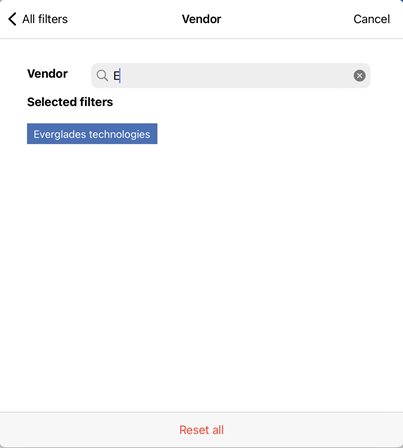
왼쪽 상단에 있는 모든 필터를 탭하여 모든 필터 대화상자로 돌아갑니다.
목록 보기 폴더 및 프로젝트
폴더와 프로젝트가 가로 모눈 형태로 목록 보기의 맨 위에 나열됩니다.
이 섹션은 축소할 수 있습니다. 프로젝트 제목 왼쪽에 있는 화살표를 탭하면 섹션을 축소/확장할 수 있습니다.
각 폴더 또는 프로젝트 아이콘 오른쪽에는 작은 섬네일 이미지와 이름이 있습니다. 폴더 또는 프로젝트 안의 내용을 마지막으로 업데이트한 사용자와 해당 내용이 마지막으로 업데이트된 시간과 날짜가 폴더 또는 프로젝트 이름 아래에 나타납니다.
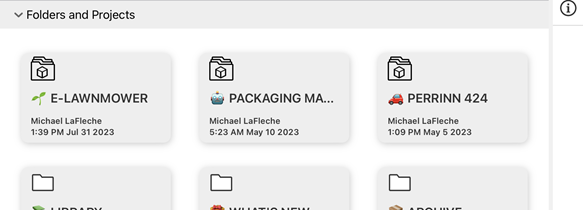
폴더 또는 프로젝트를 탭하여 해당 내용을 엽니다.
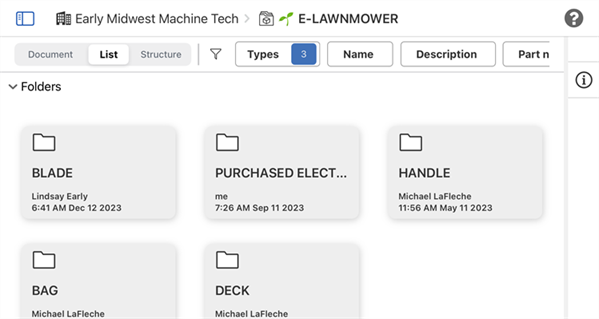
열려 있는 E-LAWNMOWER 프로젝트가 표시된 목록 보기.
폴더 또는 프로젝트 내에 추가 폴더가 없을 경우, 폴더 모눈이 축소됩니다. 폴더 위의 이동 경로 링크를 탭하면 계층 구조 내의 이전 섹션으로 이동합니다.

최신 리비전의 목록 보기 구성 요소
폴더 모눈 아래는 최신 리비전 섹션의 구성 요소입니다. 선택한 프로젝트 또는 폴더에 대해 릴리스 및 리비전된 모든 최신 파트, 어셈블리/하위 어셈블리 및 도면이 이 테이블에 나열됩니다.
각 행에는 파트, 어셈블리/하위 어셈블리 또는 도면의 섬네일을 비롯하여 해당 구성 요소의 이름, 설명, 파트 번호, 리비전이 포함됩니다.
구성 요소 행의 아무 곳이나 탭하여 해당 구성 요소를 엽니다.
이름 열에는 다음이 포함됩니다.
-
구성 요소가 파트, 어셈블리/하위 어셈블리 또는 도면인지를 나타내는 아이콘.
-
구성 요소의 이름.
-
파트의 최신 리비전을 나타내는 리비전 아이콘(리비전 아이콘이 괄호에 표시).
-
강조 표시된 파트 번호.
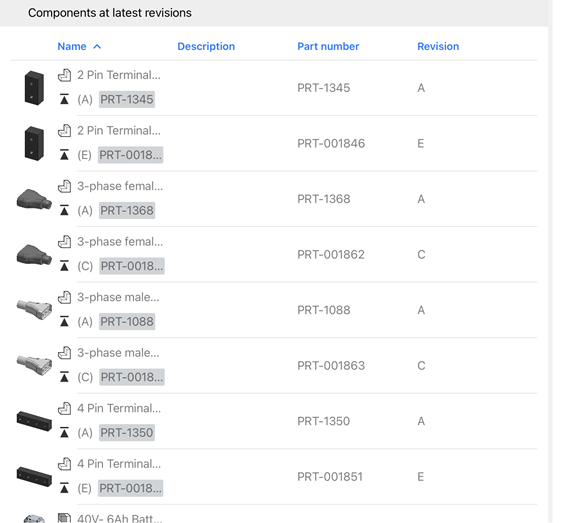
목록 보기 구성 요소 플라이아웃
오른쪽 플라이아웃은 선택한 구성 요소에 대한 정보에 액세스할 수 있는 위치입니다. 플라이아웃에 액세스하려면:
-
플라이아웃을 열려면 세부사항 패널 아이콘(
)을 탭합니다. -
구성 요소 행에서 아무 곳이나 탭합니다. 세부사항이 플라이아웃에 표시됩니다.
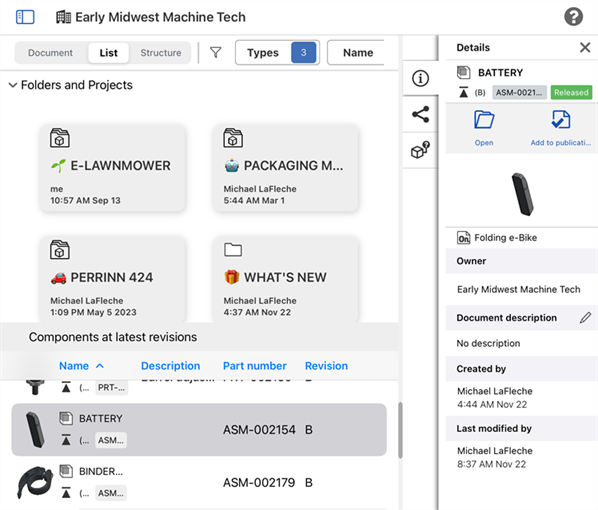
세부사항 플라이아웃을 닫으려면 세부사항 패널 아이콘()을 다시 탭합니다.
다음은 플라이아웃에서 사용 가능한 패널입니다.
- 세부사항 패널() - 통합문서에 대해 보다 자세한 정보를 표시합니다.
- 열기 - 현재 선택한 구성 요소를 열려면 폴더 열기를 탭합니다.
- 유형 - 구성 요소가 파트, 어셈블리/하위 어셈블리 또는 도면인지를 나타내는 아이콘.
- 통합문서 이름 - 구성 요소가 포함된 통합문서.
- 권한 소유자 - 구성 요소를 소유한 Company 또는 엔터프라이즈.
- 통합문서 설명 - 통합문서에 대한 짧은 설명. 설명을 편집하려면 편집 아이콘(
 )을 탭합니다.
 - 만든 사람 - 구성 요소를 생성한 사용자의 이름으로, 해당 구성 요소가 생성된 시간과 날짜가 포함됩니다.
- 마지막으로 수정한 사람 - 구성 요소를 마지막으로 수정한 사용자의 이름, 구성 요소가 마지막으로 수정된 시간과 날짜를 포함합니다.
- 공유 패널(
 ) - 구성 요소가 상주하고 있는 통합문서의 권한을 표시합니다.
- 편집 - 구성 요소가 상주하고 있는 통합문서의 권한 대화상자를 열려면 편집 아이콘을 탭합니다.
- 통합문서 권한 - 구성 요소가 상주하고 있는 통합문서의 권한을 표시합니다.
- 클립보드에 링크 복사 - 구성 요소가 상주하는 통합문서를 클립보드로 복사합니다.
-
사용 위치 패널(도면 제외;
) - 특정 구성 요소가 사용되고 있는 어셈블리/하위 어셈블리 및 도면을 표시합니다. 자세한 내용은 사용 위치를 참조하십시오.
목록 보기 아이콘
다음은 목록 보기 디스플레이에 사용되는 아이콘입니다.
| 아이콘 | 설명 |
|
|
폴더 컨테이너 |
|
|
프로젝트 컨테이너 |
|
|
파트 |
|
|
어셈블리 또는 하위 어셈블리 |
|
|
도면 |
|
|
개정 |
목록 보기 팁
-
필터를 추가하면 더 적은 항목을 표시하도록 검색이 좁혀지고, 프로젝트 또는 폴더 내에서 드릴다운합니다.
-
도면은 참조된 대응 요소 아래에 표시됩니다.
-
표준 콘텐츠는 현재 목록 보기에 포함되지 않습니다.
-
통합문서 리스트에서 나왔다가 다시 돌아갈 경우 목록 보기가 유지되지 않습니다. 통합문서 보기로 돌아갑니다.