スケッチジオメトリのトラブルシューティング


利用可能: スケッチ
拘束の状態はスケッチエンティティの色で示され、輪郭インスペクターツールを使用してスケッチ拘束の問題を簡単に特定できます。
 拘束の状態と色
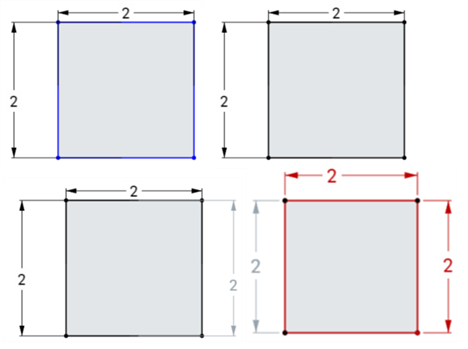
スケッチエンティティの色は、次のような拘束状態を示します。
- 青は拘束状態を意味します。
- 黒は完全に拘束された状態を意味します。
- 赤は拘束の問題 (過剰拘束) を意味します。
拘束アイコンの色は、制約された状態を示します。
- グレー地に黒ははっきりしていることを意味します。
- 赤地に白は問題を示します。
- 選択すると、完全に拘束されていないスケッチ点 (青と赤) が、重なり合っている完全に拘束されたスケッチ点 (黒) よりも優先されます。
寸法や拘束を追加すると、スケッチがさらに拘束されます。エンティティをドラッグすることで、どのような拘束や寸法を追加すればよいかわかりやすくなります。
拘束も参照してください。
輪郭インスペクターを使用する
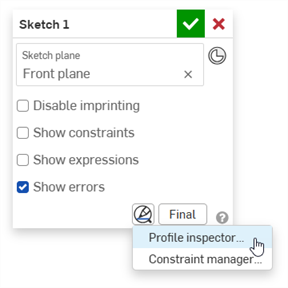
スケッチの輪郭インスペクターを使うと、スケッチのギャップを特定しやすくなり、必要に応じてループを閉じることができます。輪郭インスペクターを開くには、次の手順に従ってください。
- スケッチダイアログで、スケッチ診断ツールを表示アイコン
 をクリックします。
 - メニューから [輪郭インスペクター] を選択します。
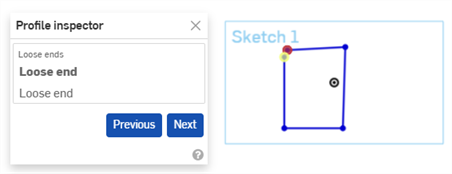
- 輪郭インスペクターで、それぞれの問題をクリックしてスケッチ内で強調表示します。[前へ] ボタンと [次へ] ボタンを使用して問題を順番に選択することもできます。問題を解決すると、輪郭インスペクターダイアログに表示されなくなります。
スケッチジオメトリのトラブルシューティング: iOS と Android
拘束の状態と色
スケッチエンティティの色は、次のような拘束状態を示します。
- 青は拘束状態を意味します。
- 黒は完全に拘束された状態を意味します。
- 赤は拘束の問題 (過剰拘束) を意味します。
拘束アイコンの色は、制約された状態を示します。
- グレー地に黒ははっきりしていることを意味します。
- 赤地に白は問題を示します。
- 選択すると、完全に拘束されていないスケッチ点 (青と赤) が、重なり合っている完全に拘束されたスケッチ点 (黒) よりも優先されます。
寸法や拘束を追加すると、スケッチがさらに拘束されます。エンティティをドラッグすることで、どのような拘束や寸法を追加すればよいかわかりやすくなります。
拘束も参照してください。
詳細は、ラーニングセンターコースのスケッチ入門 (Onshape アカウントが必要です) を参照してください。