![[DXF または DWG の挿入] アイコン](../Resources/Images/icons/insertdxf-icon-large.png) DXF または DWG を挿入
DXF または DWG を挿入


利用可能: スケッチ
DXF または DWG ファイルをスケッチエンティティとしてスケッチに挿入します。DXF または DWG は、現在開いているドキュメント (または、自分が所有しているか誰かから共有された別のドキュメント、ドキュメントへのリンクを作成中) にインポートする必要があります。DXF または DWG ファイルは空のスケッチに挿入することをお勧めします。ただし、既存のスケッチエンティティを含むスケッチに挿入することもできます。
対応フォーマット
サポートされている最新の DXF および DWG インポートおよびエクスポートのファイル形式については、サポートされているファイル形式を参照してください。

 動画の例
動画の例
動画のトランスクリプト
DXF または DWG スケッチの挿入ツールを使用すると、図面ファイルをスケッチエンティティとしてスケッチにインポートできます。DXF または DWG ファイルは、現在開いているドキュメント (または、自分が所有しているか誰かから共有された別のドキュメント、ドキュメントへのリンクを作成中) にインポートする必要があります。DXF または DWG ファイルは空のスケッチに挿入することをお勧めします。ただし、既存のスケッチエンティティを含むスケッチに挿入することもできます。
フィーチャーツールバーのスケッチフィーチャーをクリックして、新しいスケッチを作成します。グラフィック領域で平面を選択します。
スケッチツールバーの [DXF または DWG スケッチの挿入] ツールをクリックします。[挿入] ダイアログが開きます。
ダイアログの下部でスケッチエンティティの単位を選択します。
必要に応じて、[ファイルの原点位置を使用] をオンにして、DXF または DWG ファイルの原点を基準にしてジオメトリを配置するのと同じ方法で、現在の Part Studio の原点を基準にしてファイルからジオメトリを配置します。このチェックボックスをオフのままにしておくと、スケッチがドキュメントの原点を中心に配置されます。
DXF または DWG ファイル (現在のドキュメントに以前にインポートされているもの) を選択し、[他のドキュメント] をクリックして、自分で作成した、または自分が共有している別のドキュメント内のファイルを検索するか、[インポート] (ダイアログの下部) をクリックしコンピュータ上で新しいファイルを見つけてインポートしてすぐに使用できるようにします。
このダイアログからファイルをインポートする場合、インポートが完了すると、そのファイルがダイアログボックスに表示されます。選択して、スケッチに挿入します。ダイアログは自動的に閉じます。
スケッチを続けるか、チェックマークをクリックして新しいスケッチを確定し、スケッチダイアログを閉じます。
手順
- [スケッチ] をクリックして、新しいスケッチを作成します。
- 平面を選択します。
-
![[DXF または DWG の挿入] アイコン](../Resources/Images/icons/insertdxf-icon-small.png) をクリックします。
をクリックします。 - 表示されるダイアログで、スケッチエンティティの [単位] (ダイアログの下部) を選択します。
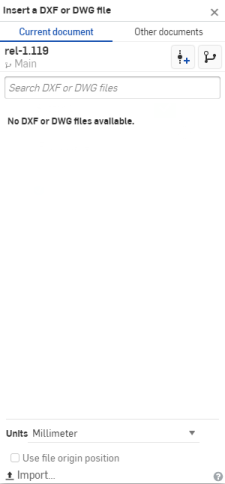
- 必要に応じて、[ファイルの原点位置を使用] をオンにして、DXF/DWG ファイルの原点を基準にしてジオメトリを配置するのと同じ方法で、現在の Part Studio の原点を基準にしてファイルからジオメトリを配置します (それ以外は、すべてのエンティティを含む 2D ボックスの形式で計算されたジオメトリ範囲の中心が Part Studio の原点となるように、ジオメトリが配置されます)。
- 次に、DXF または DWG ファイル (現在のドキュメントに以前にインポートされているもの) を選択し、[他のドキュメント] を使用して、自分で作成した、または自分が共有している別のドキュメント内のファイルを検索するか、[インポート] (ダイアログの下部) を使用して新しいファイルをインポートしてすぐに使用できるようにします。
このダイアログからファイルをインポートする場合、インポートが完了すると、そのファイルがダイアログボックスに表示されます。選択して、スケッチに挿入します。
-
挿入またはインポートするファイルを選択すると、ダイアログボックスが自動的に閉じます。
ヒント
- 既に読み込まれている DXF/DWG ファイルは、ドキュメントに挿入することも、作成したり共有されている別のドキュメントに挿入することもできます。これらはタブとして表示され、[DXF を挿入] ダイアログにも表示されます。
- 最初にダイアログで単位を選択してください。ファイルを選択すると、ダイアログボックスが自動的に閉じます。
- 挿入アクションは、ドキュメントの [元に戻す/やり直し] スタックに記録されます。
- 挿入したスケッチの寸法を指定すると、最初に適用された寸法によって、スケッチ全体の尺度が自動的に調整されます。
- インポート中にジオメトリ、ファイルフォーマット、またはファイル整合性のエラーが発生した場合、警告メッセージが表示されます。