ドキュメントをリンクする


ある Onshape ドキュメントのバージョンから、別の Onshape ドキュメント内のアセンブリにパーツまたはアセンブリを挿入し、ドキュメントをリンクすることができます。ドキュメント間でパーツを移動すると、そのパーツが以前に挿入されているアセンブリ内のそのパーツへのリンクが作成されます。同じドキュメントの異なるバージョンからパーツまたはアセンブリを挿入することもできます (派生フィーチャーを使用すると、ドキュメント間、または 1 つのドキュメントのバージョン間のリンクも作成されます)。
ドキュメントをリンクすると、あるドキュメントから別のドキュメントのバージョンのデータへの参照を作成できます。たとえば、ドキュメント A のアセンブリは、ドキュメント B のバージョン V1 で定義されたパーツをインスタンス化できます。
1 つの Onshape ドキュメント内で定義されているパーツやアセンブリの動作は変更されません。パーツへの変更は、同じドキュメント内のアセンブリに即座に反映されます。ただし、パーツまたはアセンブリを挿入したドキュメント内の新しいバージョンのパーツまたはアセンブリに 参照を更新 するかどうか、およびいつ更新するかを正確に制御できます。
この方法でドキュメントをリンクすることは、設計が成熟した場合に、他のドキュメントで定義されたパーツやアセンブリに異なるアクセス許可とバージョン管理を適用する場合に特に役立ちます。また、標準パーツやアセンブリを再利用する場合にも便利です。
 どのように機能するか
ある Onshape ドキュメント (UsingDoc) に、別の Onshape ドキュメント (RefDoc) にあるパーツをインスタンスするアセンブリが含まれているとします。Onshape では、バージョンは常に不変であるため、RefDoc のバージョンで定義されているものは安定して回復可能です。リンクされたドキュメント参照はバージョンであるため、UsingDoc の履歴のすべての変更も安定して回復可能であることを意味します。その結果、UsingDoc で作成されたバージョンも安定して回復可能です。これは、従来のファイルベースの CAD と比較して、Onshape が持つ基本的なアーキテクチャ上の利点です。
頼みとするものがなく、RefDoc への変更が UsingDoc に反映される代わりに、新しいバージョンが利用可能になったときに通知され、それらを使用するかどうかを選択できます。新しいバージョンによって問題が発生することが明らかになった場合は、ドキュメント履歴を使用して以前の動作状態に復元することができます。
ドキュメントのリンクに関する重要な側面は、Onshape のすべてのドキュメントのアクセス許可がシームレスに機能することです。ドキュメントを [編集可能] から [閲覧限定] に変更するタイミングをユーザーごとに決定します。また、いつでもいつでもアクセス許可を変更できます。
手順
アセンブリの場合:
- [挿入] [
 ] をクリックして、[挿入] ダイアログを開きます。
 - 既定では、現在のワークスペースから挿入されます。別のドキュメントからパーツまたはアセンブリを挿入するには、[その他のドキュメント] を選択します。
別のドキュメントから挿入できるのは、そのドキュメントにバージョンがある場合のみです。選択したドキュメントにバージョンがない場合、または編集権限 (バージョンの作成権限) がない場合、Onshape では通知が表示されます。それからドキュメントのバージョンをすぐに作成できます。
![バージョンの作成を要求するメッセージが強調表示された [パーツとアセンブリの挿入] ダイアログ](../Resources/Images/assembly/version-createimmediately-1.png)
リンクをクリックして、そのドキュメントの [バージョンを作成] ダイアログを開きます。
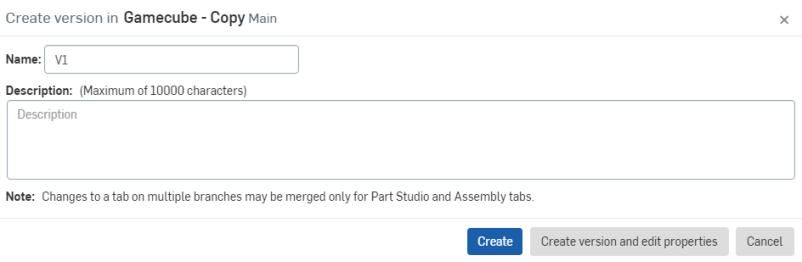
適切な必須情報を入力し、[作成] をクリックして [挿入] ダイアログに戻ります。
- ドキュメントからパーツまたはアセンブリを選択します。
- チェックボックスをクリックして、ダイアログを閉じます。
ソースドキュメントで新しいバージョンのパーツまたはアセンブリが使用可能になると、パーツまたはアセンブリを挿入したドキュメント内のアイコンによって通知されます。リンクされたアイコンの周りに青い背景が表示され、新しいバージョンが利用可能であることを示します。
リンクされたドキュメントを開く
パーツを別のドキュメントから挿入すると、必要に応じて、パーツを編集したり、パーツを詳細に検査するために、そのパーツがリンクされているドキュメントを開くことができます。
- インスタンスリストまたは フィーチャーリストでパーツを右クリックし、[リンクされたドキュメントを開く] を選択します。
- 新しいブラウザタブが開き、リンクされたドキュメントが、リンク先のバージョンで、選択されたパーツの Part Studio がアクティブの状態で開きます。
- 何らかの必要な検査を行うか、必要に応じてパーツを編集します。
- If you edit the part, in the tab you'll see the blue icon that indicates another version of the part is available. Click that icon to open the Reference manager .
遭遇する可能性のあるエラー
開こうとしているリンクされたドキュメントがごみ箱にある場合、エラーが表示されます: ワークスペースのドキュメントの読み込みに失敗しました。ごみ箱のドキュメントを開けません。ごみ箱からドキュメントを復元します。
ドキュメントが完全に削除されると、次のメッセージが表示されます。バージョンのドキュメントを読み込めませんでした。リソースが存在しないか、リソースへのアクセス許可がありません。
リンクされたドキュメントを編集するアクセス許可がない場合は、次のメッセージが表示されます。参照ドキュメントにアクセスできないため、このフィーチャーを変更できません。
注記
- ここで説明するケースはリンクされたドキュメントの場合ですが、同じドキュメント上の異なるバージョンで定義されたパーツやアセンブリも参照できます。
- フィーチャーリストでリンクされたアイテムを選択し、右クリックして [リンクされたドキュメントを開く] を選択すると、リンクされたドキュメントがブラウザウィンドウの新しいタブで開きます。
- 別のユーザーがドキュメントにリンクできるようにするには、少なくとも読み取り/コピー/エクスポートのアクセス許可 (またはそれ以上) を与えてドキュメントを共有します。
- リンクされたドキュメントをブラウザプラットフォームにエクスポートできます。
- その後、ドキュメントを共有解除すると ([共有] ダイアログのリストからユーザーを削除する)、削除されたユーザーは、新しいバージョンへの更新とそれへのリンクの作成のみがブロックされます。既に使用されているリンクは引き続き機能します。
ラーニングセンターのその他のリソースについては、こちらの自習コース: 外部参照 (Onshape アカウントが必要です) をご覧ください。