 ベジェ曲線
ベジェ曲線

利用可能: スケッチ
ベジェ曲線の制御ポリゴンに沿った点を持つ複数点のベジェ曲線をスケッチします。ベジェ曲線は、その制御ポリゴンのパスをたどります。
 手順
手順
-
 をクリックします。
 - クリックして開始し、クリックして点を設定し、ダブルクリックして終了します。
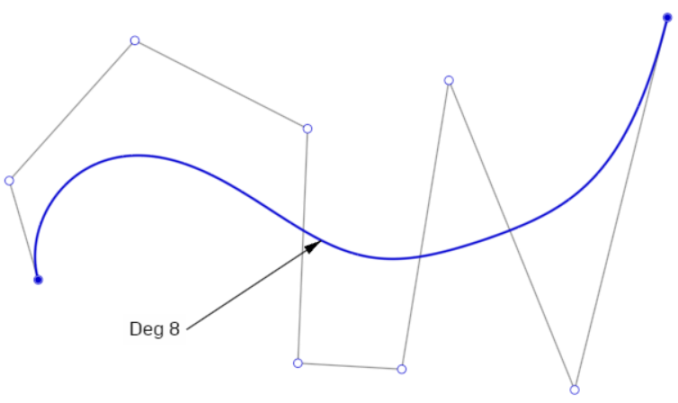
ベジェ曲線 (青)、制御ポリゴン (黒)、制御点 (白い円) の例。
ベジェ曲線の調整
- スケッチツールバーのベジェ曲線スケッチツールが選択解除されていることを確認します。
- ベジェ曲線の制御ポリゴンに沿って任意の制御点 (白い点) をクリックしてドラッグし、曲線を調整します。
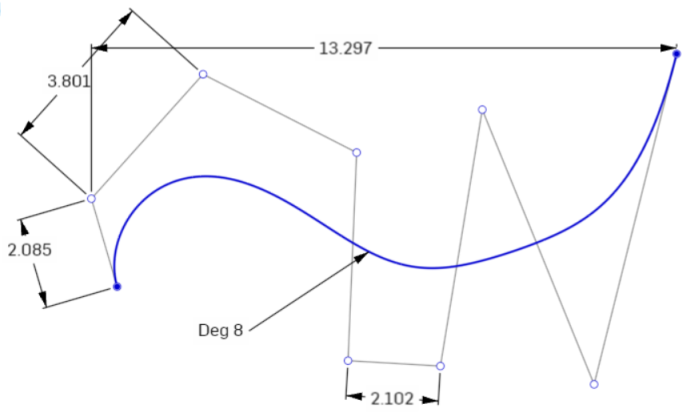
ベジェ制御点は寸法とともに使用できます。
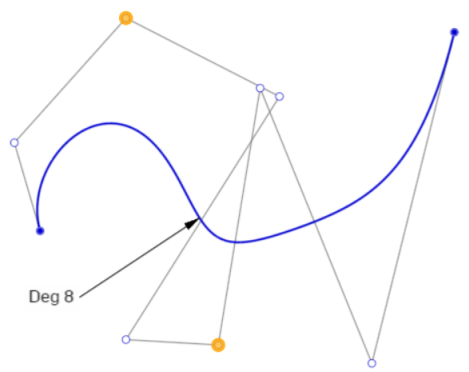
ベジェ制御点は拘束とともに使用できます。たとえば、下のイメージでオレンジ色で強調表示された 2 点は、垂直方向に拘束されています。
ベジェ曲線のトリミングと分割
ベジェ曲線をトリミングすると、トリミングされた部分が削除され、曲線の残りの部分は元の角度と制御点の数を維持します。
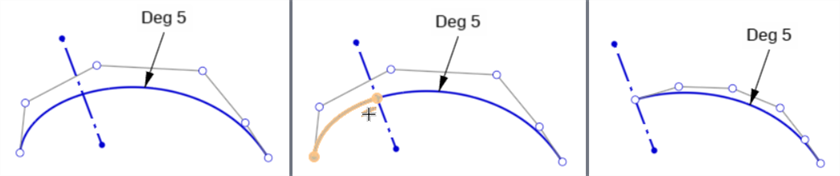
元の曲線 (左)、作図線でのトリミング (中央)、トリミングの結果 (右)
ベジェ曲線を分割すると、元の曲線が分割点両側で 2 つの新しい曲線に分割されます。各曲線の角度と制御点の数は同じです。元の曲線の形と長さは変わりません。

元の曲線 (左)、曲線の分割 (中央)、分割の結果 (右)
両方の新しい曲線は互いに一致しています。一方の曲線を動かすと、もう一方の曲線も動きます。ただし、各曲線の制御点は互いに独立しています。
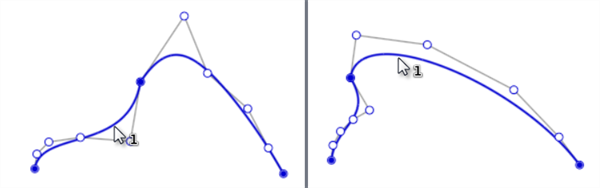
どちらかの曲線を動かすと、分割点で同じ位置にあるので、両方とも動きます。
注記
- ベジェ曲線は閉ループにできません (最初の制御点を最後の制御点にリンクする)。閉ループを作成するには、[スプライン] ツールを使用してください。
- 制御点をさらに追加するには、[スプライン制御点] ツールを使用します。
- [曲線/サーフェス解析] コンテキストメニューコマンドを使用して、曲率をより詳細に可視化できます。
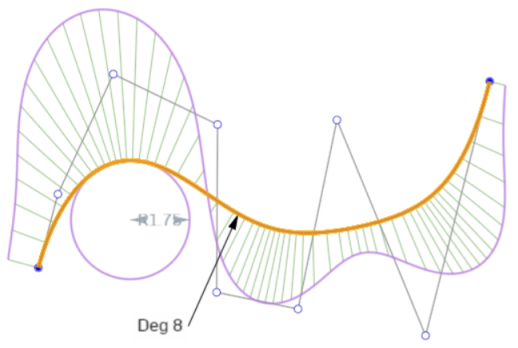
-
右クリックのコンテキストメニューからベジェ曲線をエスケープを使用して、ベジェ曲線の作成を終了します。これで現在のベジェ曲線が削除されます。
![コンテキストメニューの [ベジェ曲線をエスケープ] オプション](../Resources/Images/sketch-tools/bezier-escape-01.png)
-
角度をダブルクリックしてフィールドをアクティブにし、希望の度数を入力してベジェスケッチエンティティの角度を編集します。キーボードの Enter キーを押して確定します (作成されるベジェ曲線の最大次数は 15 です)。
詳細は、ラーニングセンターコースのスケッチ入門 (Onshape アカウントが必要です) を参照してください。