Render Studio インターフェイス - グラフィック領域

のみ利用可能
利用可能: Render Studio
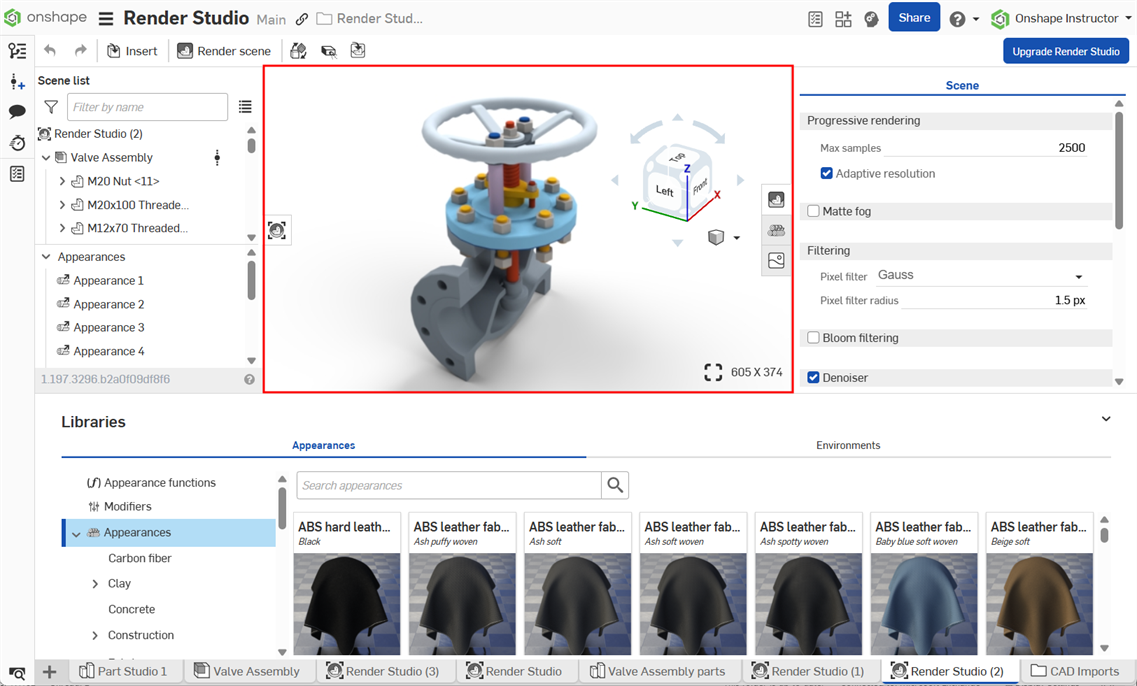
グラフィック領域は、シーンが視覚的に配置される場所です。これは Render Studio アプリケーションの中央に表示され、以下の赤枠で囲まれています。
 ビューナビゲーション (ビューキューブとビューツール)
Render Studio のビューのナビゲーションは、Part Studio やアセンブリにある多くのフィーチャーを共有しています。ビューキューブのナビゲートと使用方法については、ビューのナビゲーションとビューキューブを参照してください。
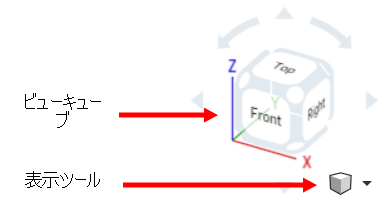
表示ツール
Render Studio の表示ツールのオプションは次のとおりです。
![[表示] ツールメニュー](../Resources/Images/render-studio/view-tools-02-05.png)
-
等角投影 (Shift+7) - 三次元オブジェクトを二次元で視覚的に表現する手法。等角投影ビューは、モデルまたは設計に視覚的な深度を提供します。これは、3 つの座標軸が等しく短く表示され、そのうちの任意の 2 つの間の角度が 120 度になる軸測法です。
-
ダイメトリック - 3 つの幾何学的軸の集合を用いて投影、または遠近法を示す方法を示す、または組み込みます。そのうち 2 つは同じスケールまたは寸法ですが、3 つ目は別のものです。
-
トリメトリック - 3 つの主軸をすべて視平面から不均等に傾けて物体を表示する投影法。
-
名前の付いたビュー - 名前の付いたビューには、シーンビューとビューの設定が関連付けられた名前で保存されます。名前の付いたビューは必要な数だけ作成できます。保存すると、これらの名前の付いたビューはいつでも切り替えることができます。ビューキューブの位置と、ビューツールメニューのすべての設定 (定型化を除く) は、名前の付いたビューとともに保存されます。詳細は、名前の付いたビューの作成と使用を参照してください。
-
前のビュー - グラフィック領域モデルを最後のビューの向きに戻します。表示方向を誤って変更した場合は、このオプションを使用して元に戻します。より恒久的な解決策としては、名前の付いたビューの使用を検討してください。
-
フィット (ショートカット: F (
 )) - シーン全体をビューにズームします。
 -
ウィンドウを拡大 (
 ) - このオプションを選択し、シーンのある領域を囲む境界ボックスを作成すると、その領域にズームインします。ショートカットキーの 'w' を使用してバウンディングボックスを作成することもできます (下図)。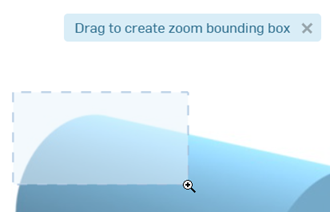
-
パスペクティブビューをオンとオフに切り替えます。このビューでは、ビューポイントからモデルまでの相対距離が表示され、ビューポイント (または仮想カメラ) がモデルに近づくにつれて消失点が作成されます。
-
フォトリアル - このモードは、シーン内のモデルのリアルなレンダリングを生成します。フォトリアル (既定) と定型化は相互に排他的で、一方をオンにすると、もう一方はオフになります。フォトリアルは、パフォーマンスに問題がない限り、ほとんどのシーンで推奨されます。
-
定型化 - このモードでは、シーン内のパーツの定型化されたレンダリングが生成されます。「定型化されたレンダリングを作成する」を参照してください。
-
断面ビュー - グラフィック領域のパーツの面または位置に断面ビュー平面と長さ/角度マニピュレータを作成します。断面ビューを必要に応じた数だけ作成し、各ビューの光源をブロックします。「断面ビューの作成」を参照してください。
透視投影のオン/オフの切り替えもビューの変更と見なされ、[前のビュー] オプションで元に戻すことができます。
名前の付いたビューの作成と使用
名前の付いたビューには、シーンビューとビューの設定が関連付けられた名前で保存されます。名前の付いたビューは必要な数だけ作成できます。保存すると、これらの名前の付いたビューはいつでも切り替えることができます。ビューキューブの位置と、ビューツールメニューのすべての設定 (定型化を除く) は、名前の付いたビューとともに保存されます。
名前の付いたビューを作成する
-
パーツ、Part Studio、またはアセンブリを Render Studio に取り込みます。
-
ビューキューブを使用してシーンビューを変更するか、ビューツールの設定のいずれかを変更します (定型化を除く)。
-
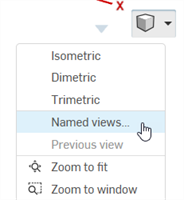
必要に応じてモデルを設定したら、[ビューキューブ] ドロップダウンメニューで「名前の付いたビュー」を選択します。
-
名前の付いたビューダイアログが開きます。
![[名前の付いたビュー] ダイアログ](../Resources/Images/render-studio/named-views-03-01.png)
-
[新しいビュー名] フィールドに名前を入力します。
![[名前の付いたビュー] ダイアログ](../Resources/Images/render-studio/named-views-01-02.png)
-
次に、ビューの追加ボタン (
 ) をクリックして、名前の付いたビューのリストに保存します。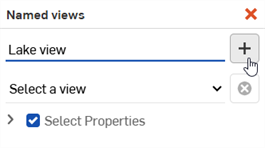
名前の付いたビューにアクセスする
複数の名前の付いたビューを設定したら:
-
名前の付いたビューのドロップダウンメニューを使用して、名前の付いたビューを選択します。
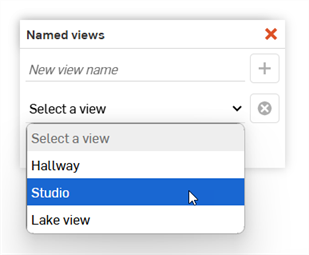
-
オプションで、[プロパティを選択] をオンにします。選択した名前の付いたビューに表示したくないプロパティをすべてオフにします。
![名前の付いたビューダイアログ: [プロパティを選択] オプション](../Resources/Images/render-studio/named-views-06.png)
名前の付いたビューを削除する
名前の付いたビューを削除するには、まずドロップダウンメニューから選択し、次に [ビューの削除] ボタン ( ) をクリックします。
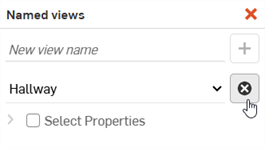
定型化レンダリングの作成
このモードでは、シーン内のパーツの定型化レンダリングが生成されます。[定型化] と [フォトリアル] (既定値) は相互に排他的で、一方を選択すると他方がオフになります。選択すると、
-
パーツ、Part Studio、またはアセンブリを Render Studio に取り込みます。
-
[ビューキューブ] ドロップダウンメニューで、[定型化] を選択します。
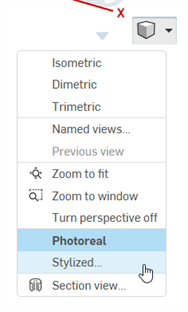
-
[定型化] ダイアログが開きます。
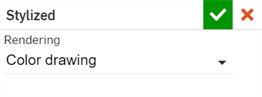
-
次のオプションから選択します。
- スタイル - レンダリングの代替プリセットオプションとして、色描画、グレースケール描画、白地に黒、黒地に白、フラットシェーディング、スムーズシェーディング、カスタムのいずれかを選択します。
[カスタム] を選択すると、シーン内のパーツに追加の設定を利用できるようになります。
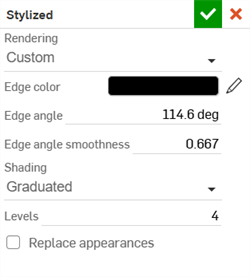
エッジカラー - シーン内のパーツの周りを取り囲むアウトラインの色。 カラー編集アイコン (
 ) をクリックして、[エッジカラーの選択] ダイアログを開きます。カラー領域をクリックするか、16 進数または RGB 値を入力するか、ピッカーの下部にあるスウォッチを選択して、色を視覚的に選択します。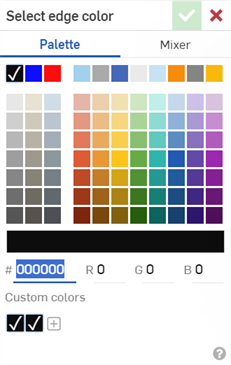
エッジ角度 - エッジの導入に必要なサーフェス間の角度 (0~180 度の範囲)。
エッジ角度の滑らかさ - 導入されたエッジの滑らかさ (0~1 の範囲)。値が大きいほどエッジがフェードアウトします。
シェード - スムーズ、フラット、またはグラデーションのシェードから選択します。スムーズを使うと、滑らかで多彩な照明のように見えます。フラットを使うと、各パーツの色が均一になります。グラデーションを使うと、より漫画風の段差のある外観になります。
レベル - シェードバンドの数。レベルを上げるとシェードが滑らかになり、レベルが低いほど漫画のような段差のある外観になります。
外観の置換 - シーン内のすべてのパーツの色を単一色に置き換えます。
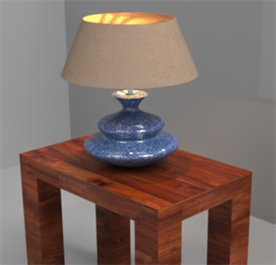
フォトリアル
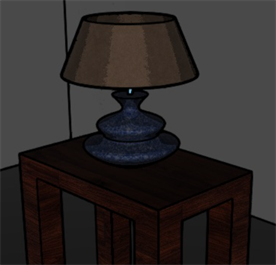
スタイル: カラー図面
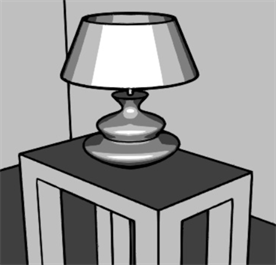
スタイル: グレースケール図面
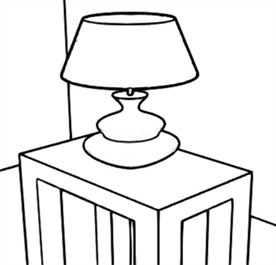
スタイル: 白地に黒
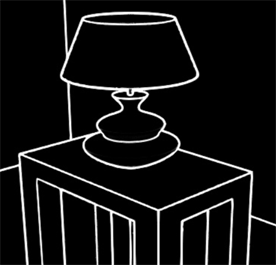
スタイル: 黒地に白
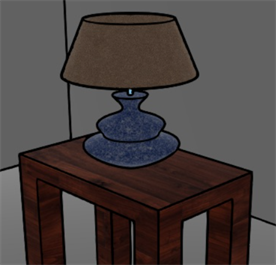
スタイル: フラットシェード
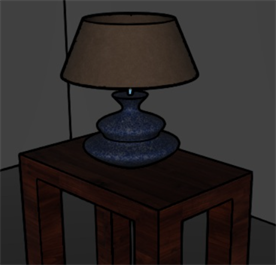
スタイル: スムースシェード
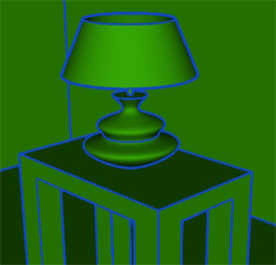
スタイル: カスタム
エッジカラー: Hex 4A90E2;
シェーディング: スムーズ;
外観の置換: 有効;
外観色: Hex 7ED321 - スタイル - レンダリングの代替プリセットオプションとして、色描画、グレースケール描画、白地に黒、黒地に白、フラットシェーディング、スムーズシェーディング、カスタムのいずれかを選択します。
断面ビューの作成
断面ビューでは、パーツ上の場所を選択して 1 つまたは複数の断面を作成し、シーン内のエンティティを断面図できます。各セクション平面はシーン全体を分割します。個々のパーツを分割することはできません。
断面ビューは、すべてのセクション平面のオンとオフを切り替えるボタンです。設定はトグル間で記憶されます。
-
パーツ、Part Studio、またはアセンブリを Render Studio に取り込みます。
-
[表示ツール] ドロップダウンメニューアイコン (
 ) をクリックし、[断面ビュー] を選択します。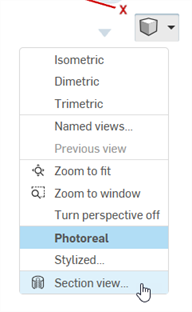
-
[断面ビュー] ダイアログが開き、パーツの面または位置を選択するよう指示されます。
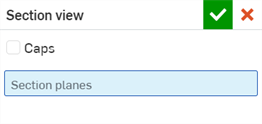
-
グラフィック領域で、断面ビューを表示したいモデル上の面または位置をクリックします。
-
長さと回転のマニピュレータを備えた平面がカーソルの場所に配置されます。平面の原点は、選択した面の中心にあります。
原点をクリックして新しい面上にドラッグすると、原点ロケータが新しい面の中心にスナップします。
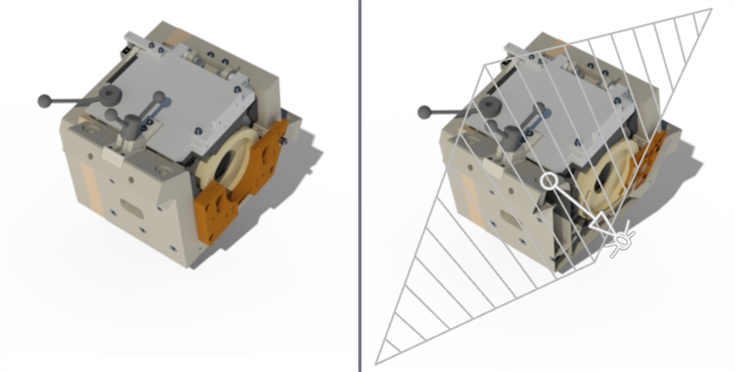
断面ビューなし (左)、断面ビューが有効 (右)
-
必要に応じて、矢印マニピュレータを調整して断面の長さをモデルに向かって内側に移動させたり、回転マニピュレータを調整して平面の角度を変更したりできます。
-
オプションで、長さまたは回転マニピュレータを調整すると、数値フィールドが表示され、長さまたは回転角度を数値で入力できます。
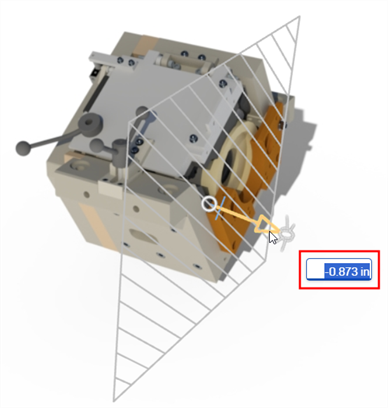
-
キャップをチェックしてセクション平面にキャップを追加します。
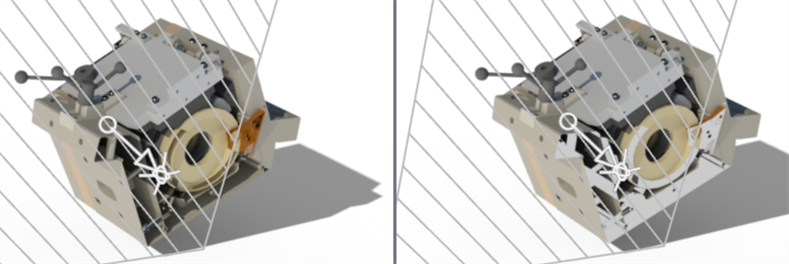
キャップが無効 (左) と有効 (右)
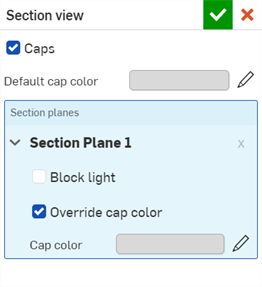
キャップを有効にすると、編集アイコン (
) をクリックしてキャップの色をグローバルに変更できます (下の最初の図を参照)。既定では、キャップは白です。また、[キャップの色をオーバーライド] をオンにして、各断面ビューのキャップの色を個別に作成することもできます (右下図)。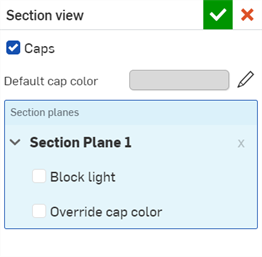
-
断面に影響する光を遮断したい場合は、「光源をブロック」チェックボックスをオンにします。
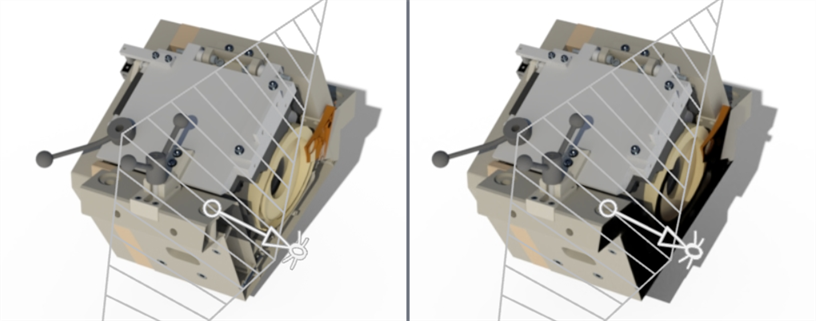
光源のブロックが無効 (左) と有効 (右)
-
[セクション平面] フィールドを選択した状態で、追加の断面を作成したい追加の面または位置をクリックします。各セクションでは、[光源のブロック] オプションを個別に有効または無効にできます。
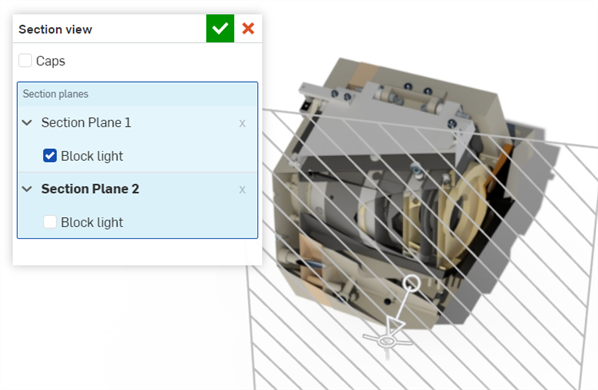
一度に調整できるセクション平面/マニピュレータは 1 つだけです。[セクション平面] フィールドを使用して、調整する平面を選択します。セクション平面のフォントは、焦点を当てた平面が分かるよう太字になっています。
グラフィック領域のコンテキストメニュー
シーンリストまたはグラフィック領域でパーツまたはサーフェスを選択すると、その周囲に黄色のアウトラインが表示されます。パーツを右クリックすると、以下のオプションを含むコンテキストメニューが開きます。
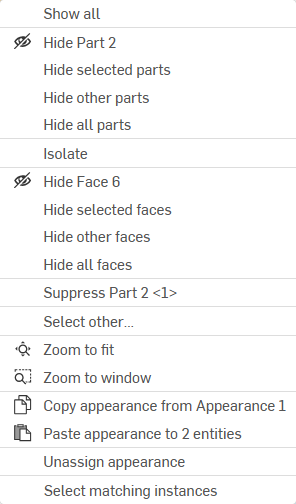
すべて表示 - グラフィック領域にすべてのパーツを表示します。
[パーツ] を非表示 (
 ) - 現在選択されているパーツを非表示にします。
選択したパーツを非表示 - 現在選択されているすべてのパーツを非表示にします。
他のパーツを非表示 - 現在選択されているパーツ以外のすべてのパーツを非表示にします。
すべてのパーツを非表示 - グラフィック領域で、選択されているパーツと選択されていないパーツをすべて非表示にします。
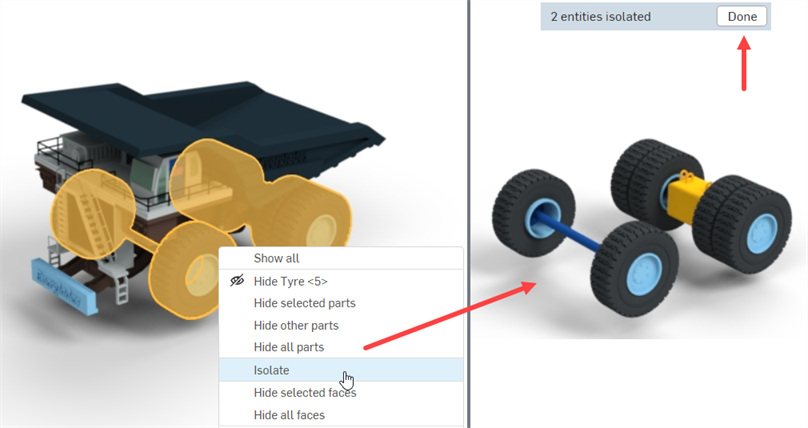
分離 - 1 つまたは複数のパーツ、Part Studio、またはアセンブリが選択されている場合にのみ使用できます (Render Studio または面エンティティでは使用できません)。グラフィック領域のコンテキストメニューから [分離] を選択すると、選択したすべてのエンティティが表示可能になり、他のすべてのエンティティはグラフィック領域で非表示になります。
グラフィック領域の上部中央に、分離モードであることを示すバナーが表示されます。[完了] をクリックしてこのモードを終了します。
[面] を非表示 (
) - 現在選択されている面を非表示にします。選択した面を非表示 - 現在選択されているすべての面を非表示にします。
他の面を非表示 - 現在選択されている面以外のすべての面を非表示にします。
すべての面を非表示 - 選択されている面と選択されていない面の両方で、グラフィック領域のすべての面を非表示にします。
シーンリスト内の非表示のエンティティは、ページをリロードしたりログアウトした後は持続しません。非表示になっているエンティティは、ページがリロードされた後、またはログインし直した後に表示されます。
[エンティティの] 抑制/抑制解除 - グラフィック領域から 1 つまたは複数のエンティティを非表示にします。抑制すると、エンティティはグラフィック領域に表示されません。面以外のすべてのエンティティを抑制できます。子を持つ要素を抑制すると、すべての子が抑制されます。
エンティティを非表示にすると、その名前は斜体になり、フォントは淡色表示になり、シーンリストではテキストに取り消し線が付きます。右クリックして [抑制解除] を選択すると、エンティティがアクティブな状態に戻ります。
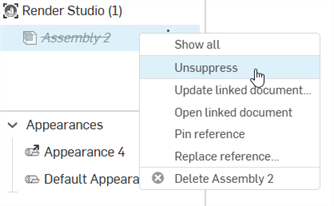
抑制しても、関連するシーンリストの外観、トランスフォーム、投影はシーンリストから削除されません。ただし、グラフィック領域には表示されません。
他を選択 - ダイアログが開き、他のエンティティによって隠されているためグラフィック領域に表示されない可能性のあるカーソル下のパーツまたは面を選択できます。詳細は、他を選択を参照してください。
![[他を選択] コンテキストメニューオプションの使用](../Resources/Images/render-studio/select-other-02.png)
パーツ 1 のカーソルの下にある 3 つの面が選択されます。
- フィット (ショートカット: F ()) - シーン全体をビューにズームします。
ウィンドウを拡大 (
) - このオプションを選択し、シーンのある領域を囲む境界ボックスを作成すると、その領域にズームインします。ショートカットキーの 'w' を使用してバウンディングボックスを作成することもできます (下図)。 - [外観] から外観をコピー (
 ) - カーソル下で現在選択されている外観をクリップボードにコピーします。
 外観をエンティティに貼り付け (
 ) - コピーした外観をグラフィック領域で選択したパーツと面にクリップボードから貼り付けます。選択したパーツや面のいずれかに既に外観が適用されている場合、これらの外観は貼り付けた外観で上書きされます。
シーンリストでは、ターゲットの外観の名前を事前に変更していない場合は、ソースの外観名が使用されます。ターゲットの外観の名前を事前に変更した場合は、ソースの外観がターゲットの外観に置き換わっても、この名前は保持されます。
外観の割り当て解除 - 選択したエンティティから外観を削除します。
一致するインスタンスを選択 - 挿入したアセンブリの配下のパーツまたはサブアセンブリアセンブリのみから使用できます。これを選択すると、パーツまたはサブアセンブリの一致するインスタンスがすべて選択されます。1 つの用途はパターン化されたパーツで、このオプションではパターン化されたすべてのパーツインスタンスが選択されます。
リンク先: Part Studio の外観 - Part Studio のマテリアル/外観が割り当てられているパーツがシーンに挿入され、この外観が割り当てられていない場合、このオプションは元の Part Studio の外観をそのパーツに再リンクします。
パーツと面は両方とも (個別に、または複数) 選択して、元の Part Studio の外観に再度リンクできます。
パーツのコンテキストメニューにオプションを表示するには、パーツの割り当てを完全に解除する必要があります。パーツに割り当てられた面と割り当てられていない面が混在している場合、パーツのコンテキストメニューにオプションを表示するには、面を選択する必要があります。
このオプションを面に使用する場合、2 つのシナリオがあります。この例では、Render Studio の外観がパーツに割り当てられ、別の Render Studio の外観が面に割り当てられています。
パーツの面に Part Studio の外観が割り当てられていない場合は、面を右クリックして [Part Studio の外観にリンク] を選択すると、パーツの Part Studio の外観ではなく、パーツの Render Studio の外観にリンクされます。
パーツの面に Part Studio の外観が割り当てられている場合は、面を右クリックして [Part Studio の外観にリンク] を選択すると、Part Studio (面) の外観にリンクされます。
詳細は、Part Studio マテリアルから Render Studio の外観へのマッピングを参照してください。
グラフィック領域の最大化
グラフィック領域の右下隅にある [最大化] アイコン ( ) をクリックすると、グラフィック領域が全画面に拡大され、周囲のパネルがすべて非表示になります。アイコンをもう一度クリックすると、グラフィック領域のサイズが小さくなり、周囲のパネルがすべて表示されます。
シーンリストまたはシーン/外観/環境パネルの幅、または外観 / 選択ライブラリのパネルの高さを調整するには、パネルの端にカーソルを合わせます。カーソルが両方向矢印に変わったら、パネルをクリックしてドラッグし、サイズを変更します。
詳細は、Render Studio の例とリソースを参照してください。