ダッシュボードは 1 つまたは複数のビジュアルで構成され、最上位のアナリティクスページです。すべてのデータは、同様の絞り込み、保存、レポートのスケジュール設定、編集、共有、削除、エクスポート機能を備えたダッシュボードに表示されます。
 ダッシュボードの絞り込み
ダッシュボードのデータを絞り込むには、次の操作を行います。
-
ダッシュボードで、コントロール行の任意の場所をクリックしてフィルターを編集します。
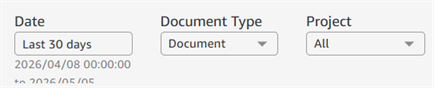
- フィルターボタンをクリックし、関連するフィルターの条件にアクセスして入力してください。たとえば、以下の日付とドキュメントタイプなどのフィルターです。
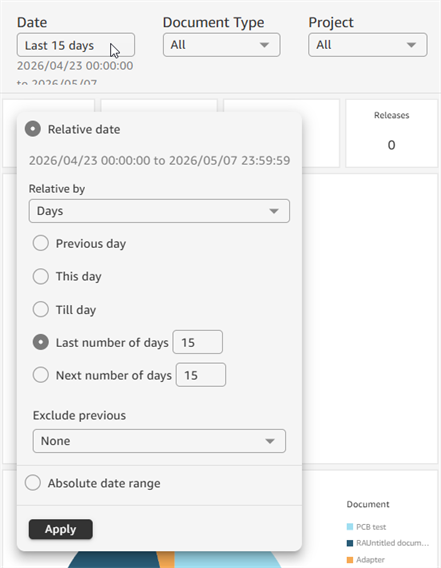
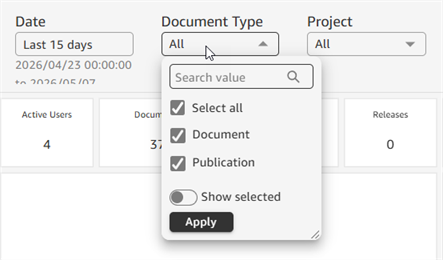
- フィルターの条件を選択したら、[適用] ボタンをクリックしてダッシュボードを更新し、ボタンラベルの外側をクリックして条件ダイアログを閉じます。
-
フィルターラベルの上にカーソルを置くと、その右にオーバーフローメニューアイコン (
 ) が表示されます。このアイコンをクリックすると、フィルターのリセットや、ダッシュボードデータの更新ができるメニューが表示されます。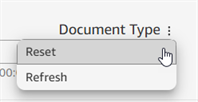

ダッシュボードの保存
ダッシュボードに変更を加えた場合 (フィルターを編集したり、カスタマイズした場合)、これらの変更は新しいダッシュボードに保存できます。
- ダッシュボードから、必要に応じてフィルター条件を変更します。ダッシュボードの絞り込みを参照してください。
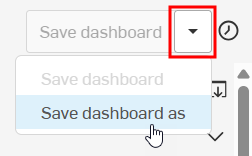
- 右上のドロップダウン矢印をクリックして、[ダッシュボードに名前を付けて保存] を選択します。
- ダッシュボードを保存ダイアログが開きます。ダッシュボード名 (必須) と説明 (必須) を入力します。
![[ダッシュボードを保存] ダイアログの例](../Resources/Images/enterprise/analytics/save_dashboard.png)
- [保存] をクリックします。ダッシュボードはマイアナリティクスのフィルターリストに含まれます。ダッシュボードは、最初にダッシュボードを選択したフィルター (アクションアイテム、ドキュメント、または監査など) にも表示されます。
ダッシュボードレポートのスケジュール
ダッシュボードレポートのスケジュールを参照してください。
ダッシュボードの編集
ダッシュボードを保存すると、編集できるようになります。
- ダッシュボードの右上にある編集アイコン (
 ) をクリックします。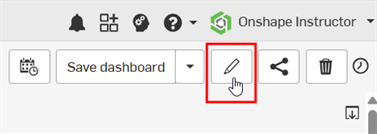
-
ダッシュボードを編集ダイアログが開きます。必要に応じて、ダッシュボードの名前や説明を編集してください。
![[ダッシュボードを編集] ダイアログ](../Resources/Images/enterprise/edit-dashboard-02.png)
-
[保存] をクリックして変更を保存するか、[キャンセル] をクリックして変更せずにダイアログを閉じます。
ダッシュボードの共有
ダッシュボードを保存すると、許可があれば他の人と共有できます。既定のダッシュボードは共有できません。
- ダッシュボードの右上にある共有アイコン (
 ) をクリックします。
- 共有先の個人またはチームを指定し、必要なアクセス許可を選択します。
- [共有] をクリックします。
![[保留中のリリース] ダイアログ](../Resources/Images/enterprise/analytics-share2.png)
ダッシュボードの削除
保存済みのダッシュボードを削除するには、次の操作を行います。
-
ダッシュボードの右上にあるごみ箱アイコン (
 ) をクリックします。
-
ダッシュボードの削除を確認ダイアログが開きます。ダッシュボードを完全に削除するには [削除] をクリックし、ダッシュボードを残すには [キャンセル] をクリックします。削除されたダッシュボードはすべてのフィルターリストから削除されます。
![[ダッシュボードの削除を確認] ダイアログ](../Resources/Images/enterprise/confirm-delete-notice-01.png)
ダッシュボードのエクスポート
既定または保存済みのダッシュボードをプリンタや PDF ファイルにエクスポートし、右側のパネルにエクスポートのリストを表示します。
-
ダッシュボードの右上にあるエクスポートアイコン (
 ) をクリックして、次のオプションのいずれかを選択します。
-
印刷 - 接続されているプリンタにダッシュボードを送ります。印刷の準備ダイアログが開きます。
用紙のサイズと向きを選択します。
![[印刷の準備中] ダイアログ](../Resources/Images/enterprise/export-print-01.png)
[プレビューに進む] をクリックします。右上に 3 つの新しいオプションが表示されます。
![[設定]、[印刷]、[キャンセル] オプション](../Resources/Images/enterprise/export-print-02.png)
-
設定 - 印刷の準備ダイアログが開きます。
-
印刷 - ダッシュボードをプリンタに送ります。
-
X - 印刷ジョブをキャンセルします。
-
-
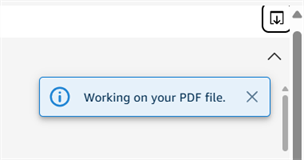
PDF ファイルを生成 - デバイスにダウンロードできる PDF が作成されます。クリックすると、PDF ファイルを準備していますというメッセージが表示されます。メッセージを閉じるには、X をクリックします。
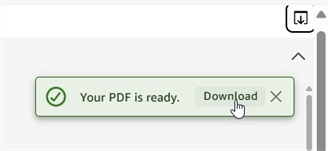
PDF が作成されると、 PDF の準備完了メッセージとダウンロードリンクが表示されます。[ダウンロード] をクリックすると、接続されたデバイスに PDF がダウンロードされます。
-
エクスポートを表示 - 右側のパネルにエクスポートされた PDF 生成ファイルのリストが表示されます。このパネルからファイルをダウンロードするには、クリックしてダウンロードリンクをクリックします。これは、ダウンロードリンクをクリックせずに PDF ファイルを生成メッセージを閉じた場合に便利です。
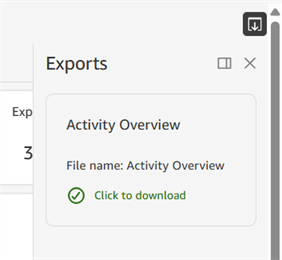
ピンアイコン (
 ) をクリックしてパネルをサイドパネルに固定するか、X をクリックしてパネルを閉じます。
-
他のダッシュボードにアクセスするか、Onshape で開く
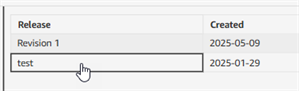
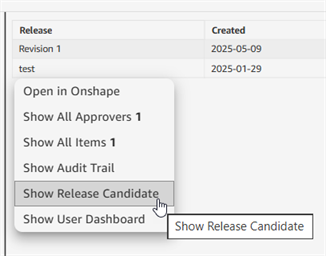
データセル (下の最初の画像) をクリックすると、アクセスオプションのサブメニューが表示されます。ここでは、次のことができます。
-
Open in Onshape - Open the current selection in a new browser tab in Onshape.
-
<ダッシュボード> を表示 - このデータに関連するダッシュボードのリストにアクセスします (下の 2 番目の画像)。
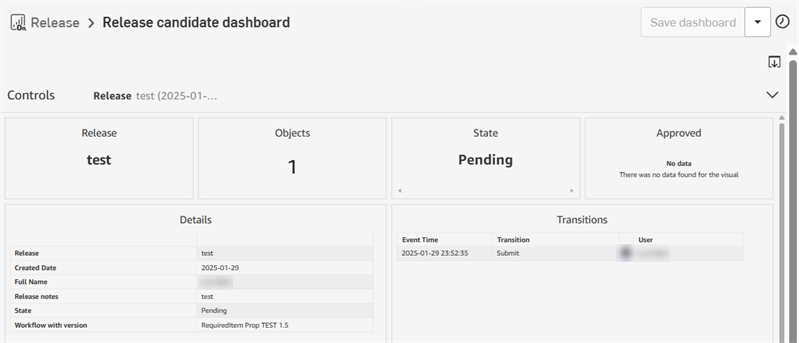
For example, clicking a data row in the Release activity dashboard > Pending Releases table (as outlined below) opens 5 additional dashboards related to the Pending Releases table data. Clicking Show Release Candidate opens the Release candidate dashboard (third image below):